
Сброс и изменение пароля Discord

Быстрые ссылки
- Сбросить пароль Discord
- Изменить пароль Discord
Если вы не помните пароль Discord или хотите сменить его на более надёжный, это просто. Ниже — подробные инструкции для компьютера и мобильных устройств, рекомендации по безопасности и варианты действий, если автоматический сброс не сработал.
Сброс пароля Discord
Если вы не помните пароль, используйте email или номер телефона, привязанные к аккаунту, чтобы запросить ссылку для сброса. Описано для компьютера и мобильных приложений.
Сброс на компьютере
- Запустите приложение Discord на компьютере или откройте Discord в браузере.
- На экране входа в поле “Email или номер телефона” введите email или номер, привязанные к учётной записи.
- Нажмите “Забыли пароль?”.
- Появится окно с подтверждением отправки инструкции. Нажмите “Ок” или закройте окно.
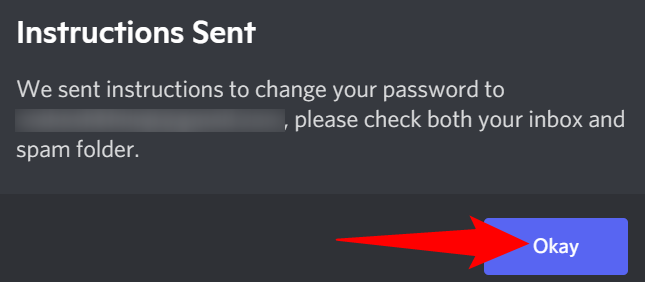
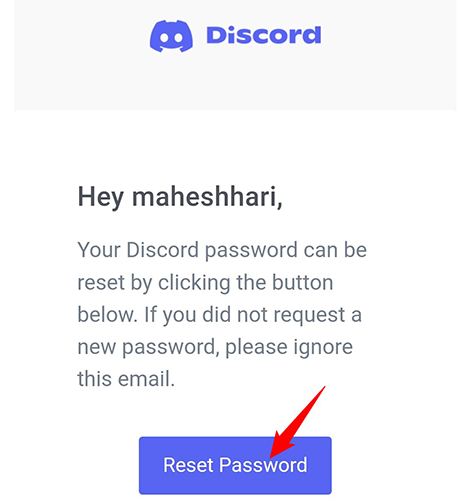
- Откройте почтовый ящик, найдите письмо от Discord и в письме нажмите ссылку “Сбросить пароль”.
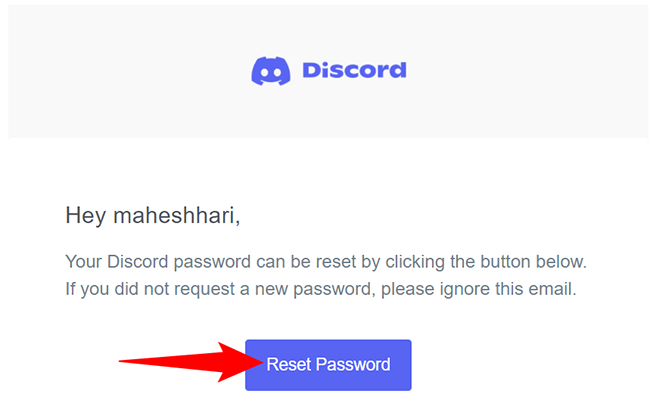
- Ссылка отведёт вас на страницу Discord. В поле “Новый пароль” введите новый секретный пароль и нажмите “Изменить пароль”.
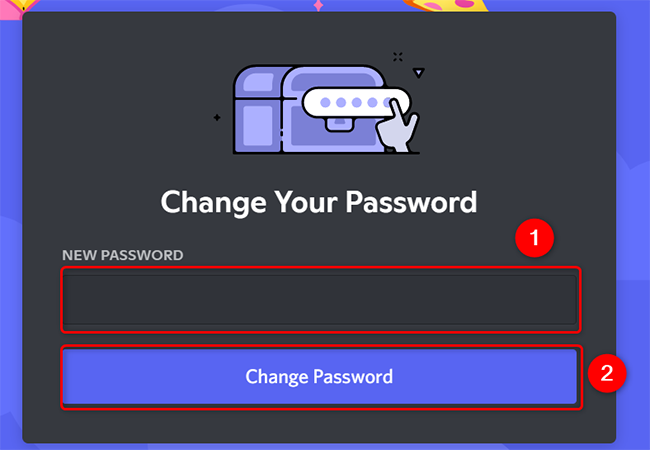
После этого используйте новый пароль для входа на всех ваших устройствах.
Сброс на мобильном устройстве
- Откройте приложение Discord на телефоне.
- На экране входа коснитесь кнопки “Войти” — вы фактически не войдёте, это просто экран входа.
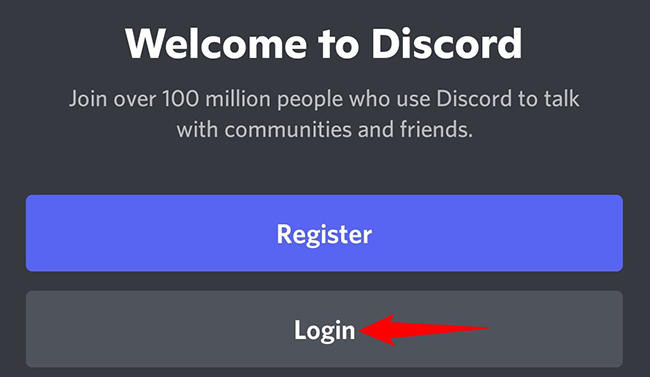
- В поле “Email или номер телефона” введите связанный email или номер и нажмите “Забыли пароль?”.
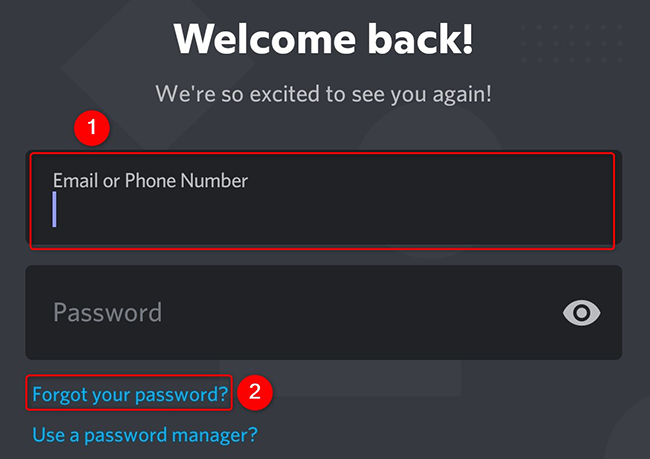
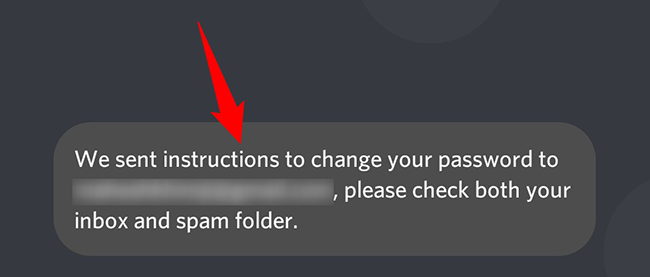
- В приложении появится уведомление, что инструкции отправлены на ваш email.
- Откройте письмо от Discord на телефоне и нажмите ссылку “Сбросить пароль”.
- На открывшейся странице укажите новый пароль в поле “Новый пароль” и подтвердите, затем нажмите “Изменить пароль”.
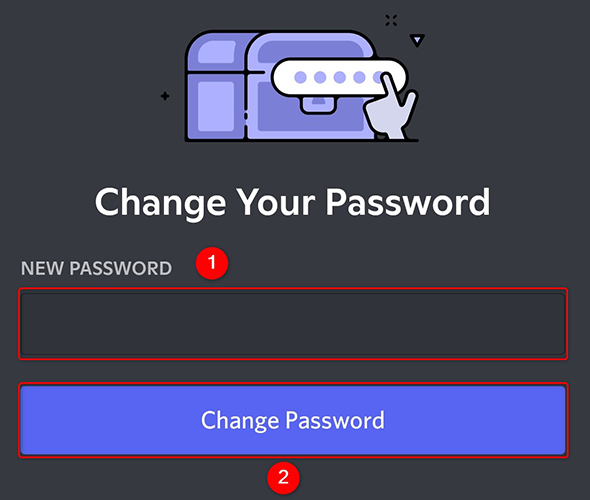
После успешного сброса вы сможете войти с новым паролем.
Изменение пароля Discord
Если вы помните текущий пароль и хотите его обновить, откройте настройки учётной записи и измените пароль вручную.
Изменение на компьютере
- Откройте Discord на рабочем столе или в браузере.
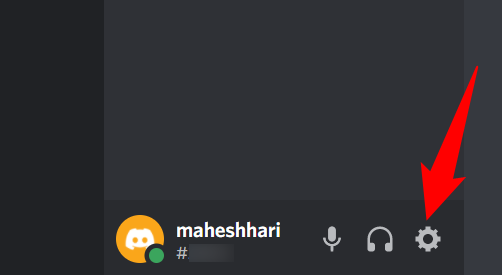
- В левом нижнем углу рядом с вашим именем нажмите “Настройки пользователя” (значок шестерёнки).
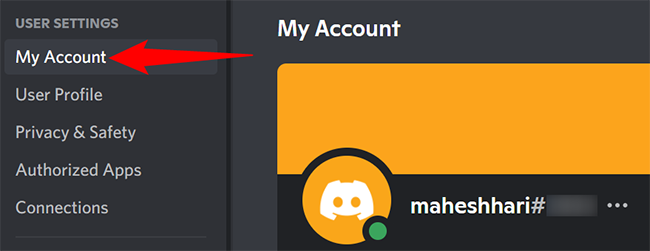
- В меню слева выберите “Моя учётная запись”.
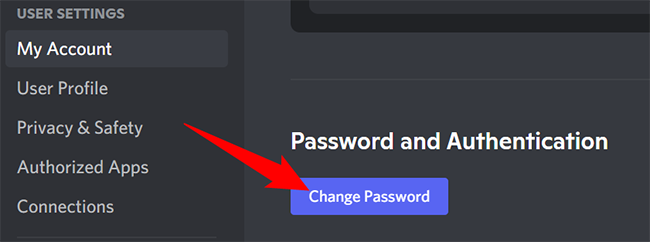
- В разделе “Пароль и аутентификация” нажмите “Изменить пароль”.
- В появившемся окне введите текущий пароль, затем новый пароль и подтвердите новый пароль. Нажмите “Готово” или “Изменить”.

Пароль изменён.
Изменение на мобильном устройстве
- Откройте приложение Discord на телефоне и в нижней панели коснитесь своего профиля.

- Откройте “Моя учётная запись”.
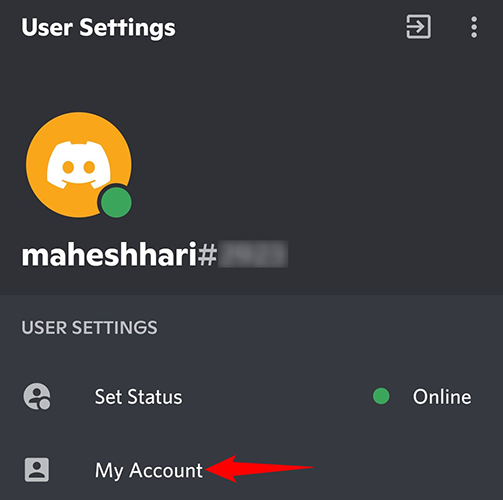
- Нажмите “Изменить пароль”. Введите текущий пароль, затем новый и подтвердите его.
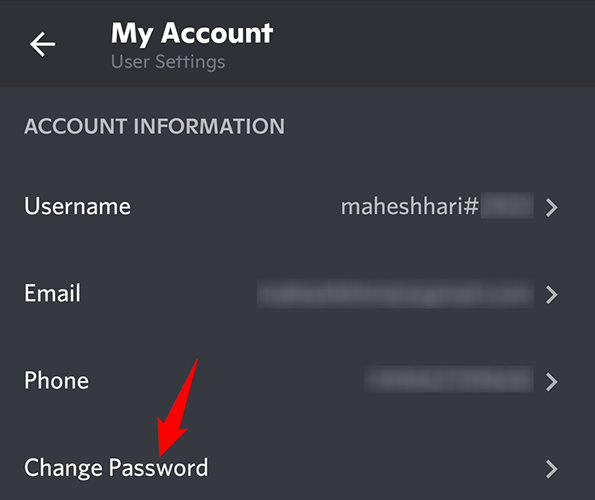
- Нажмите значок сохранения внизу экрана, чтобы применить изменения.
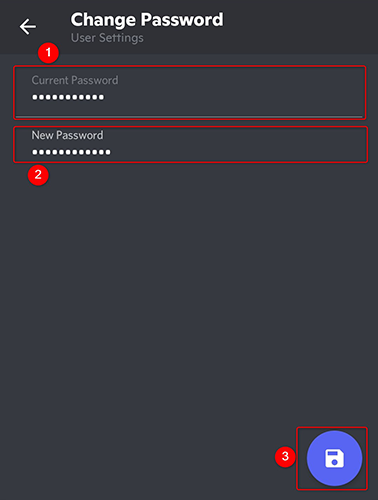
Теперь ваш пароль обновлён.
Что делать, если письмо для сброса не приходит
- Проверьте папку спама и папку “Промоакции” или аналогичные категории в почтовом клиенте. Иногда письма попадают туда.
- Убедитесь, что вы вводите правильный email или номер телефона. Проверьте опечатки.
- Если почта привязана к рабочему или школьному аккаунту, администратор может блокировать внешние письма — проверьте с IT-отделом.
- Попробуйте повторить запрос через 10–15 минут. Иногда доставка задерживается.
- Если вы использовали адрес электронной почты, к которому у вас нет доступа, восстановление через него невозможно — используйте номер телефона или обратитесь в поддержку Discord.
Важно: поддержка может запросить доказательства владения аккаунтом. Подготовьте информацию о последних действиях в аккаунте, покупках или привязанных сервисах.
Альтернативные подходы
- Восстановление по номеру телефона: если к аккаунту привязан номер, вы можете получить код или ссылку на телефон.
- Поддержка Discord: если ни один способ не работает, отправьте заявку в Центр поддержки Discord. Опишите проблему подробно и укажите доступные подтверждающие данные.
Рекомендации по выбору и хранению пароля
- Используйте длинный пароль от 12 символов и больше. Чем длиннее — тем лучше.
- Применяйте сочетания слов, цифр и специальных символов. Лучшая стратегия — фраза-пароль: несколько слов, которые вы легко запоминаете, но другие не угадают.
- Не используйте один и тот же пароль на нескольких сайтах.
- Для удобства и безопасности используйте менеджер паролей — он генерирует и хранит уникальные пароли.
Усиление безопасности учётной записи
- Включите двухфакторную аутентификацию (2FA). Это самый эффективный способ защитить аккаунт.
- Отключите сторонние приложения, которым вы больше не доверяете.
- Регулярно просматривайте активные сеансы и выходите из устройств, которые вы не узнаёте.
- Храните резервные коды восстановления в безопасном месте, если Discord предоставляет такую опцию.
Чеклист пользователя
Обычный пользователь
- Сброс пароля доступен через email или телефон.
- После смены пароля выйдите из неиспользуемых устройств.
- Включите 2FA.
- Обновите менеджер паролей новым паролем.
Администратор сервера
- Рекомендуйте участникам включить 2FA.
- Не запрашивайте у участников пароли.
- При подозрительной активности снимите права и пересмотрите список приложений с доступом.
Когда сброс не работает: распространённые причины
- Неверный или устаревший email.
- Доступ к почте потерян или адрес закрыт.
- Письмо блокирует почтовый сервер организации.
- Блокировка со стороны Discord в случае подозрительной активности.
Если сброс не проходит из-за привязки к утерянной почте, свяжитесь со службой поддержки и предоставьте максимально полную информацию для подтверждения владения аккаунтом.
Примеры плохих и хороших паролей
- Плохой: password123, qwerty
- Лучше: короткая фраза с цифрами и символами — например, Summer!2020? (не используйте этот конкретный пример)
- Лучший подход: фраза из трёх-четырёх слов, возможно с цифрами и символом, управляемая менеджером паролей.
Критерии приёмки
- Пользователь успешно получает письмо со ссылкой для сброса и может установить новый пароль.
- Пользователь, имея старый пароль, может изменить его в настройках и войти по новому паролю.
- После смены пароля при необходимости включена двухфакторная аутентификация.
1‑строчный словарь
- 2FA — двухфакторная аутентификация: дополнительный уровень защиты, требующий вторичный код.
- Менеджер паролей — приложение для генерации и хранения сложных паролей.
- Резервные коды — коды для входа, если устройство 2FA недоступно.
Краткое резюме
- Сброс по email или телефону — стандартный способ восстановить доступ.
- Если вы помните текущий пароль, меняйте его через настройки учётной записи.
- Включите двухфакторную аутентификацию и используйте менеджер паролей, чтобы защитить аккаунт.
Важно: при общении со службой поддержки предоставляйте только ту информацию, которая требуется для подтверждения владения аккаунтом. Не пересылайте пароли посторонним лицам.

Похожие материалы

Несколько аккаунтов Skype: Multi Skype Launcher

Журнал для работы: повысить продуктивность

Персональные звуки уведомлений на Android

Скачивание шоу Hulu для офлайн‑просмотра

Microsoft Start: персонализированная новостная лента
