
Как сбросить и изменить пароль на роутере Verizon FIOS
Быстрые ссылки
- Вход в роутер
- Сброс пароля роутера Verizon
- Стандартный пароль
- Популярные модели роутеров Verizon
- Смена пароля роутера
- Почему менеджеры паролей могут не работать
Если вам нужно больше причин зайти в настройки роутера, почитайте наши инструкции по смене канала Wi‑Fi для улучшения сигнала или объяснение, почему скрытие SSID не даёт реальной безопасности.
Вход в роутер
Обычно для входа в веб‑интерфейс роутера достаточно открыть в браузере http://192.168.1.1 и ввести имя пользователя и пароль.

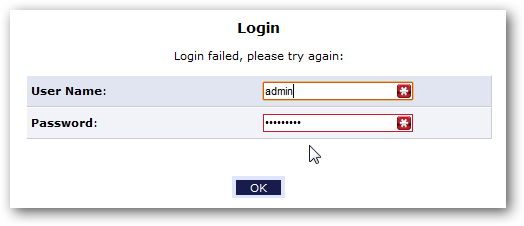
Примечание: поле ввода пароля на некоторых моделях Verizon может вести себя нестандартно и конфликтовать с автозаполнением менеджеров паролей.
Сброс пароля роутера Verizon
На задней панели большинства роутеров Verizon есть кнопка Reset (иногда выделенная красным кругом). Чтобы восстановить заводские настройки и вернуть пароль к значениям по умолчанию, нажмите эту кнопку тонким предметом (штифтом, канцелярской скрепкой) и удерживайте — пока все индикаторы не начнут мигать и не выключатся, затем снова не включатся. Процесс обычно занимает около 10–30 секунд.
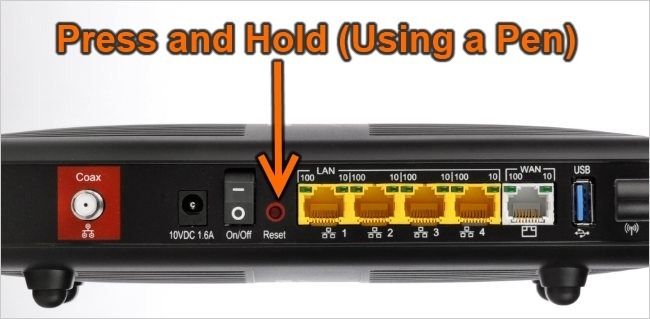
Если первый раз не получилось — повторите попытку ещё раз.
Важно: сброс вернёт все настройки (Wi‑Fi, переадресации портов, перенастройки DNS) к заводским. Перед сбросом запишите нужные параметры, если планируете восстановить их вручную.
Стандартный пароль
После сброса большинство роутеров Verizon принимают один из следующих вариантов пароля. Попробуйте их перед выполнением сброса — возможно, устройство уже настроено на одно из значений.
- “password” — наиболее распространённый дефолт для многих моделей.
- “admin” — иногда устанавливают именно это значение.
- Серийный номер устройства — указан на стикере на задней панели; у некоторых моделей пароль по умолчанию совпадает с серийным номером.
- Пустое значение — у некоторых роутеров поле пароля по умолчанию игнорируется, и вход возможен без пароля.
Если ни один из вариантов не помогает — выполните сброс.
Популярные модели роутеров Verizon
Ниже таблица с моделями и типичными значениями учётных данных. Мы переводим таблицу с названиями полей, но сохраняем сами значения как в оригинале.
| Модель | Verizon MI424WR | Verizon 9100VM | Verizon 9100EM | D‑Link VDI‑624 | Actiontec MI424WR |
|---|---|---|---|---|---|
| Имя пользователя | admin | admin | admin | admin | admin |
| Пароль | password | password | password | пустой | password |
Примечание: таблица показывает, что большинство моделей используют однотипные комбинации. Тем не менее некоторые операторы или техники могли сменить пароль на серийный номер или на индивидуальный.
Смена пароля роутера
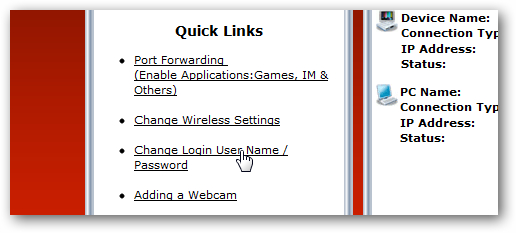
После успешного входа большинство устройств предложат сменить пароль при первом входе. Если этого не произошло, найдите в меню настройки безопасности или раздел Change Login/Username Password.
Рекомендации по надежному паролю:
- Длина не менее 12 символов.
- Используйте фразу из нескольких слов или комбинацию букв, цифр и символов.
- Избегайте простых слов вроде “password” и “admin”.
- Запишите пароль в доверенный менеджер паролей или в защищённое хранилище.
Менеджеры паролей могут не работать с полем входа
Если автозаполнение или автоподстановка пароля не работает (например, LastPass), возможно, поле ввода в веб‑интерфейсе роутера реализовано нестандартно. Решение: скопируйте пароль из менеджера в буфер обмена, затем вручную вставьте его в поле пароля.
Если у вас внутренний маршрутизатор (за роутером Verizon), отключите WEP на устройствах Verizon и используйте более современную защиту (WPA2/WPA3) на основном роутере.
Пошаговый план восстановления доступа (SOP)
- Попробуйте зайти на http://192.168.1.1 с логином admin и паролями: password, admin, пусто. Проверьте стикер на задней панели — возможно пароль равен серийному номеру.
- Если не удалось — выполните аппаратный сброс: нажмите и удерживайте кнопку Reset 10–30 секунд.
- После перезагрузки снова попытайтесь войти, используя значения по умолчанию.
- Сразу смените пароль на прочный и сохраните его в менеджере паролей.
- Проверьте настройки Wi‑Fi: смените SSID, установите WPA2/WPA3 и отключите WEP.
- При необходимости восстановите дополнительные настройки (порт‑форвардинг, статические маршруты, DNS).
Критерии успешного восстановления:
- Вы вошли в админ‑панель и сменили пароль.
- Wi‑Fi работает и использует современное шифрование.
- Записаны/сохранены новые учётные данные в безопасном месте.
Дерево решений для восстановления доступа
flowchart TD
  A[Не могу войти в роутер] --> B{Попробовали дефолтные пароли?}
  B -- Да --> C{Вошли?}
  B -- Нет --> D[Попробуйте: password, admin, пусто, серийный номер]
  D --> C
  C -- Да --> E[Смените пароль и усилите безопасность]
  C -- Нет --> F[Выполните аппаратный сброс 'Reset']
  F --> G[Дождитесь перезагрузки 10–30 с]
  G --> H[Попробуйте дефолтные пароли снова]
  H --> I{Вошли?}
  I -- Да --> E
  I -- Нет --> J[Обратитесь в поддержку провайдера или замените устройство]
Контрольный список для ролей
Для домашних пользователей:
- Попробовать дефолтные пароли.
- Сбросить устройство при необходимости.
- Поменять пароль и зафиксировать его.
- Включить WPA2/WPA3 и отключить WEP.
Для системного администратора:
- Проверить журналы и изменения конфигурации на предмет неавторизованных правок.
- Обновить прошивку роутера, если доступно.
- Настроить резервные конфигурации и документировать изменения.
Для техподдержки провайдера:
- Проверить привязку учётной записи клиента к устройству.
- Убедиться, что серийный номер/фирменные настройки совпадают с записью в базе.
Безопасность и усиление защиты
- Обновите прошивку: устаревшая прошивка — частая причина уязвимостей.
- Отключите удалённый (remote) доступ к админке, если он не нужен.
- Используйте сложные пароли и менеджер паролей.
- Переключитесь с WEP на WPA2/WPA3 для Wi‑Fi.
- Отключите UPnP, если не требуется; при необходимости настройте безопасный доступ для конкретных портов.
Совместимость и миграция
Если вы используете собственный роутер в сети за устройством от провайдера, учтите следующие моменты:
- Поставщик может требовать определённый режим работы оборудования (bridge/modem). Уточните у оператора, можно ли переключить устройство Verizon в режим моста.
- При смене на сторонний роутер перенесите настройки PPPoE или параметры VLAN, если они применяются вашим провайдером.
- Некоторые модели Verizon сохраняют привязку конфигурации к сети провайдера — при полном отключении возможно потребуется звонок в поддержку для повторной активации.
Тесты и критерии приёмки
- Успешный вход в админ‑панель с новым паролем.
- Клиенты Wi‑Fi получают адреса через DHCP и имеют доступ в Интернет.
- Защита Wi‑Fi выставлена на WPA2/WPA3, WEP отключён.
- Удалённый доступ отключён или ограничен конкретными IP.
Факт-бокс
- Типичная продолжительность аппаратного сброса: 10–30 секунд.
- Обычные логин/пароль по умолчанию: admin / password.
- После сброса все пользовательские настройки удаляются и восстанавливаются вручную.
Частые ошибки и когда методы не работают
- Пароль был изменён техником провайдера на уникальное значение — в этом случае сброс обычно помогает, но потребуется переразвертывание параметров.
- Устройство физически повреждено или часть аппаратных модулей не работает — сброс не вернёт работоспособность, потребуется замена.
- Провайдер блокирует доступ к админке удалённо — обратитесь в поддержку.
Шаблон для записи конфигурации после восстановления
- Модель:
- Серийный номер:
- Тип подключения: (DHCP/PPPoE/static)
- SSID:
- Тип шифрования:
- Новый пароль админа:
- Дата восстановления:
- Ответственный:
Заполните этот шаблон и сохраните в защищённом репозитории конфигураций или в менеджере паролей.
Короткое объявление для пользователей (100–200 слов)
Если вы не можете войти в админ‑панель роутера Verizon FIOS, сначала попробуйте стандартные учётные данные: admin/password или пустое поле; также проверьте серийный номер на стикере. Если вход невозможен — выполните аппаратный сброс кнопкой Reset и повторите попытку. Сразу после доступа смените пароль на надёжный, включите WPA2/WPA3 и отключите WEP. Если вы используете сторонний роутер, рассмотрите перевод устройства Verizon в режим моста и сохраните все важные параметры до сброса. При проблемах с доступом к настройкам обратитесь в техподдержку провайдера.
Итог
Если потеряли доступ к роутеру Verizon, сначала попробуйте дефолтные пароли, затем аппаратный сброс. Всегда меняйте пароль и усиливайте защиту Wi‑Fi после восстановления доступа. Сохраните конфигурацию и новые данные в безопасном месте.
Важное: перед аппаратным сбросом сохраните все важные сетевые настройки, чтобы быстро восстановить работу после перезагрузки.

Похожие материалы

Несколько аккаунтов Skype: Multi Skype Launcher

Журнал для работы: повысить продуктивность

Персональные звуки уведомлений на Android

Скачивание шоу Hulu для офлайн‑просмотра

Microsoft Start: персонализированная новостная лента
