
Как сбросить настройки Блокнота до заводских в Windows
Зачем это нужно
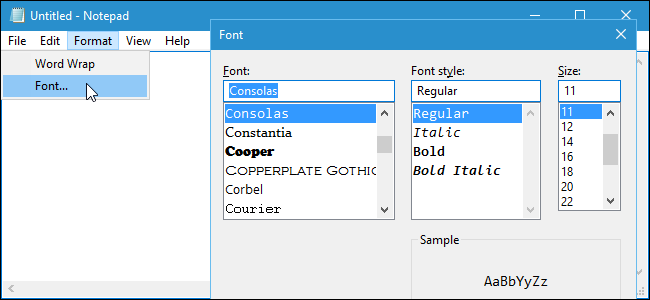
Блокнот сохраняет пользовательские настройки (шрифт, перенос слов, положение окна) в реестре. Удаление соответствующего ключа принудительно вернёт приложение к стандартным параметрам при следующем запуске.
Важно: изменение реестра потенциально рискованно. Создайте резервную копию реестра и/или точку восстановления перед началом.
Кому это подойдёт
- Пользователям, которые случайно сломали вид или поведение Блокнота.
- Администраторам, которым нужно быстро вернуть стандартные настройки на одном ПК.
Что потребуется
- Учётная запись с правами администратора (возможно понадобится подтверждение UAC).
- Немного внимания при выполнении шагов.
Шаги: стандартный способ через Редактор реестра
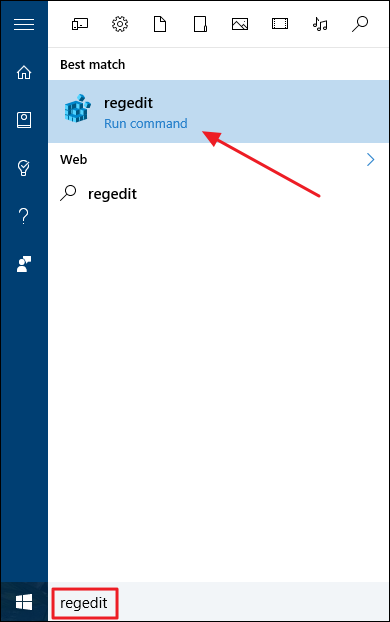
Откройте меню «Пуск», введите regedit и нажмите Enter.
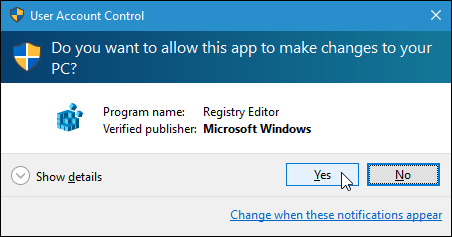
Если появится окно контроля учётных записей пользователей, подтвердите запуск (в зависимости от настроек UAC окно может не появиться).
В левой панели Редактора реестра перейдите к ключу:
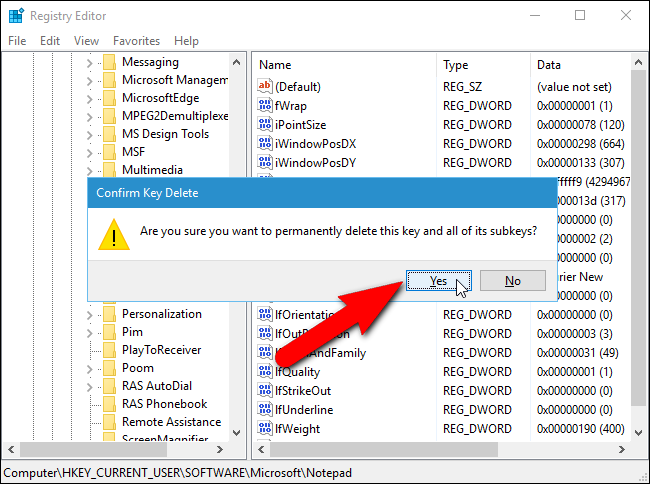
HKEY_CURRENT_USER\Software\Microsoft\NotepadЩёлкните правой кнопкой по ключу “Notepad” и выберите “Удалить” или выберите ключ и нажмите клавишу Delete.
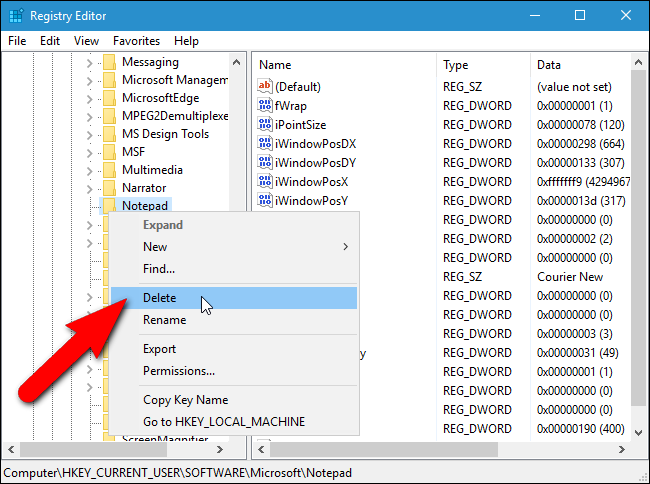
В диалоговом окне подтверждения удаления нажмите “Да”.
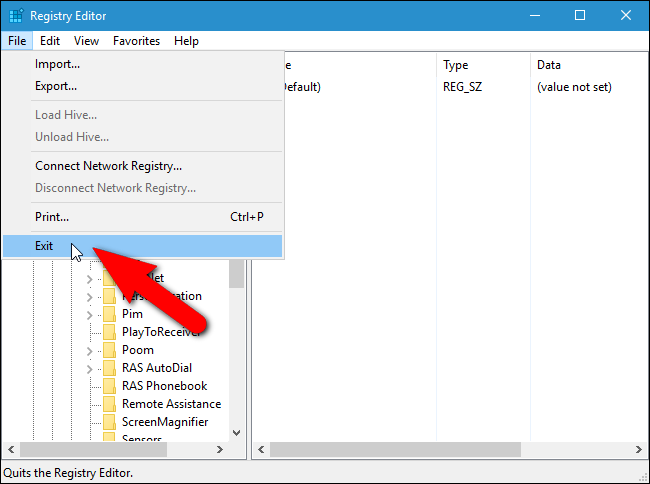
Закройте Редактор реестра через меню “Файл → Выход”.
Откройте Блокнот. При первом запуске после удаления ключа будет создан новый ключ с настройками по умолчанию.
Альтернатива: .reg‑файл для автоматического удаления ключа
Если вы не хотите вручную работать в редакторе, можно создать .reg-файл для удаления ключа. Создайте текстовый файл с расширением .reg и вставьте туда следующее содержимое:
Windows Registry Editor Version 5.00

[-HKEY_CURRENT_USER\Software\Microsoft\Notepad]
Сохраните файл, затем дважды щёлкните по нему и подтвердите изменения. Этот приём удаляет указанный ключ из реестра.
Важно: перед запуском .reg-файла экспортируйте текущий ключ (правый клик → Экспорт) или создайте точку восстановления.
Резервное копирование (простая методика)
- Откройте regedit.
- Перейдите к HKEY_CURRENT_USER\Software\Microsoft\Notepad.
- Правый клик → Экспорт. Сохраните .reg-файл в безопасное место.
- При необходимости восстановите двойным щелчком по сохранённому .reg-файлу.
Когда этот метод не поможет
- Если настройки Блокнота управляются групповыми политиками в корпоративной сети — локальный сброс ключа может немедленно перезаписаться политикой.
- Если вы используете альтернативный редактор с именем “Notepad” (сторонняя программа), её настройки находятся в другом ключе.
Контрольные критерии приёмки
- При запуске Блокнота шрифт, перенос слов, положение окна и прочие параметры совпадают с настройками по умолчанию для вашей версии Windows.
- В реестре присутствует новый ключ HKEY_CURRENT_USER\Software\Microsoft\Notepad, созданный при первом запуске.
Чек-лист: быстрые действия
Для обычного пользователя:
- Создать точку восстановления (рекомендовано).
- Экспортировать ключ Notepad (если хотите откат).
- Удалить ключ через regedit или запустить .reg-файл.
- Перезапустить Блокнот и проверить результат.
Для администратора:
- Проверить групповые политики, если сброс не сработал.
- Документировать изменения и хранить резервные .reg-файлы централизованно.
Советы и меры предосторожности
- Работайте только с указанным ключом. Не удаляйте соседние ветки реестра без необходимости.
- Если сомневаетесь, сделайте снимок системы (точку восстановления).
- После сброса проверьте другие настройки интерфейса, если они зависели от параметров Блокнота.
Быстрая проверка после сброса
- Откройте Блокнот: шрифт должен быть системным по умолчанию.
- Проверьте, отключён ли/включён перенос слов в соответствии со стандартным поведением.
Короткий словарь
- Редактор реестра: инструмент Windows для просмотра и изменения системных параметров.
- Ключ: узел в структуре реестра, содержащий настройки программы.
Итог
Удаление ключа HKEY_CURRENT_USER\Software\Microsoft\Notepad — быстрый и надёжный способ вернуть Блокнот к заводским настройкам. Обязательно делайте резервную копию реестра и учитывайте корпоративные политики, которые могут блокировать изменения.
Полезная заметка: если вы регулярно настраиваете Блокнот и хотите иметь возможность отката, сохраняйте экспортированные .reg-файлы с описанием изменений.

Похожие материалы

Несколько аккаунтов Skype: Multi Skype Launcher

Журнал для работы: повысить продуктивность

Персональные звуки уведомлений на Android

Скачивание шоу Hulu для офлайн‑просмотра

Microsoft Start: персонализированная новостная лента
