
Как сбросить камеру Nikon до заводских настроек
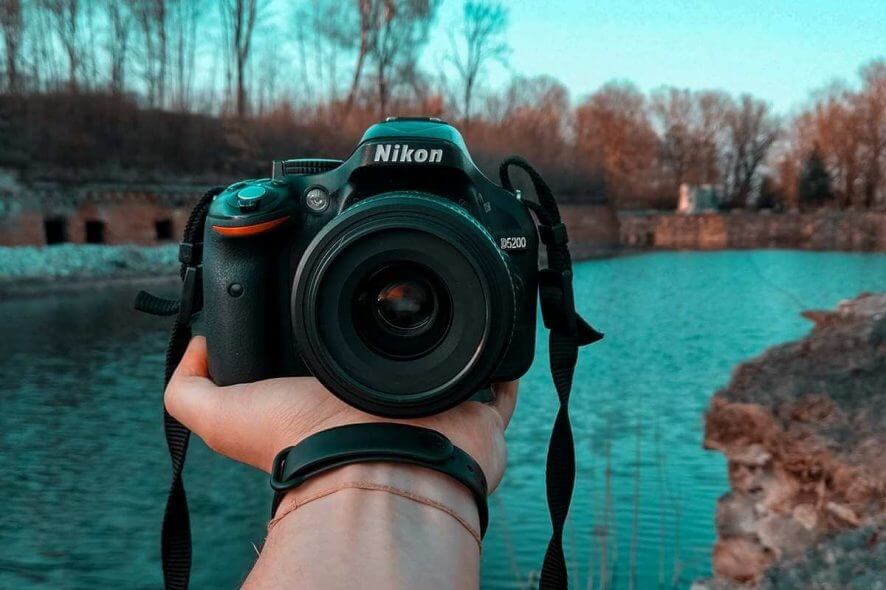
Краткое введение
Сброс камеры возвращает настройки к значениям по умолчанию, что часто решает проблемы с меню, экспозицией, автофокусом или странным поведением устройства. Это безопасный шаг, но он не удаляет фотографии с карты памяти — только конфигурацию камеры.
Важно: перед сбросом убедитесь, что запомнили или экспортировали пользовательские настройки (если требуется), и что батарея заряжена.
Способы сброса Nikon — обзор
Ниже приведены три общих метода, которые охватывают большинство моделей Nikon.
1) Быстрый сброс двумя кнопками
Многие камеры Nikon поддерживают мгновенный аппаратный сброс при удержании двух кнопок одновременно в течение ~2 секунд. Кнопки обычно отмечены зелёной точкой рядом с ними.
Примерные комбинации по моделям:
- D40, D40X — кнопка информации + кнопка увеличения при просмотре/кнопка установки
- D50 — кнопка режима съемки + кнопка таймера
- D70, D70s — кнопка BKT + кнопка режима экспозамера
- D90, D80 — кнопка компенсации экспозиции + кнопка режима автофокуса
- D600, D610, D7500 — кнопка компенсации экспозиции + кнопка миниатюры (Thumbnail)
- D100 — кнопка режима вспышки + кнопка BKT
- D850, D810(A), D800(E), D700, D200, D300, D300S, D7000, D7100, D7200 — кнопка качества/размера изображения + кнопка компенсации экспозиции
- D5000 — кнопка информации + кнопка редактирования информации
- D5100, D5200, D5300, D5500, D5600 — кнопка меню + кнопка информации
- D1 серия — кнопка Function + кнопка миниатюры
- D60 — кнопка увеличения при просмотре + кнопка Active D-Lighting
- D2, D3 серия, D4(S) — кнопка ISO + кнопка баланса белого
- D5 — кнопка режима спуска + кнопка баланса белого
- D500 — кнопка качества/размера изображения + компенсация экспозиции
- D750 — кнопка ISO + компенсация экспозиции
Как выполнять:
- Выключите камеру.
- Нажмите и удерживайте указанную пару кнопок.
- Включите камеру, продолжая удерживать кнопки ~2 секунды.
- Отпустите — камера вернётся к заводским установкам.
2) Сброс через меню (для моделей с меню-опцией)
Если комбинация кнопок не работает, используйте пункт меню «Reset» (сброс). На некоторых моделях этот пункт разделён на «Reset shooting options» и «Reset setup options».
Порядок действий:
- Нажмите кнопку Menu.
- Выберите «Shooting Menu» (меню съёмки) и найдите «Reset Shooting Options».
- Нажмите OK, выберите Yes и подтвердите OK.
- Повторите в «Setup menu» для сброса системных настроек.
Примечание: Этот метод подтвердён для моделей: D3500, D3400, D3300, D3200 и D3100.
3) Скрытая аппаратная кнопка сброса
Некоторые камеры имеют маленькую скрытую кнопку сброса, расположенную на стороне или снизу корпуса. Для её нажатия нужен тонкий предмет (зубочистка, игла).
Модели с такой кнопкой: D3000, D80, D40, D40X, D60, D70, D100 и D50.
Важно: аккуратно работайте с корпусом камеры. Не применяйте силу и не используйте металлические предметы, которые могут повредить контакты.
Когда сброс не решает проблему
- Проблемы с аппаратной частью (поломка затвора, сбой платы, повреждённый датчик) не исправляются программным сбросом.
- Ошибки карт памяти, повреждение файловой системы или проблемы с объективом требуют отдельной диагностики.
- Если нестабильность появляется после обновления прошивки, сначала попробуйте повторную прошивку или откат (если доступен).
Альтернатива: если сброс не помог, сделайте полную проверку системы — обновление прошивки, тест других объективов, чистка контактов, обращение в сервис.
Пошаговый SOP для техников (короткий)
- Сохраните пользовательские профили/настройки при необходимости.
- Извлеките карту памяти и аккумулятор.
- Удерживайте комбинацию кнопок или используйте меню/скрытый переключатель.
- Проверьте поведение камеры после сброса: меню, автофокус, экспонометр, воспроизведение.
- Если проблема осталась, обновите прошивку и повторите тесты.
- Документируйте результат и, при необходимости, направляйте в сервис.
Чек-лист ролей
Фотограф:
- Сделать резервную копию пользовательских настроек (если важны).
- Проверить базовые функции после сброса (AF, экспозиция, дисплей).
Техник/Сервисный инженер:
- Провести аппаратные тесты (контакты объектива, сенсор, затвор).
- Обновить/переустановить прошивку.
- Задокументировать все шаги и результаты.
Критерии приёмки
- Камера загружается без ошибок экранных сообщений.
- Меню отображается с заводскими значениями.
- Автофокус и измеритель экспозиции работают в пределах нормы.
- Проблема, из-за которой потребовался сброс, устранена или задокументирована.
Тестовые сценарии (коротко)
- Включение после сброса: камера загружается и показывает главную страницу меню.
- Проверка фото: сделать контрольный кадр в автоматическом режиме — кадр фокусируется и экспонируется корректно.
- Воспроизведение: проверить просмотр снятых изображений.
- Настройки: изменить ISO/баланс белого/режим съёмки, выключить и включить — изменения сохраняются в текущем сеансе.
Короткий глоссарий
- Сброс — возвращение настроек камеры к значениям по умолчанию.
- BKT — брекетинг экспозиции.
- Active D-Lighting — функция улучшения динамического диапазона в камерах Nikon.
Частые вопросы
Q: Удаляются ли фотографии при сбросе? A: Нет. Сброс влияет только на настройки камеры; файлы на карте памяти остаются.
Q: Могу ли я откатить сброс? A: Нет прямого отката. Если у вас есть сохранённые пользовательские профили — импортируйте их. Иначе придётся восстановить настройки вручную.
Q: Что делать, если камера не реагирует ни на один метод сброса? A: Попробуйте обновить прошивку, извлечь и заново установить аккумулятор, а при сохранении проблемы — обратиться в авторизованный сервис.
Если руководство помогло — оставьте комментарий с моделью вашей камеры и кратким описанием проблемы. Это поможет нам обновлять таблицы совместимости.
Краткое резюме
- Три распространённых метода: две кнопки, меню, скрытая кнопка.
- Сброс не удаляет фотографии, но возвращает параметры к заводским.
- Если сброс не помогает — проверьте прошивку и аппаратные компоненты.

Похожие материалы

Несколько аккаунтов Skype: Multi Skype Launcher

Журнал для работы: повысить продуктивность

Персональные звуки уведомлений на Android

Скачивание шоу Hulu для офлайн‑просмотра

Microsoft Start: персонализированная новостная лента
