
Сброс сетевых настроек на Android: как сделать и что изменится
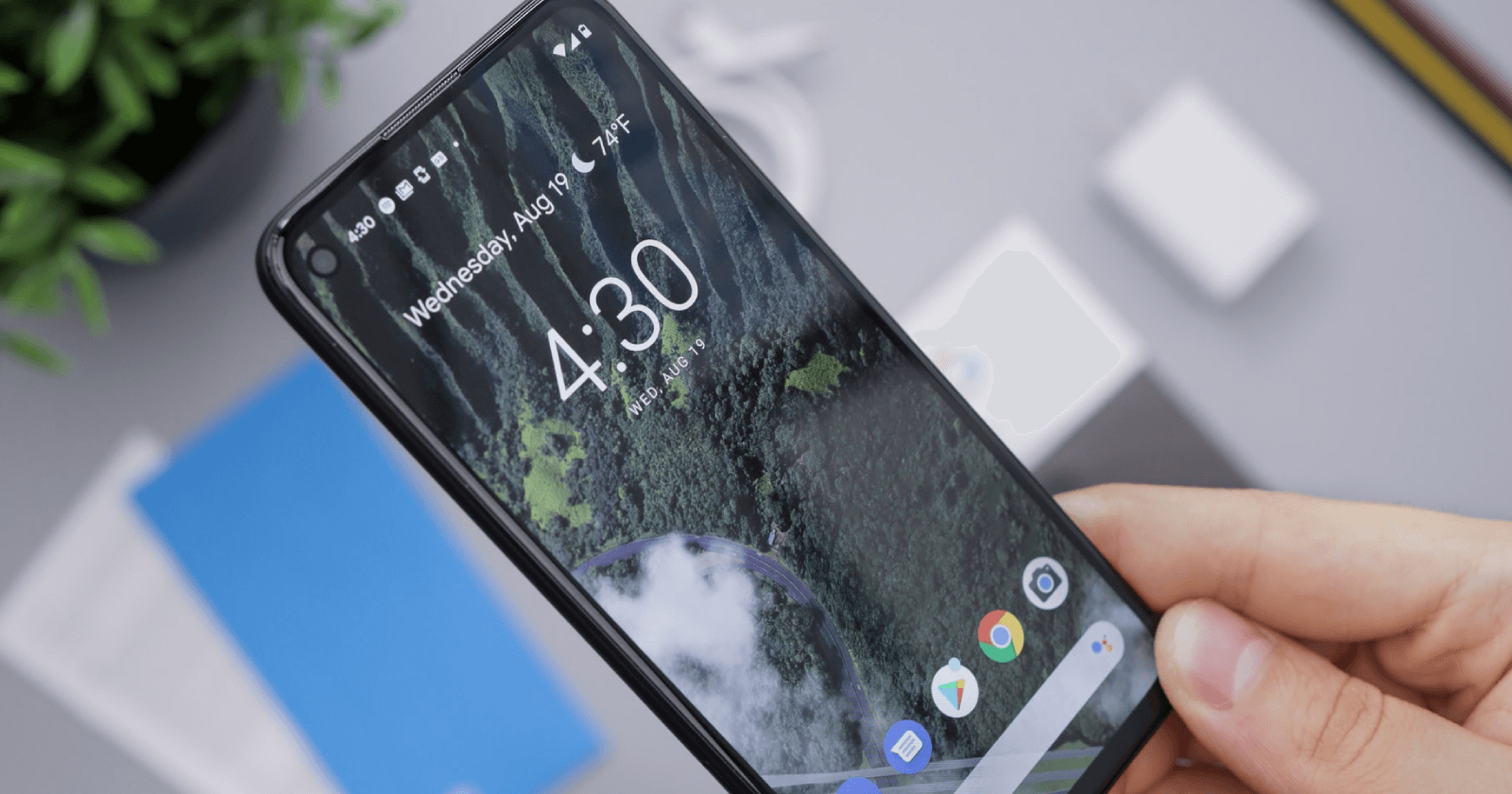

Если интернет на смартфоне стал медленным или соединение постоянно прерывается, сброс сетевых настроек часто исправляет проблему. Это универсальная мера для устранения ошибок Wi‑Fi, мобильных данных и соединений Bluetooth. Ниже — как выполнить сброс, что при этом произойдёт и какие есть альтернативы.
Когда стоит сбрасывать сетевые настройки
Сброс стоит делать, если вы наблюдаете одно или несколько из следующих явлений:
- Постоянные разрывы Wi‑Fi или невозможность подключиться к известной сети
- Очень медленное или нестабильное мобильное соединение
- Устройства Bluetooth не могут спариться или постоянно теряют связь
- Неполадки после смены прошивки или обновления системы
Определение терминов в одну строку:
- VPN — зашифрованный туннель для доступа в сеть.
- Hotspot — режим раздачи мобильного интернета через точку доступа.
Важно: перед сбросом сохраните пароли и настройки, которые понадобятся после восстановления.
Как сбросить сетевые настройки на Android — пошагово
Процесс может немного отличаться на разных оболочках Android, но порядок действий общий:
- Откройте приложение Настройки на смартфоне.
- Перейдите в раздел Система.
- Нажмите Расширенные или Дополнительно, если такой пункт виден.
- Выберите Сброс настроек или Сброс параметров.
- Нажмите Сброс Wi‑Fi, мобильных сетей и Bluetooth.
- Подтвердите действие кнопкой Сбросить настройки.
- При необходимости введите PIN, пароль или графический ключ устройства.
Примечание: на некоторых моделях путь может быть Настройки → Подключения → Дополнительно → Сброс настроек сети.
Что происходит после сброса сетевых настроек
Обычно при сбросе выполняется следующее:
- Включаются Wi‑Fi и мобильные данные
- Отключаются активные VPN‑подключения
- Выключается режим раздачи интернета (Hotspot) и роуминг данных
- Отключается Bluetooth (потребуется повторное спаривание)
- Устанавливается автоматический режим выбора сети
- Сбрасываются сетевые настройки приложений
- Удаляются сохранённые Wi‑Fi сети и их пароли
- Снимаются ограничения по мобильным данным
- Включается фоновая синхронизация, если она была отключена
Важно: сброс не удаляет ваши фото, документы и другие пользовательские файлы. Он только меняет параметры сетевого стека.
Альтернативные способы решения проблем с сетью
Если вы не хотите сразу делать полноценный сброс, попробуйте сначала эти шаги:
- Простая перезагрузка смартфона и роутера.
- На проблемной сети нажать «Забыть сеть» и подключиться заново.
- Очистить кэш и данные приложений Google Play Services и Службы связи.
- Сбросить настройки APN для мобильной связи (в настройках SIM/Сеть оператора).
- Проверить SIM‑карту: вынуть и вставить заново, проверить на другом телефоне.
- Обновить прошивку и установленные приложения.
- Запустить телефон в безопасном режиме, чтобы исключить влияние сторонних приложений.
Когда сброс не помогает — возможные причины и действия
Иногда после сброса проблема остаётся. Возможные причины и что делать:
- Сбой у оператора или неполадки в роутере — проверить связь с другим устройством или у провайдера.
- Физическая неисправность антенны, порта или SIM‑контактов — обратиться в сервис.
- Повреждённая прошивка или баг системного обновления — проверить наличие обновлений или откатить обновление (при возможности).
- Ограничения аккаунта оператора (например, блокировка услуги) — связаться с поддержкой оператора.
Если причина аппаратная или операторская, программные методы, включая сброс, не помогут.
Чек‑лист: что сделать до и после сброса
Чек‑лист для пользователя:
- Сохранить пароли важных Wi‑Fi сетей (или экспортировать через менеджер паролей).
- Записать настройки APN, если использовались нестандартные параметры.
- Убедиться, что у вас есть PIN/пароль устройства для подтверждения.
- После сброса повторно подключиться к Wi‑Fi и заново спарить Bluetooth‑устройства.
Чек‑лист для ИТ‑специалиста/администратора:
- Проверить наличие записи инцидента и предысторию изменений.
- Убедиться в доступности резервных конфигураций роутера/маршрутизатора.
- Тестировать соединение по контролируемому сценарию (см. Критерии приёмки).
- Если проблема повторяется, подготовить логи и эскалировать на уровень поддержки производителя.
План действий (короткий SOP)
- Собрать симптомы и проверить базовые вещи (SIM, роутер, обновления).
- Применить быстрые меры: перезагрузить телефон и роутер, забыть сеть.
- Если не помогло — выполнить сброс сетевых настроек.
- Тестировать доступность интернета, скорость и стабильность.
- Если проблема осталась — собрать логи, проверить аппаратную часть и обращаться в сервис.
Критерии приёмки
После сброса сетевых настроек работу можно считать восстановленной, если выполняются все пункты:
- Телефон подключается к Wi‑Fi и получает доступ в интернет.
- Мобильные данные активны и проходят тестовая передача данных.
- Bluetooth‑устройства могут успешно спариться и работать.
- Приложения с сетевыми функциями корректно синхронизируют данные.
Факт‑бокс: основные эффекты сброса
- Обычно сбрасывается около 9 типов сетевых настроек: Wi‑Fi, мобильные данные, VPN, Hotspot, роуминг, Bluetooth, автоматический выбор сети, сетевые настройки приложений и лимиты данных.
- Процедура занимает менее 5 минут на большинстве смартфонов.
Важно: если вы используете корпоративный профиль или MDM‑решение, перед сбросом проконсультируйтесь с IT‑отделом.
Короткое резюме
Сброс сетевых настроек — быстрый и безопасный способ устранить большинство проблем с подключением на Android. Он удаляет сохранённые сети и пары Bluetooth, но не трогает личные файлы. Попробуйте более лёгкие меры сначала, а если они не помогают — выполните сброс и пройдите чек‑лист восстановления.
Примечание: если после всех шагов связь не восстановлена, вероятно, проблема аппаратная или на стороне оператора — обратитесь в сервис или к провайдеру.

Похожие материалы

Несколько аккаунтов Skype: Multi Skype Launcher

Журнал для работы: повысить продуктивность

Персональные звуки уведомлений на Android

Скачивание шоу Hulu для офлайн‑просмотра

Microsoft Start: персонализированная новостная лента
