
Сброс сетевых настроек на Android

Сброс сетевых настроек удаляет сохранённые Wi‑Fi сети, настройки мобильной связи и сопряжённые Bluetooth‑устройства. Это часто помогает решить проблемы с подключением — выполните сброс, затем перезагрузите устройство и повторно подключитесь к сетям.
Быстрая навигация
- Сброс на «stock» Android устройств
- Сброс на устройствах Samsung
- Что удаляется и когда не нужно сбрасывать
- Пошаговая инструкция перед и после сброса
- Чек‑лист для пользователя и администратора
- Дерево решений
- [Критерии приёмки]
Введение
Если смартфон или планшет на Android не подключается к Wi‑Fi или Bluetooth, сброс сетевых настроек — распространённый и безопасный шаг. Он восстанавливает параметры сети до заводских значений без удаления данных приложений и аккаунтов. Однако меню и названия пунктов могут отличаться между производителями и версиями Android.
Важно: прежде чем выполнять сброс, сделайте простые проверки: перезагрузите устройство, перезагрузите роутер и проверьте состояние службы оператора мобильной связи.
Сброс на “stock” Android устройств
Под “stock” Android понимается интерфейс от Google или близкий к нему (Android 8.1 и новее). Если на вашем устройстве нет глубоких изменений интерфейса от производителя, используйте этот раздел.
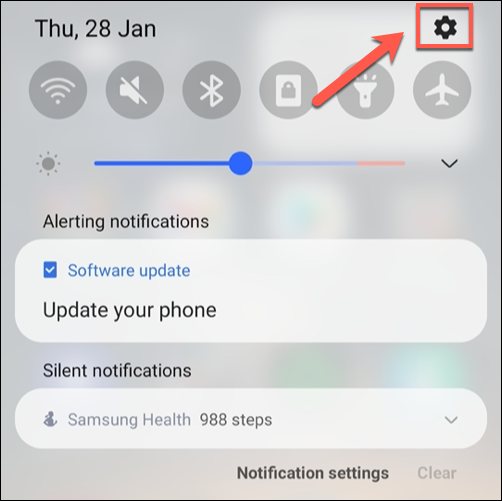
- Откройте меню ‘Настройки’. Можно нажать значок приложения ‘Настройки’ в списке приложений или свайпнуть вниз по экрану и тапнуть шестерёнку.
- В меню ‘Настройки’ выберите раздел ‘Система’.
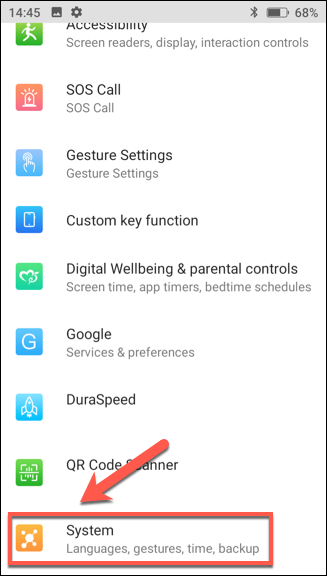
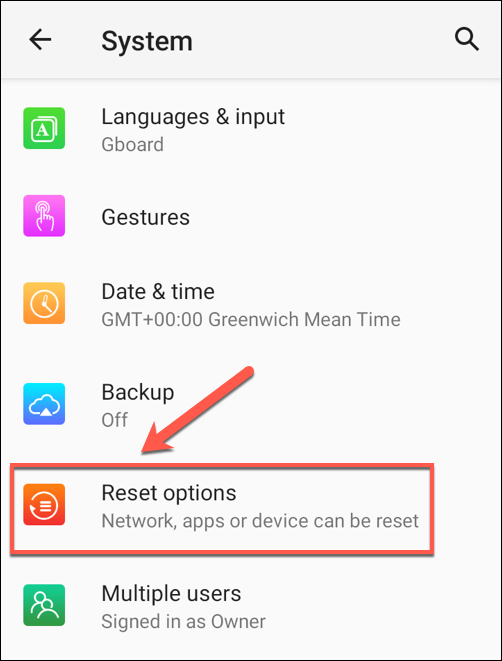
- Нажмите ‘Сброс параметров’ или ‘Параметры сброса’. На некоторых устройствах сначала нужно открыть ‘Дополнительно’, затем ‘Сброс параметров’.
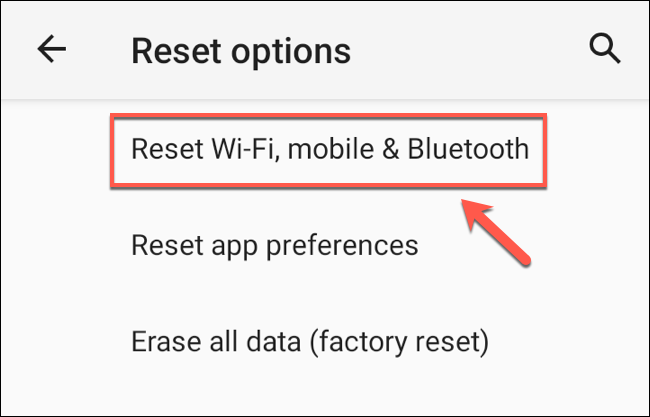
- Выберите ‘Сброс Wi‑Fi, мобильной сети и Bluetooth’ или ‘Сброс сетевых настроек’ в зависимости от версии Android.
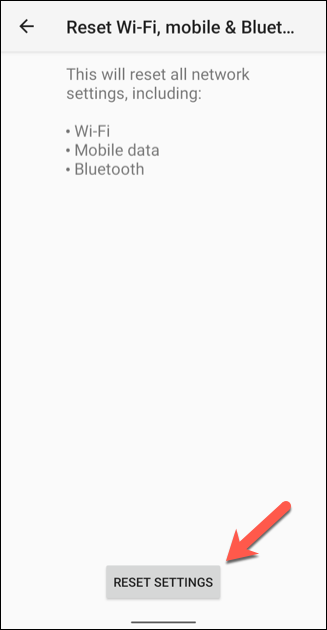
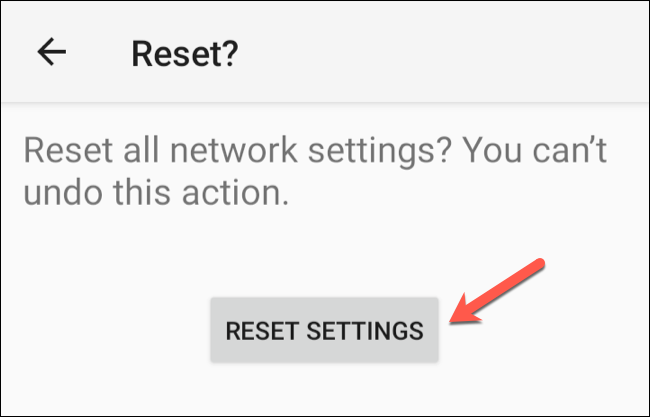
- Подтвердите действие: нажмите ‘Сброс настроек’. При необходимости введите PIN, пароль или подтвердите отпечатком.
- После завершения перезагрузите устройство и подключитесь заново к Wi‑Fi и Bluetooth.
Сброс на устройствах Samsung
Samsung использует собственную оболочку One UI, поэтому пункты меню отличаются.
- Откройте ‘Настройки’ как описано выше.
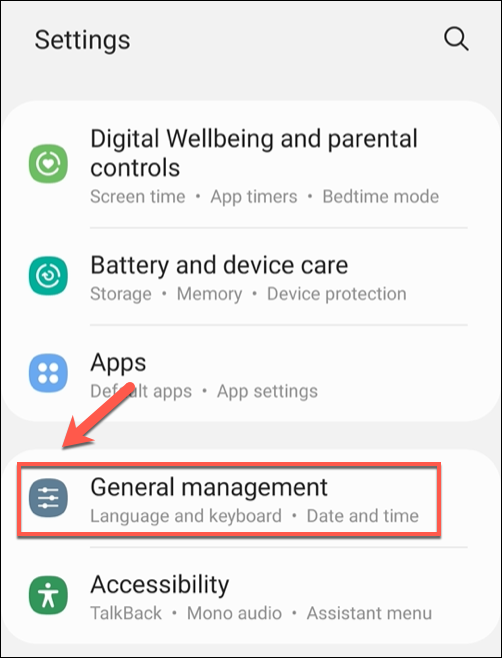
- Выберите ‘Общее управление’.
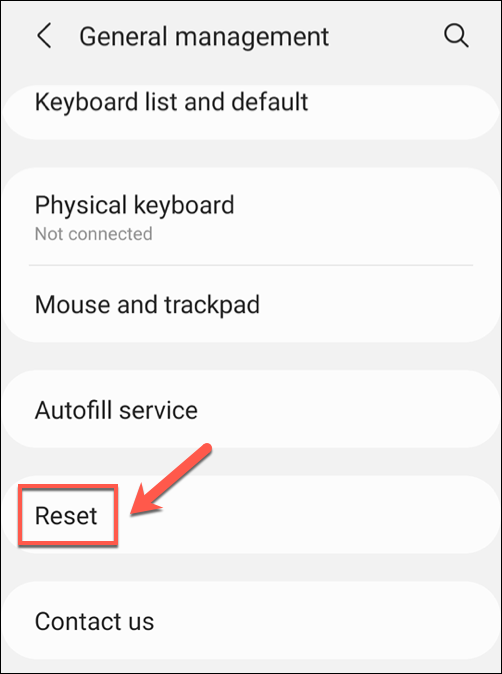
- Нажмите ‘Сброс’.
- Выберите ‘Сброс сетевых настроек’.
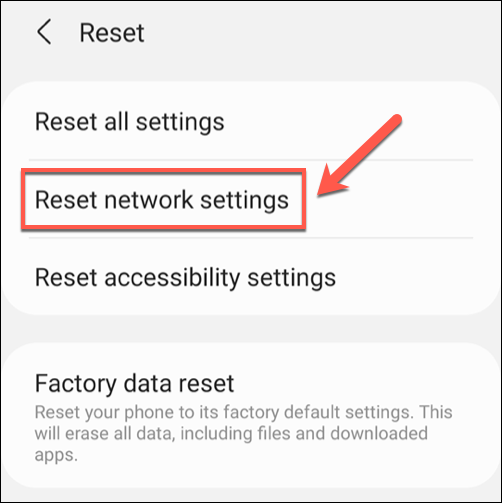
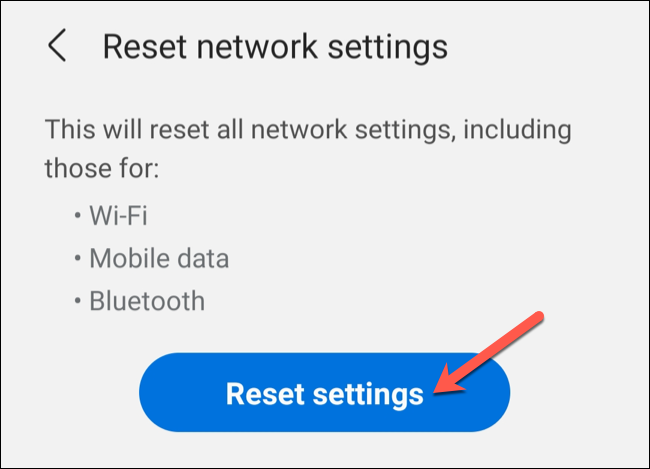
- Нажмите ‘Сброс настроек’ и подтвердите личность при запросе (PIN, пароль, отпечаток). После перезагрузки восстановите соединения.
Что удаляется и когда не нужно сбрасывать
Что удаляется:
- Сохранённые Wi‑Fi сети и их пароли.
- Профили мобильной сети и настройки APN (иногда требуется перенастройка для eSIM или нестандартных APN).
- Сопряжённые Bluetooth‑устройства.
Чего не удаляется:
- Данные приложений и личные файлы.
- Аккаунты Google и другие аккаунты в системе.
Когда не нужно сбрасывать:
- Если проблема наблюдается только в одном приложении — сначала попробуйте удалить кэш приложения и дать ему разрешения.
- Если вы используете сложную корпоративную конфигурацию VPN или специфические APN — обратитесь к IT‑администратору.
- Если у вас нет под рукой паролей Wi‑Fi и вы не можете их восстановить.
Важно
Перед сбросом убедитесь, что вы знаете пароли от нужных сетей и учтите необходимость повторного сопряжения Bluetooth‑устройств.
Пошаговая инструкция перед и после сброса
Мини‑методология (быстрый чек‑лист действий):
Перед сбросом
- Перезагрузите устройство и роутер.
- Проверьте, работают ли другие устройства в сети.
- Проверьте статус сети оператора и баланс мобильного счёта.
- Сохраните пароли Wi‑Fi и данные Bluetooth, если нужно.
Во время сброса
- Подтвердите личность (PIN/пароль/отпечаток).
- Подождите завершения операции и перезагрузки устройства.
После сброса
- Подключитесь к Wi‑Fi вручную, введите пароль.
- Проверьте работу мобильного интернета (включите/выключите режим полёта, если нужно).
- Повторно сопрягите Bluetooth‑устройства.
- Если сеть не работает, проверьте APN у оператора.
Чек‑лист для пользователя и администратора
Чек‑лист для пользователя
- Перезагрузил устройство
- Перезагрузил роутер
- Сохранил пароли Wi‑Fi
- Подтвердил личность при сбросе
- Перезагрузил устройство после сброса
- Повторно подключился к Wi‑Fi и Bluetooth
Чек‑лист для IT‑администратора
- Проверить, нет ли ограничений на уровне сети/роутера
- Убедиться в совместимости APN и eSIM
- Предоставить пользователю инструкции по восстановлению корпоративных VPN
- Обновить документацию по стандартным процедурам восстановления
Дерево решений
flowchart TD
  A[Проблема с подключением] --> B{Работают ли другие устройства в сети?}
  B -- Да --> C{Проблема на устройстве}
  B -- Нет --> D[Проверить роутер и провайдера]
  C --> E[Перезагрузить устройство]
  E --> F{Проблема решена}
  F -- Да --> G[Закрыть]
  F -- Нет --> H[Сброс сетевых настроек]
  H --> I{Проблема решена}
  I -- Да --> G
  I -- Нет --> J[Обратиться к оператору или IT]
Критерии приёмки
- Устройство подключается к заданной Wi‑Fi сети и получает IP‑адрес.
- Мобильный интернет показывает активное подключение и корректную скорость передачи данных.
- Bluetooth‑устройства успешно сопряжены и выполняют ожидаемые функции.
Когда сброс не помогает и альтернативные подходы
Если после сброса проблема остаётся:
- Проверьте, обновлена ли прошивка устройства и роутера. Устаревшая прошивка может вызывать несовместимость.
- Попробуйте забыть сеть на роутере (удалить MAC‑фильтрацию или статические привязки).
- Включите и отключите режим полёта для сброса радиомодулей.
- Для корпоративных устройств проверьте политику MDM и профили безопасности.
Контрпримеры и когда метод не сработает:
- Аппаратные проблемы с Wi‑Fi/Bluetooth модулем (требуется сервисный центр).
- Проблемы со стороны оператора мобильной связи (настройки сети или перебои у провайдера).
Безопасность и конфиденциальность
Сброс сетевых настроек не удаляет аккаунты и личные файлы, но при восстановлении соединений вводите пароли только в доверенных сетях. При использовании общедоступного Wi‑Fi используйте VPN для защиты трафика.
Однострочный глоссарий
- APN — точка доступа оператора мобильной связи для передачи данных.
- eSIM — встроенная электронная SIM‑карта, которая хранит профили операторов.
- MDM — система управления мобильными устройствами в корпоративной сети.
Итог
Сброс сетевых настроек — быстрый и эффективный способ устранить большинство проблем с подключением на Android. Он безопасен для личных данных, но удаляет сохранённые сети и сопряжённые Bluetooth‑устройства, поэтому перед сбросом подготовьте нужные пароли и при необходимости обратитесь к администратору.
Примечание
Если вы не уверены в шагах или используете корпоративное устройство, проконсультируйтесь с IT‑поддержкой, чтобы избежать потери важных настроек сети.

Похожие материалы

Несколько аккаунтов Skype: Multi Skype Launcher

Журнал для работы: повысить продуктивность

Персональные звуки уведомлений на Android

Скачивание шоу Hulu для офлайн‑просмотра

Microsoft Start: персонализированная новостная лента
