
Как сбросить сетевые настройки на Android
Кому и зачем это нужно
Сброс подойдёт, если у вас:
- медленный мобильный интернет;
- повторяющиеся отключения от Wi‑Fi;
- устройство не подключается к точке доступа или перестало видеть Bluetooth‑устройства;
- проблемы с роумингом или настройками APN.
Коротко: это “мягкая перезагрузка” сетевых настроек без удаления личных данных (фото, приложения и т. п.).
Как выполнить сброс сетевых настроек на Android
Шаги могут незначительно отличаться в зависимости от производителя (Samsung, Xiaomi, OnePlus и др.), но логика одна и та же.
- Откройте приложение Настройки на смартфоне.
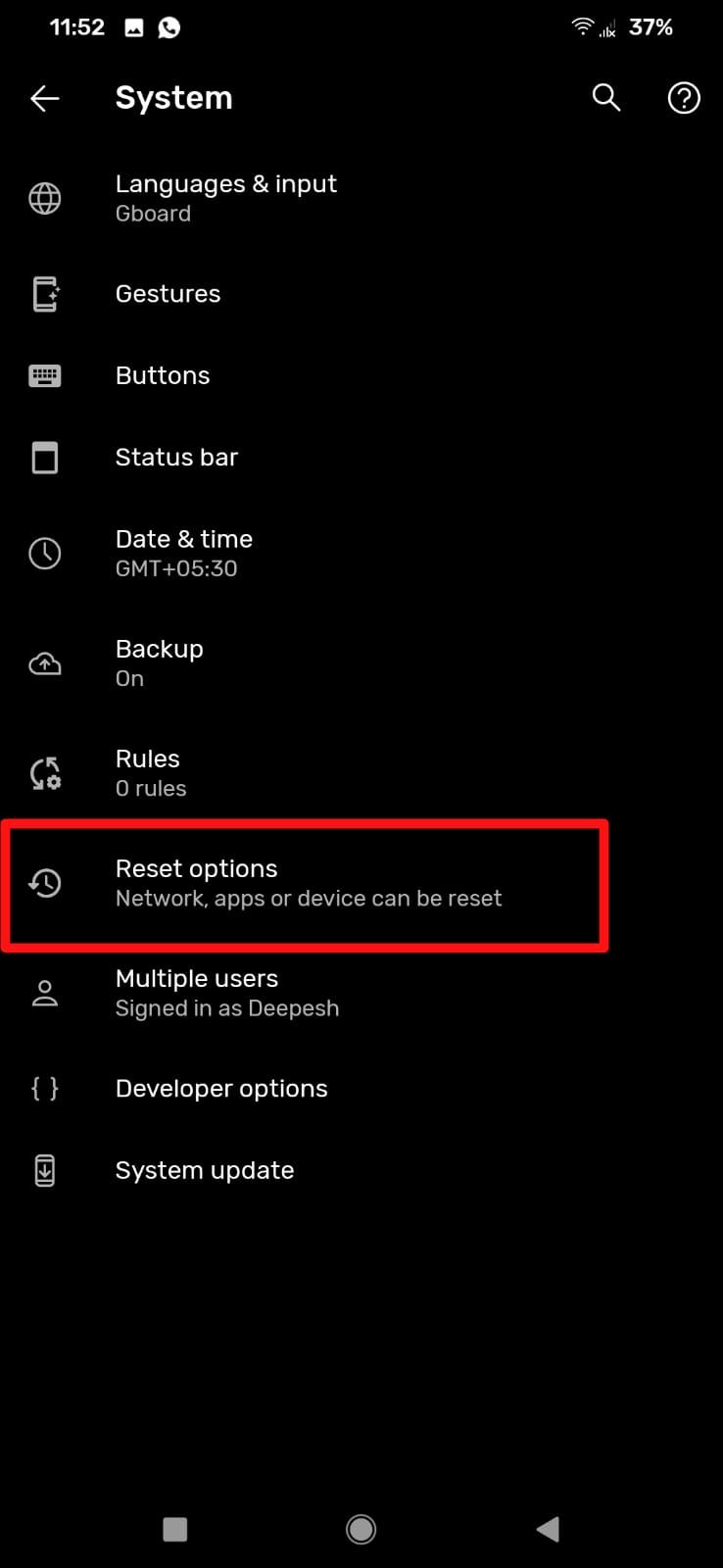
- Пролистайте вниз и выберите Система.
- Нажмите Дополнительно, чтобы развернуть дополнительные параметры.
- Выберите Параметры сброса.
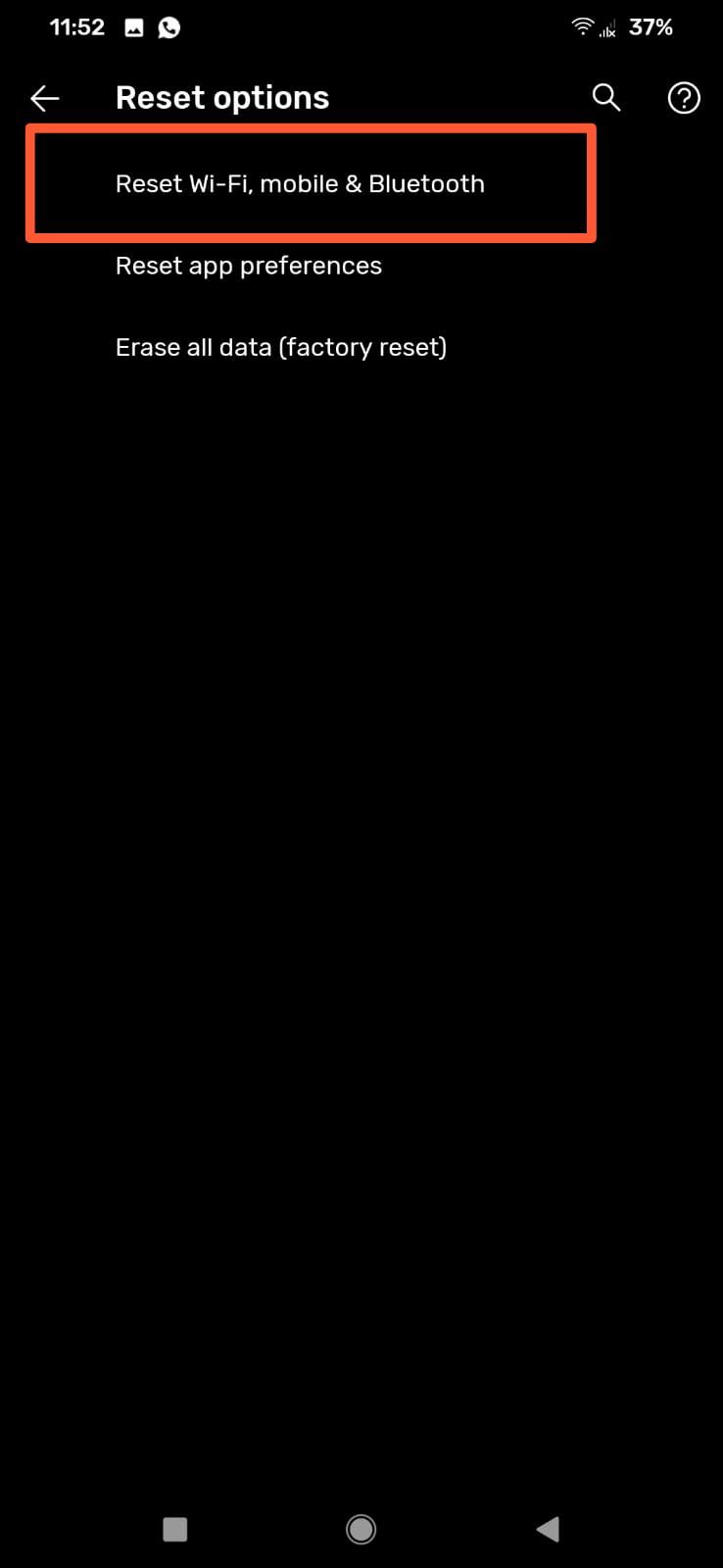
- Нажмите Сбросить Wi‑Fi, мобильные сети и Bluetooth.
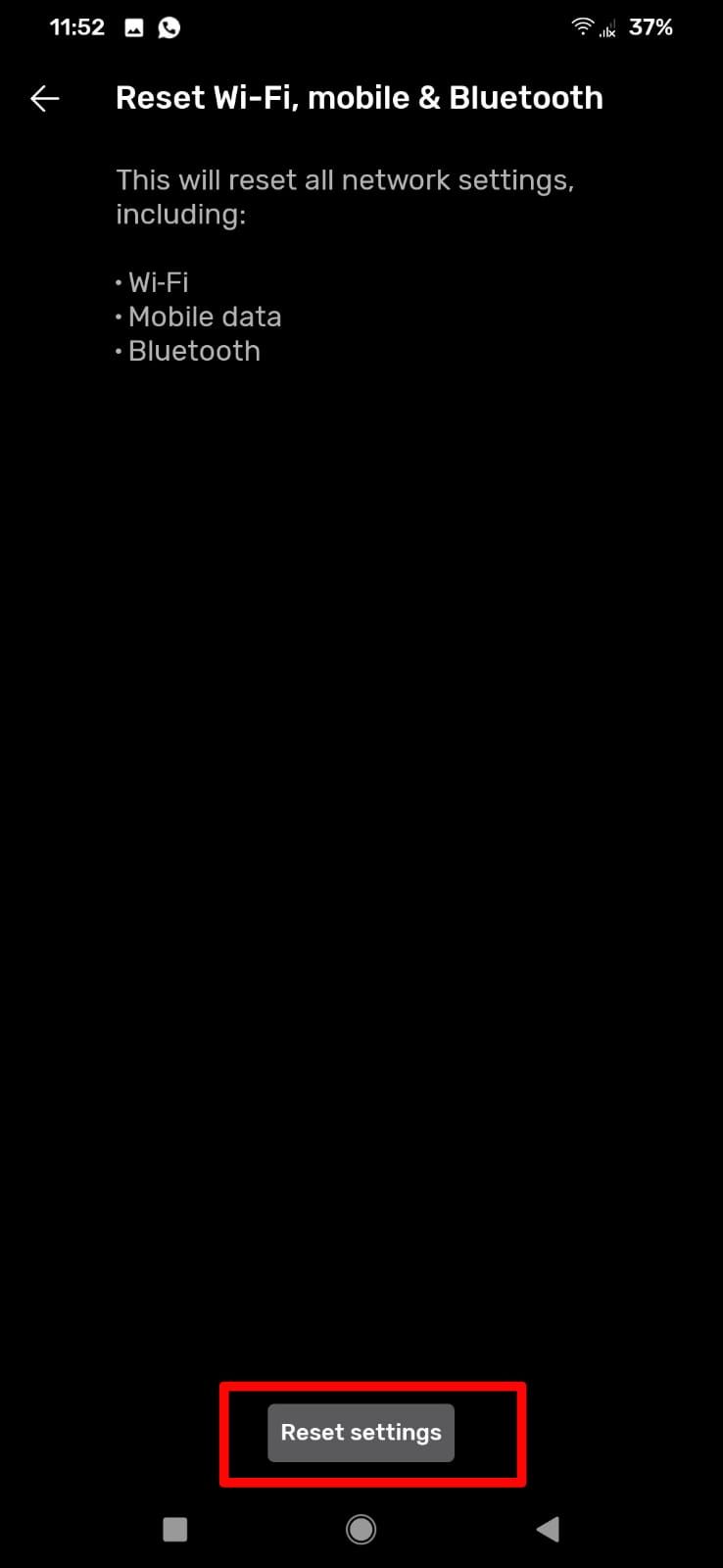
- Нажмите Сбросить настройки и подтвердите действие PIN‑кодом или паролем устройства.
Важно: Перед сбросом запишите или сохраните пароли от важных Wi‑Fi сетей. Сброс удалит все сохранённые пароли и пары Bluetooth.
Закрыть
Что именно происходит после сброса сетевых настроек
После сброса Android:
- Включит Wi‑Fi и мобильные данные (если они поддерживаются).
- Отключит активный VPN.
- Выключит точку доступа (hotspot) и роуминг данных, если они были включены.
- Отключит Bluetooth и самолётный режим (если он был активен — устройство вернёт обычное состояние).
- Установит автоматический выбор сети (Network selection = Automatic).
- Сбросит сетевые настройки, применённые приложениями.
- Удалит сохранённые сети Wi‑Fi и их пароли.
- Уберёт лимиты мобильного трафика (если были заданы).
- Разрешит фоновую синхронизацию, если она была отключена приложением.
- Забудет пары Bluetooth (понадобится повторное сопряжение).
Когда сброс помогает и когда нет
Когда помогает:
- Ошибки аутентификации в Wi‑Fi после смены пароля точки доступа.
- Частые дисконнекты от домашнего роутера.
- Смартфон не видит Bluetooth‑аксессуары после обновления ПО.
- Неправильные или конфликтные настройки APN для мобильных операторов.
Когда не помогает (альтернативные причины):
- Проблема на стороне оператора (сеть оператора недоступна).
- Физическая проблема с антеннами устройства или роутера.
- Сбой в прошивке устройства — может потребоваться обновление ПО или полный сброс настроек телефона.
- Неправильная конфигурация роутера (например, фильтрация MAC‑адресов, несовместимые каналы/режимы Wi‑Fi).
Альтернативы и дополнительные шаги перед сбросом
- Перезагрузите смартфон и роутер — иногда это решает проблему.
- «Забыть» конкретную Wi‑Fi сеть: в настройках Wi‑Fi нажмите на сеть и выберите “Забыть”.
- Сбросить только настройки APN (если проблема с мобильными данными).
- Отключить VPN и проверить соединение без него.
- Обновить прошивку Android и прошивку роутера.
Контрольный список перед сбросом
- Сохраните пароли Wi‑Fi (на бумаге или в менеджере паролей).
- Запишите настройки APN вашего оператора.
- Отключите временные блокировки экрана (чтобы быстро вводить PIN при подтверждении).
- Убедитесь, что у вас есть заряд батареи >20% или подключите телефон к зарядке.
Краткая методика для тех, кто отвечает за поддержку (SOP)
- Уточните проблему и воспроизведите её при пользователе.
- Проверьте статус сети оператора и работоспособность роутера.
- Попросите пользователя сделать простую перезагрузку обеих сторон.
- Если не помогло — предложите попробовать «Забыть» сеть и подключиться заново.
- При продолжающихся проблемах — выполняйте полный сброс сетевых настроек.
- После сброса помогите заново подключить Wi‑Fi и сопрячь Bluetooth‑устройства.
Критерии приёмки
- Устройство успешно подключается к ожидаемой Wi‑Fi сети и сохраняет подключение не менее 10 минут.
- Мобильный интернет активен и загружает страницы или приложения без постоянных тайм‑аута.
- Bluetooth‑гарнитура или динамик успешно сопряжены и передают звук.
Небольшая справка (глоссарий — 1 строка)
APN — точка доступа оператора, которая задаёт параметры мобильного интернета; VPN — виртуальная частная сеть для защищённого соединения.
Риски и смягчение последствий
Риски:
- Потеря сохранённых Wi‑Fi паролей и пар Bluetooth.
- Необходимость повторной настройки точных параметров (APN, VPN).
Как смягчить:
- Сделайте резервные копии паролей перед сбросом.
- Иметь под рукой данные оператора (APN) и доступ к облачному менеджеру паролей.
Итог
Сброс сетевых настроек — безопасный и быстрый способ устранить большинство проблем с подключением на Android. Он удаляет пользовательские сетевые конфигурации, но не трогает личные файлы. Начните с простых шагов (перезагрузить устройство и роутер), а если они не помогают — выполните сброс сетевых настроек и затем восстановите нужные подключения.
Короткое объявление: Если ваш Android теряет Wi‑Fi или мобильноe соединение, сброс сетевых настроек обычно восстанавливает связь. Сохраните пароли и выполните сброс в Настройках → Система → Параметры сброса → Сбросить Wi‑Fi, мобильные сети и Bluetooth.

Похожие материалы

Несколько аккаунтов Skype: Multi Skype Launcher

Журнал для работы: повысить продуктивность

Персональные звуки уведомлений на Android

Скачивание шоу Hulu для офлайн‑просмотра

Microsoft Start: персонализированная новостная лента
