
Сброс сетевых настроек на Mac: быстрое руководство и пошаговые варианты
В этой статье вы найдёте понятные шаги и дополнительные методики для диагностики и сброса сетевых настроек на macOS. Под словами «сброс» я имею в виду удаление локальных настроек сети на компьютере, чтобы macOS создала их заново.
Важно: перед любыми удалениями сделайте резервную копию выбранных файлов и запишите пароли от Wi‑Fi.
Почему может понадобиться сброс сетевых настроек
macOS надёжна и работает без проблем в большинстве случаев. Тем не менее, встречаются ситуации, когда именно Mac не выходит в интернет, хотя другие устройства в сети работают. Причины часто связаны с:
- конфликта сетевых параметров после использования VPN;
- повреждённых локальных plist‑файлов сети;
- конфликтов профилей или устаревших записей в Keychain;
- специфичных багов в macOS после обновления.
Краткое определение: plist — это текстовый или бинарный файл с настройками macOS. macOS автоматически восстанавливает некоторые plist после их удаления.
Когда сначала не трогать Mac
Важно: перед глубокой чисткой проверьте базовые вещи: работают ли другие устройства с тем же маршрутизатором, горят ли индикаторы соединения на модеме/роутере, можно ли зайти в настройки роутера. Если интернет падает на всех устройствах — дело в провайдере или маршрутизаторе.
Быстрый сброс Wi‑Fi через Системные настройки
Этот метод удалит запись о конкретной Wi‑Fi сети с вашего Mac и позволит подключиться заново.
- Откройте «Системные настройки» на Mac.
- Выберите «Сеть».
- В левой части выберите «Wi‑Fi».
- Нажмите значок минус «-» под списком подключений, чтобы удалить текущую сеть.
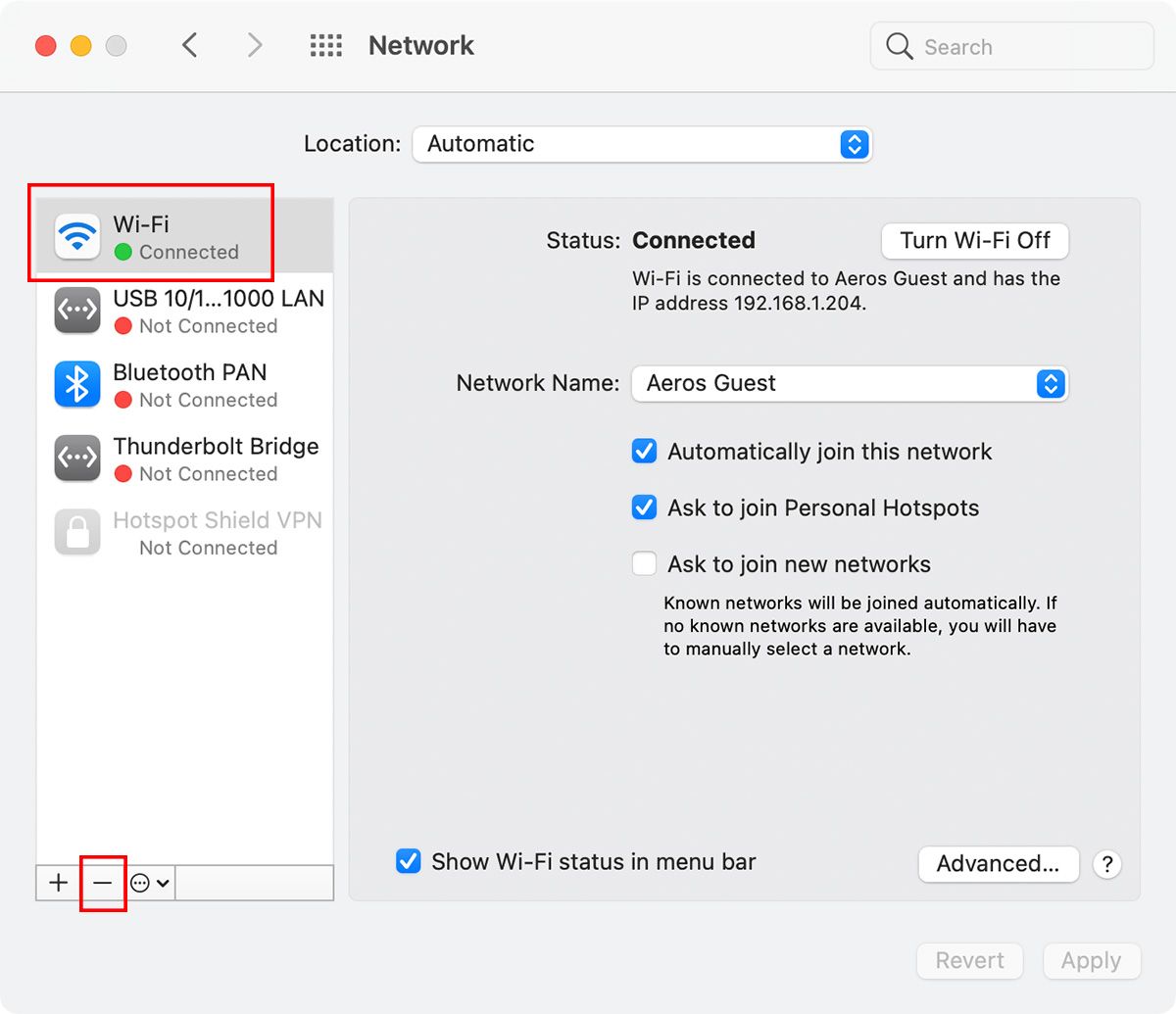
- Нажмите «Применить», чтобы изменения вступили в силу. Это отключит Wi‑Fi на Mac временно.
- Нажмите плюс «+», выберите интерфейс «Wi‑Fi» и создайте новое подключение.
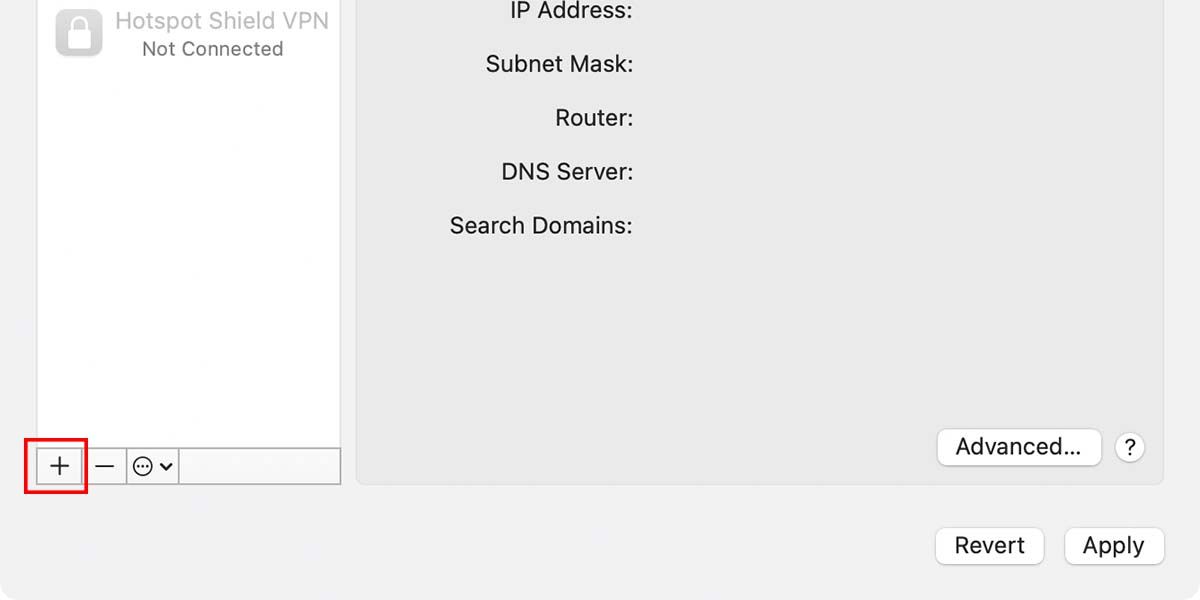
- Нажмите «Создать», затем «Применить». Выберите нужную сеть из списка и введите пароль.
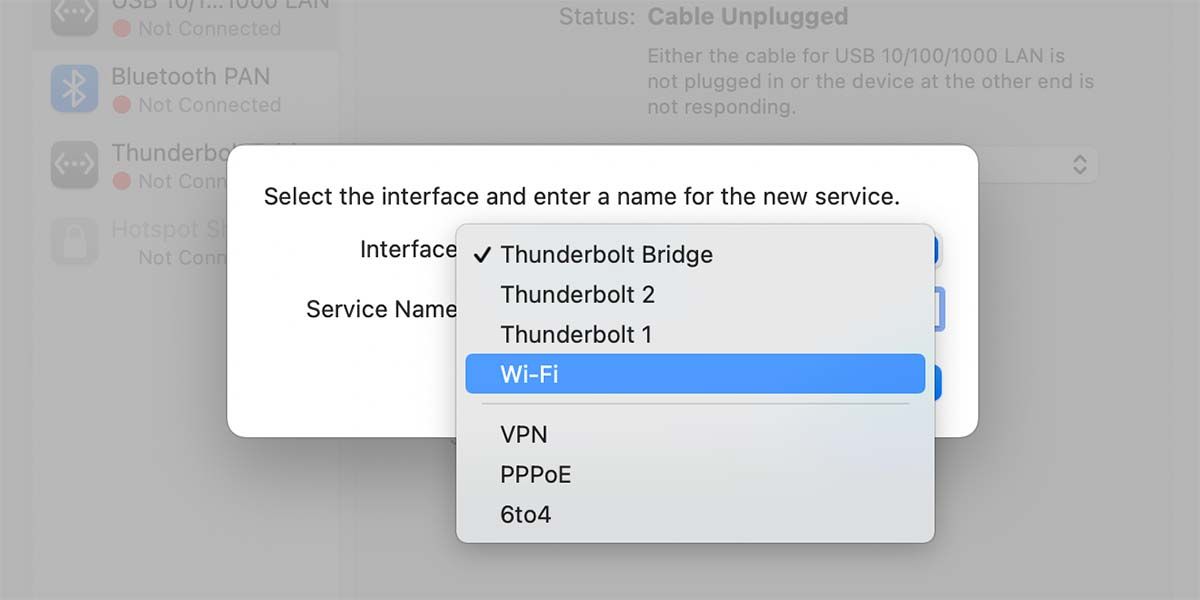
Результат: Mac создаст новую запись сети. Этот способ часто решает проблемы с неправильным профилем сети или устаревшими данными.
Совет: если в Keychain (Связке ключей) хранятся несколько паролей для одной сети, удалите старые записи вручную через приложение «Связка ключей».
Сброс системных файлов конфигурации сети
Если удаление сети не помогло, можно удалить системные plist‑файлы, которые хранят глобальные настройки сети. macOS автоматически воссоздаст их при следующей загрузке.
Выполните следующие шаги:
- Отключите Wi‑Fi через иконку в строке меню.
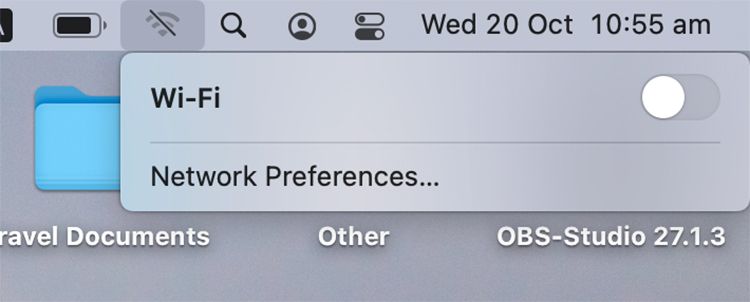
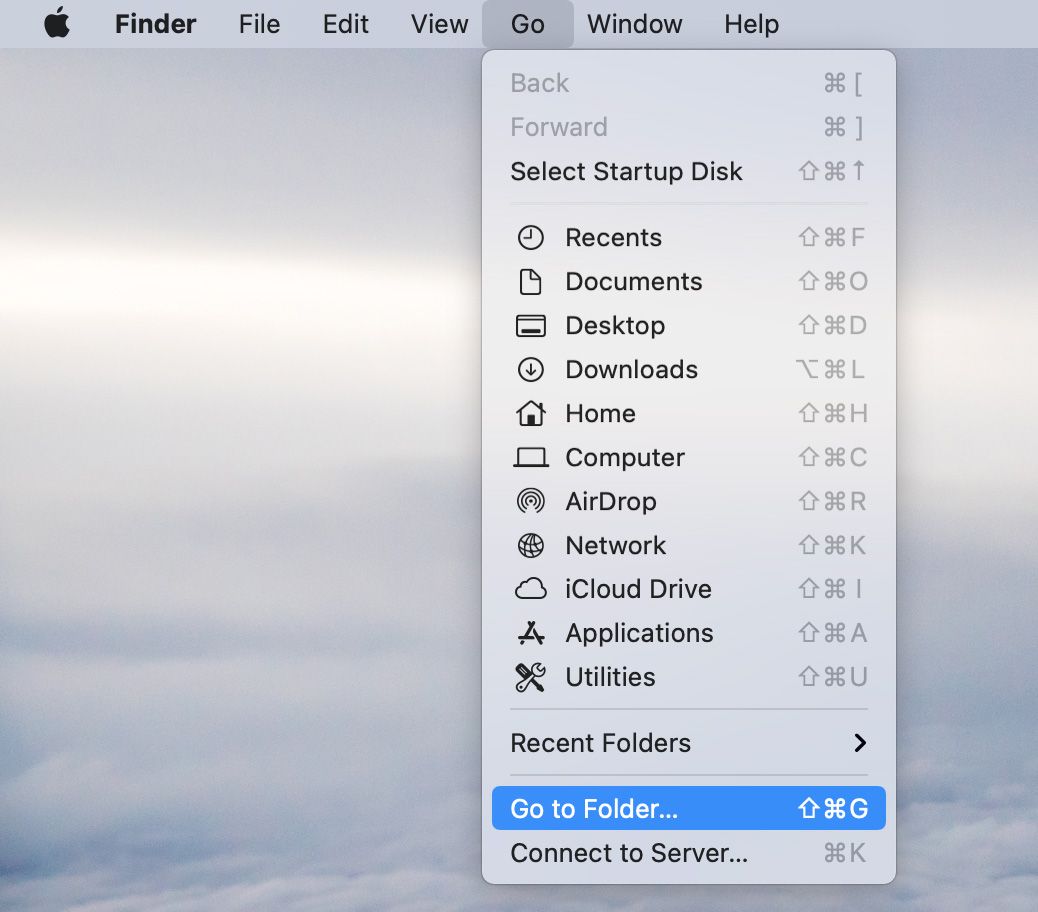
- В Finder в верхнем меню выберите «Переход» -> «Перейти к папке…».
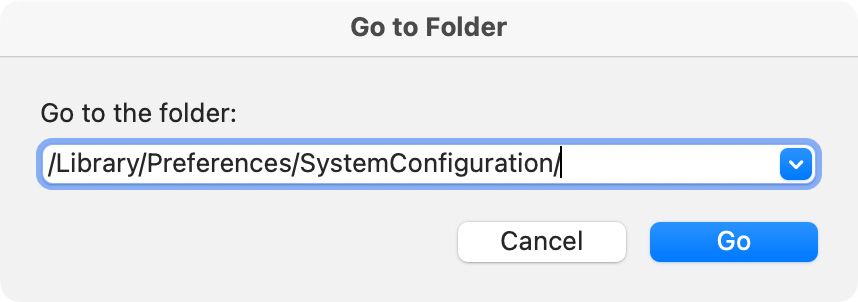
- Введите путь: /Library/Preferences/SystemConfiguration/ и нажмите «Перейти».
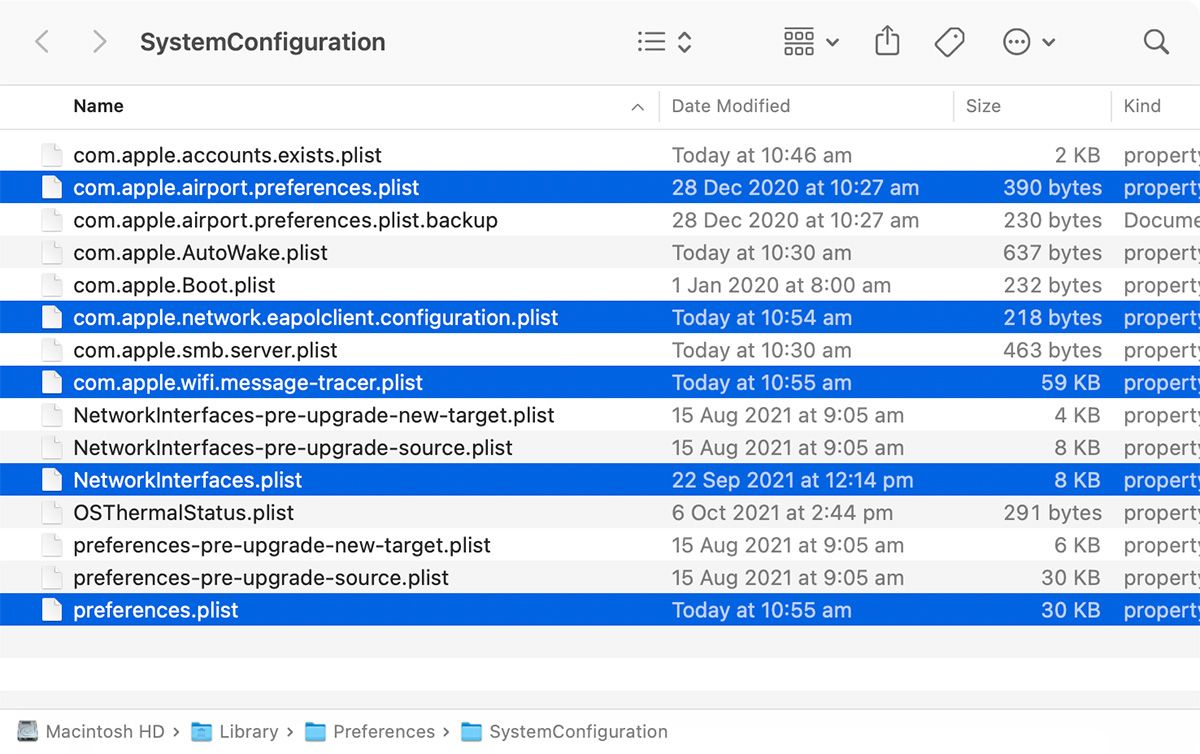
- В открывшейся папке выделите следующие файлы:
- com.apple.airport.preferences.plist
- com.apple.network.identification.plist или com.apple.network.eapolclient.configuration.plist
- com.apple.wifi.message-tracer.plist
- NetworkInterfaces.plist
- preferences.plist
- Скопируйте эти файлы в безопасное место как резервную копию.
- Удалите файлы из папки SystemConfiguration и очистите «Корзину». Для удаления используйте Command + Delete, затем «Очистить корзину».
- Перезагрузите Mac.
После перезагрузки macOS должна автоматически сгенерировать новые plist‑файлы. Подключитесь к Wi‑Fi заново и проверьте работу интернета.
Важно: сохранённые резервные копии можно удалить только когда вы убедитесь, что сеть стабильно работает.
Сброс через Terminal
Если вы предпочитаете командную строку, можно выключить и снова включить сетевой интерфейс через sudo.
Откройте Terminal и выполните:
sudo ifconfig en0 downВведите пароль администратора. Это отключит интерфейс en0 (обычно Wi‑Fi на многих Mac). Затем включите интерфейс:
sudo ifconfig en0 upЕсли у вас другой интерфейс для Wi‑Fi (например en1), замените en0 на соответствующее имя. Чтобы узнать имя интерфейсов, выполните:
ifconfig -aАльтернатива через networksetup:
sudo /usr/sbin/networksetup -setairportpower en0 off
sudo /usr/sbin/networksetup -setairportpower en0 on
Примечание: команды с sudo требуют прав администратора. Будьте осторожны и копируйте команды точно.
Дополнительные подходы и альтернативы
Если основные методы не помогли, попробуйте следующие варианты:
- Перезагрузите роутер и модем: выключите питание на 30 секунд и включите снова.
- Обновите macOS до последней версии через «Системные настройки» -> «Обновление ПО».
- Создайте новую сетевую локацию: Сеть -> Локация -> Редактировать локации -> + -> Создать новую и подключиться снова.
- Сбросьте настройки SMC или NVRAM/PRAM, если проблемы совместимы с аппаратными контроллерами сети.
- Проверьте, заблокирован ли доступ в интернет фаерволом или профильными настройками в Системных настройках -> Безопасность и конфиденциальность.
- Временно отключите VPN/антивирусное ПО — они иногда конфликтуют с DNS и маршрутизацией.
Когда это не поможет: возможно, причина вне Mac — дефект сети провайдера, сбой DHCP на роутере или аппаратная проблема Wi‑Fi модуля на самом Mac.
Контрольный список диагностики
- Проверили интернет на других устройствах? (Да/Нет)
- Перезагрузили модем/роутер? (Да/Нет)
- Удалили и заново добавили Wi‑Fi в Системных настройках? (Да/Нет)
- Удалили plist‑файлы и перезагрузили Mac? (Да/Нет)
- Проверили Keychain на дублирующие записи пароля? (Да/Нет)
- Отключали VPN/антивирус и пробовали подключиться? (Да/Нет)
Используйте этот чеклист перед визитом в сервис.
Критерии приёмки
- Mac успешно подключается к Wi‑Fi и открывает несколько сайтов без ошибок.
- Скорость загрузки совпадает с ожидаемой в вашей сети (простая проверка через speedtest.net или аналог).
- Подключение стабильно в течение 10–15 минут без внезапных разрывов.
Если один из критериев не выполнен — продолжайте диагностику или обратитесь в сервис.
Когда сброс не поможет — типичные причины
- Сбой или ограничение на стороне провайдера.
- Неисправность Wi‑Fi модуля в Mac.
- Аппаратные повреждения (влага, удар), требующие ремонта.
- Проблемы на уровне роутера (устаревший прошивкой, ошибки конфигурации).
В таких случаях визит в сервис или звонок провайдеру — правильный следующий шаг.
Ментальные модели и эвристики для быстрого решения
- «Локальная проблема» против «сетевая проблема»: проверьте другие устройства первым делом.
- «От простого к сложному»: сначала выключить/включить, затем удалить профиль, затем править системные файлы, затем аппаратные проверки.
- «Изолируй и проверь»: отключите VPN и сторонние фильтры, чтобы исключить влияние ПО.
Мини‑методология для системного сброса (шаги 1–7)
- Проверка на других устройствах.
- Перезагрузка роутера и Mac.
- Удаление сети в Системных настройках и повторное добавление.
- Проверка Keychain и удаление дублирующих паролей.
- Удаление plist‑файлов в /Library/Preferences/SystemConfiguration/ с резервной копией.
- Перезагрузка и проверка.
- При неудаче — проверка аппаратной части и обращение в сервис.
Факты и оценки (в формате справки)
- Частота решения: многие проблемы устраняются удалением сети или plist‑файлов.
- Риск потери данных: низкий, если сделать резервную копию plist‑файлов.
- Время на выполнение: от 2 минут (быстрый сброс) до 20–30 минут (полный сброс и проверка).
Быстрая восстановительная инструкция для тех, кто отвечает в ИТ
- Получите информацию о версии macOS и модели Mac.
- Проверьте доступность сети с других устройств.
- Попросите пользователя выполнить быстрый сброс Wi‑Fi.
- Если не помогает — удалите plist‑файлы под контролем администратора и перезагрузите.
- Если и это не помогает — проведите аппаратную диагностику или замену Wi‑Fi модуля.
Пример принятия решения — блок‑схема
flowchart TD
  A[Проблема с интернетом на Mac] --> B{Интернет на других устройствах работает?}
  B -- Да --> C[Удалить и заново добавить Wi‑Fi в Системных настройках]
  B -- Нет --> D[Перезагрузить роутер/модем]
  C --> E{Работает?}
  D --> E
  E -- Нет --> F[Удалить plist в /Library/Preferences/SystemConfiguration/ и перезагрузить]
  E -- Да --> G[Готово]
  F --> H{Работает?}
  H -- Да --> G
  H -- Нет --> I[Проверка VPN/Keychain, диагностика аппаратной части]
  I --> J[Обратиться в сервис или к провайдеру]
Словарь терминов (1 строка)
- DHCP — протокол автоматической выдачи IP‑адресов в локальной сети.
- Keychain — системное хранилище паролей и сертификатов macOS.
- plist — файл настроек в macOS.
Риски и рекомендации по безопасности
- Всегда сохраняйте резервные копии удаляемых системных файлов.
- Не загружайте незнакомые скрипты из интернета с правами администратора.
- При сомнениях обратитесь в авторизованный сервис Apple.
Заключение
Большинство сетевых проблем на Mac можно решить простыми методами: удалением сети или перегенерацией системных plist‑файлов. Начинайте с минимально инвазивных действий и двигайтесь к более глубоким методам по мере необходимости. Если ничего не помогает, причина, скорее всего, аппаратная или связана с сетью провайдера.
Важно: если вы не уверены в своих действиях, обратитесь к специалисту. Сохраните резервные копии перед изменением системных файлов.

Похожие материалы

Несколько аккаунтов Skype: Multi Skype Launcher

Журнал для работы: повысить продуктивность

Персональные звуки уведомлений на Android

Скачивание шоу Hulu для офлайн‑просмотра

Microsoft Start: персонализированная новостная лента
