
Сброс сетевых настроек в Windows 10
Сетевые проблемы особенно раздражают, потому что обычно мешают искать решение в интернете. Перед тем как переходить к радикальным мерам, пройдите стандартные шаги: проверьте кабели и индикаторы роутера, перезагрузите оборудование, запустите встроённый диагностический мастер Windows.
Что делает «Сброс сети» в Windows 10
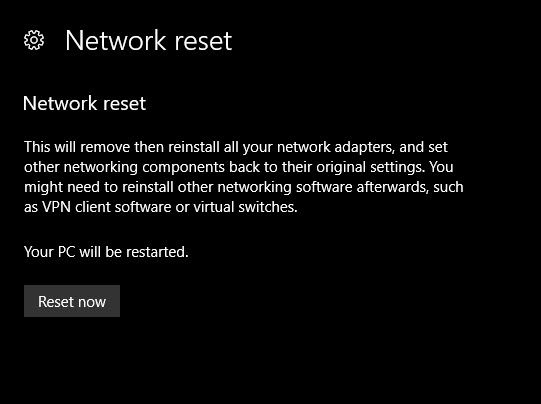
Сброс сети удаляет и затем заново устанавливает все сетевые адаптеры, возвращая параметры сети к значениям по умолчанию. Это включает параметры TCP/IP, записи DNS-кеша и настройки Winsock. После процедуры может потребоваться повторная установка VPN-клиентов или специального сетевого ПО.
Важно: сам сброс не выполняет чистую переустановку Windows — он воздействует только на сетевой слой.
Как выполнить сброс сетевых настроек
- Откройте приложение «Параметры» (клавиши Windows + I).
- Перейдите в «Сеть и Интернет» → «Состояние».
- Прокрутите страницу вниз и нажмите ссылку «Сброс сети».
- Система предупредит, что все сетевые адаптеры будут удалены и переустановлены, а настройки вернутся к заводским. Учтите, что после этого может потребоваться переустановка VPN.
- Нажмите «Сбросить сейчас» и подтвердите действие.
- После перезагрузки ПК сеть будет сброшена к чистому состоянию.
Что попробовать до сброса (по шагам)
- Перезагрузите компьютер и роутер/модем. Простой перезапуск часто решает временные сбои.
- Проверьте индикаторы и кабели: убедитесь, что кабель Ethernet и питание подключены надежно.
- Запустите средство устранения неполадок Windows: «Параметры» → «Сеть и Интернет» → «Устранение неполадок сетевой адаптер».
- Сбросьте IP- и DNS-кеш вручную (командная строка от имени администратора):
ipconfig /release
ipconfig /renew
ipconfig /flushdns
netsh winsock reset
netsh int ip reset- Обновите или переустановите драйвер сетевого адаптера через «Диспетчер устройств».
- Подключитесь к другой сети (например, мобильная точка доступа), чтобы исключить проблему локальной сети или провайдера.
Когда сброс сети не поможет
- Проблема затрагивает все устройства в доме — скорее всего, причина в роутере или провайдере.
- Физическая неисправность кабеля, модема или сетевой карты — программный сброс не исправит аппаратные дефекты.
- Неправильные учетные данные ISP или сетевая аутентификация на уровне провайдера.
Альтернативы и дополнительные подходы
- Сброс настроек роутера к заводским (через веб-интерфейс устройства) — если проблема в локальной сети.
- Временная установка другого DNS (например, 1.1.1.1 или 8.8.8.8) для проверки проблем с резолвингом доменов.
- Возврат к точке восстановления Windows, если сетевые проблемы начались после недавних обновлений или установки ПО.
Быстрая методика принятия решения (эмпирическая модель)
- Уровень 1 — устройство: перезагрузка, проверка кабеля, диагностика Windows.
- Уровень 2 — локальная сеть: перезагрузка роутера, подключение другого устройства.
- Уровень 3 — оператор/провайдер: проблемы с линией или авторизацией.
Если проблема остаётся на уровне 1 после всех действий — используйте «Сброс сети».
План действий перед сбросом (чек-лист)
- Сохранить пароли Wi‑Fi и настройки VPN.
- Скопировать любые статические IP-настройки (если есть).
- Перезагрузить роутер и ПК.
- Попробовать команды ipconfig /renew и netsh.
- Проверить подключение с другого устройства.
Последствия и что проверить после сброса
- Проверьте, доступны ли Wi‑Fi сети и подключается ли устройство.
- Переустановите VPN-клиенты и введите заново учётные данные.
- Проверьте утилиты антивируса/файервола — они могут блокировать подключение по умолчанию.
Критерии приёмки
- Компьютер подключается к интернету через ожидаемую сеть.
- Сетевые службы (браузер, почтовый клиент, облачные диски) работают корректно.
- При необходимости — VPN устанавливается и проходит аутентификацию.
Когда обратиться к провайдеру или в сервис
- Если несколько устройств не выходят в интернет после перезагрузки роутера.
- Если у вас нет синхронизации со стороны провайдера (индикаторы модема не в норме).
- Если подозреваете аппаратную неисправность сетевой карты.
Короткое резюме
Сброс сетевых настроек в Windows 10 — удобный способ вернуть сетевой стек к базовым параметрам. Используйте его, если другие методы не дали результата. Перед сбросом сохраните настройки и попробуйте менее радикальные шаги: перезагрузка оборудования, команды ipconfig/netsh и проверка драйверов. Если проблема затрагивает несколько устройств, скорее всего причина вне ПК.
Важно: сброс не удаляет пользовательские файлы, но потребует заново настраивать сетевые подключения и VPN.
Ключевые выводы:
- Попробуйте простые шаги до сброса.
- Сброс сети быстро устраняет программные конфликты сетевого стека.
- Аппаратные и провайдерские неисправности сбросом не лечатся.
Присоединяйтесь к обсуждению: сталкивались ли вы с сетевой проблемой, которую не смогли исправить вручную? Какие шаги помогли именно вам?
Image Credit: kubais/ Depositphotos

Похожие материалы

Несколько аккаунтов Skype: Multi Skype Launcher

Журнал для работы: повысить продуктивность

Персональные звуки уведомлений на Android

Скачивание шоу Hulu для офлайн‑просмотра

Microsoft Start: персонализированная новостная лента
