
Сброс сетевых настроек в Windows 10

К чему приводит сброс сетевых настроек
Сброс возвращает стек сетевых протоколов и связанные параметры к исходному состоянию: сбрасываются параметры TCP/IP, Winsock и часто удаляются сторонние сетевые профили (VPN, виртуальные адаптеры). После перезагрузки нужно будет повторно подключиться к Wi‑Fi и при необходимости ввести пароль или прокси‑параметры.
Важно: сброс не удаляет ваши файлы и приложения, но может потребовать повторной настройки сетевых подключений.
Как сбросить сетевые настройки в Windows 10
1. Сброс через «Параметры» (наиболее простой метод)
- Нажмите сочетание клавиш Windows + S.
- Введите в поиске «состояние сети».
- Нажмите Состояние сети, чтобы открыть окно ниже.
- Пролистайте вниз и нажмите ссылку Сброс сети внизу вкладки.
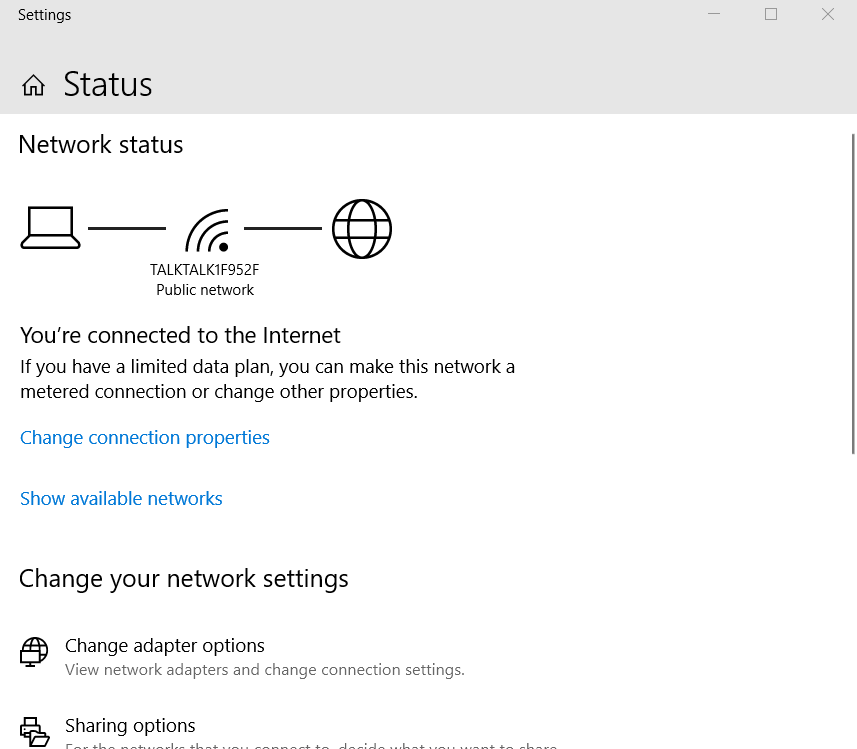
- Нажмите кнопку Сбросить сейчас.
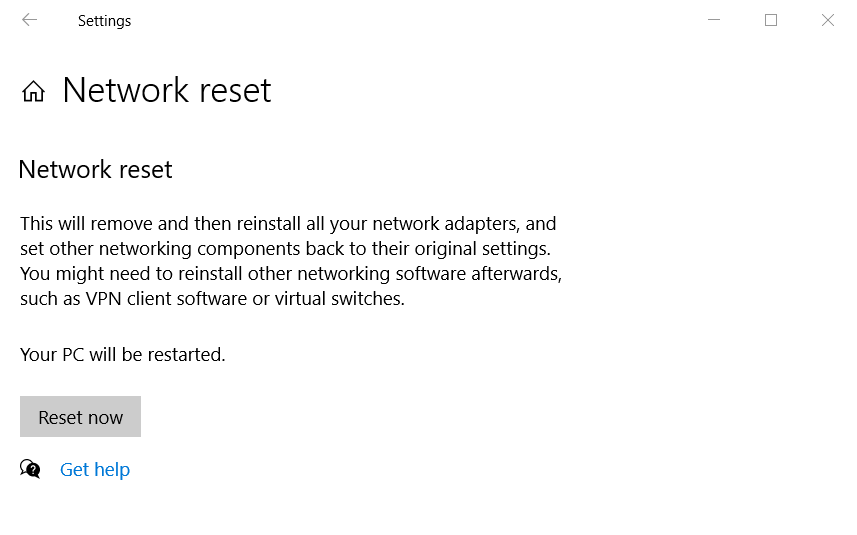
- Подтвердите, нажав Да в диалоговом окне.
- После перезапуска компьютера щелкните значок сети в системном трее.
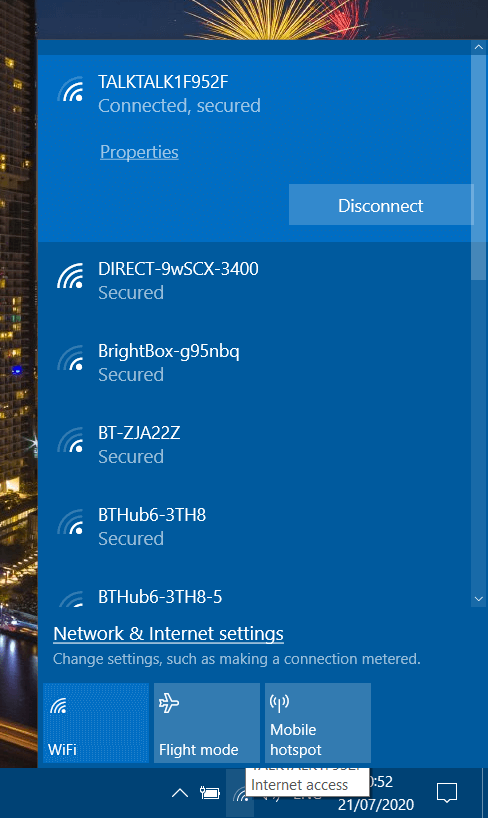
- Выберите нужную сеть и нажмите Подключиться; при необходимости введите пароль.
Важно: после сброса некоторые пользователи повторно настраивают прокси в свойствах Интернета. Если ранее использовался прокси, проверьте раздел Прокси в параметрах или окно Свойства обозревателя.
2. Сброс TCP/IP и Winsock через командную строку (для продвинутых пользователей)
- Нажмите поле поиска на панели задач (Type here to search).
- Введите cmd.
- Щёлкните правой кнопкой по Командной строке, чтобы открыть контекстное меню.
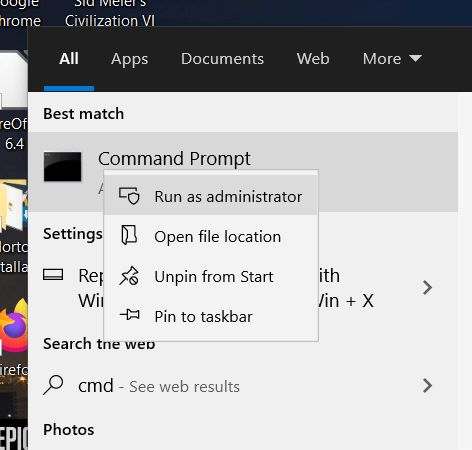
- Выберите Запуск от имени администратора.
- Введите команду и нажмите Enter:
netsh int ip reset- Чтобы сбросить Winsock, выполните:
netsh winsock reset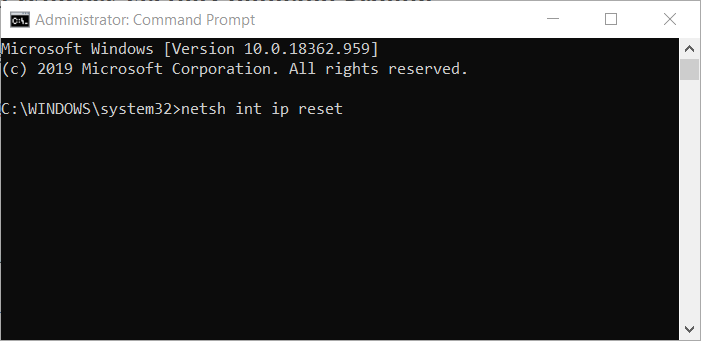
- После появления сообщения о том, что сброс Winsock выполнен успешно, закройте окно и перезагрузите компьютер.
Совет: если Командная строка не запускается с правами администратора, можно использовать PowerShell с правами администратора и выполнить те же команды.
3. Отключение и повторное включение сетевого адаптера (контроль на уровне устройства)
- Введите в поиске Windows «сеть и подключения» или «просмотр сетевых подключений».
- Нажмите Просмотр сетевых подключений, чтобы открыть апплет Панели управления.
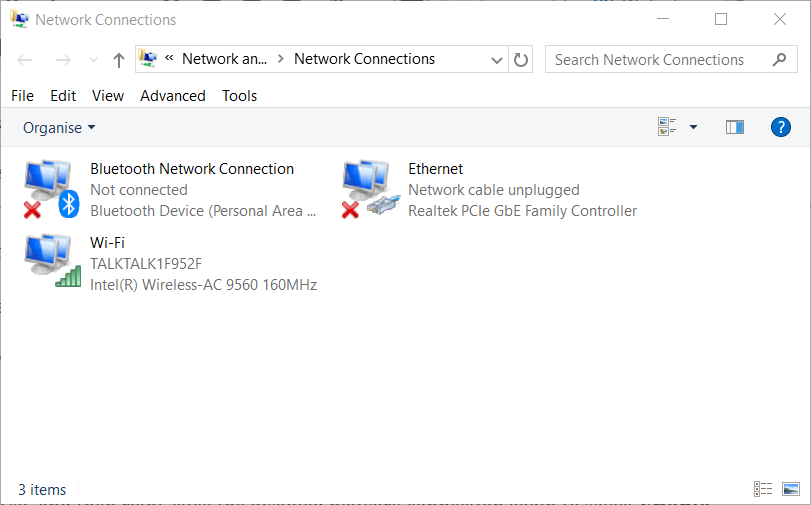
- Щёлкните правой кнопкой по активному подключению и выберите Отключить.
- Подождите минуту, затем снова щёлкните правой кнопкой по тому же подключению и выберите Включить.
Этот метод полезен, когда проблема связана с драйвером или временным сбоем адаптера.
Что делать, если сброс не помог (когда это не решит проблему)
- Проблемы на стороне провайдера: если нет сигнала от провайдера или наблюдаются массовые отключения, локальный сброс не поможет — свяжитесь с техподдержкой.
- Физические неисправности: повреждённый кабель, сбой Wi‑Fi маршрутизатора или аппаратные проблемы адаптера потребуют замены/ремонта устройств.
- Неправильные сетевые политики в корпоративной сети: доменные политики или настройки VPN могут блокировать изменения — обратитесь к администратору.
- Проблемы с драйвером: устаревший или кривой драйвер сетевой карты — обновите через Диспетчер устройств.
Альтернативные подходы и пошаговая методика устранения неисправности
Мини‑методика (быстрая проверка):
- Перезапустите компьютер и маршрутизатор.
- Проверьте, работают ли другие устройства в сети (определить, локальная ли проблема).
- Пропингуйте шлюз и внешние адреса:
ping 192.168.1.1
ping 8.8.8.8- Проверяйте разрешение DNS:
nslookup example.com- Если пинги идут, но DNS не разрешает — смените DNS на публичные (например, 8.8.8.8 и 8.8.4.4) в свойствах адаптера.
Если быстрые проверки не помогли — выполните сброс сетевых настроек одним из трёх описанных методов.
Чек‑лист перед и после сброса (роль: обычный пользователь)
- Сохраните пароли Wi‑Fi и важные настройки (если есть).
- Закройте все программы с активными сетевыми подключениями.
- Убедитесь, что у вас есть права администратора для выполнения сброса.
- После перезагрузки: подключитесь к Wi‑Fi, проверьте доступ в интернет, при необходимости введите прокси/вучетные данные.
Чек‑лист для системного администратора
- Проверьте журналы DHCP/Radius и политики групп.
- Убедитесь, что MAC‑фильтрация на маршрутизаторе не блокирует устройство.
- Если проблема повторяется массово — проверьте конфигурацию DHCP сервера и межсетевых экранов.
Быстрые подсказки и рекомендации
- Если вы используете VPN: выключите VPN перед сбросом и заново настройте после.
- Перед обновлением драйверов создайте точку восстановления системы.
- Сохраняйте данные подключения (пароли) в безопасном месте — после сброса их придётся вводить снова.
Критерии приёмки
- После сброса устройство успешно подключается к выбранной сети.
- Интернет работает для основных сервисов (браузер, почта).
- При необходимости службы прокси и VPN восстановлены и работают корректно.
Краткий глоссарий (одной строкой)
- Winsock — интерфейс Windows для работы с сетевыми сокетами; сброс восстанавливает его настройки по умолчанию.
- TCP/IP — базовый набор сетевых протоколов, отвечающий за адресацию и передачу данных в сети.
Дерево принятия решения (простая схема)
flowchart TD
  A[Нет соединения с интернетом] --> B{Работают ли другие устройства в сети?}
  B -- Да --> C[Проблема на устройстве]
  B -- Нет --> D[Сбой провайдера/маршрутизатора]
  C --> E{Пробовали перезагрузить ПК и роутер?}
  E -- Нет --> F[Перезагрузите устройства]
  E -- Да --> G{Пробовали сброс сети?}
  G -- Нет --> H[Выполните сброс через Параметры]
  G -- Да --> I[Обновите драйвер адаптера или обратитесь в поддержку]
Короткое резюме
Сброс сетевых настроек в Windows 10 — эффективный и безопасный способ устранить многие проблемы с подключением. Начните с простого (перезагрузка, проверка других устройств), затем используйте сброс через «Параметры» или командную строку. Если проблема остаётся — проверьте оборудование, драйверы и настройки провайдера.
Важно: всегда имейте под рукой данные для повторного подключения (пароли Wi‑Fi, настройки прокси) перед выполнением сброса.

Похожие материалы

Несколько аккаунтов Skype: Multi Skype Launcher

Журнал для работы: повысить продуктивность

Персональные звуки уведомлений на Android

Скачивание шоу Hulu для офлайн‑просмотра

Microsoft Start: персонализированная новостная лента
