
Как сбросить и перезапустить OneDrive в Windows 10
Быстрые ссылки
- Что происходит при сбросе OneDrive?
- Сначала попробуйте перезапустить OneDrive
- Попробуйте перезагрузить весь компьютер
- Как полностью сбросить Microsoft OneDrive
Краткое содержание
OneDrive синхронизирует файлы между вашим ПК и облаком. Иногда синхронизация может зависать: приложение показывает «Ожидание», файлы не загружаются или появляются конфликты версий. Простой перезапуск OneDrive часто решает проблему — это закрытие процесса и повторный запуск без изменения настроек. Если это не помогает, перезагрузка компьютера устраняет множество системных проблем. Полный сброс OneDrive (onedrive.exe /reset) разрывает текущую связь с учётной записью и сбрасывает параметры синхронизации; файлы локально и в облаке не удаляются, но список синхронизируемых папок нужно будет настроить заново.
Что происходит при сбросе OneDrive
Сброс OneDrive выполняет разъединение текущей сессии синхронизации и пересоздаёт локальные сервисы синхронизации. В результате:
- Ваши локальные файлы останутся на диске.
- Ваши файлы в облаке останутся в OneDrive.
- Приложение разорвёт текущую привязку к учётной записи и службе синхронизации.
- Настройки, например выбор папок для синхронизации, будут сброшены — их нужно настроить заново.
Важно: данные не удаляются автоматически; сброс нужен для устранения логических ошибок в службах синхронизации.
Сначала попробуйте перезапустить OneDrive
Перезапуск — наименее инвазивный шаг и занимает обычно пару минут.
- В области уведомлений (tray) найдите значок OneDrive и щёлкните по нему правой кнопкой мыши.
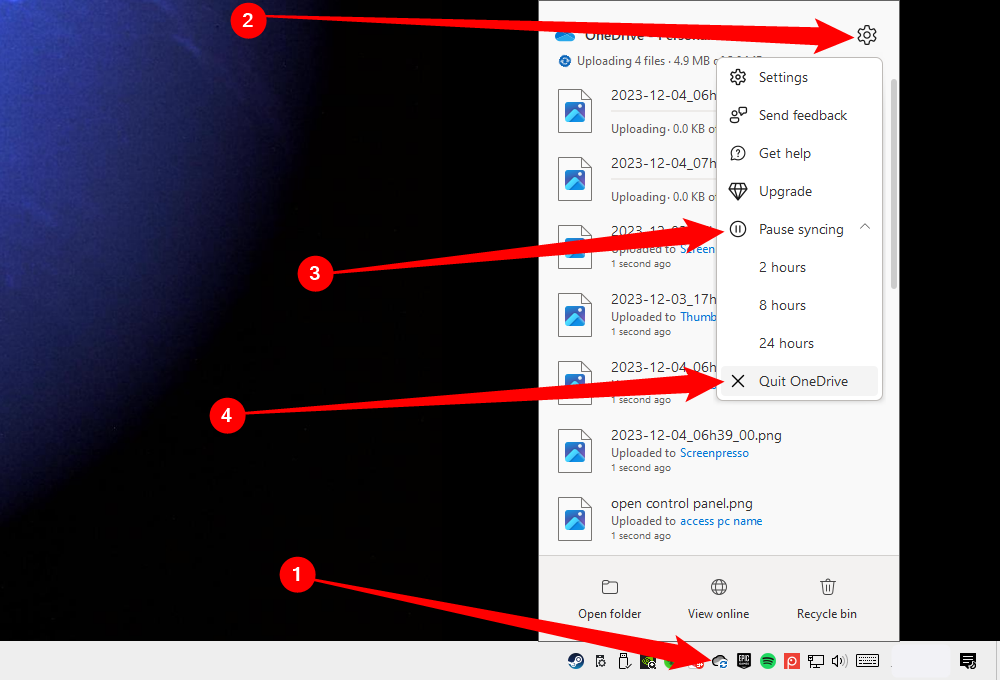
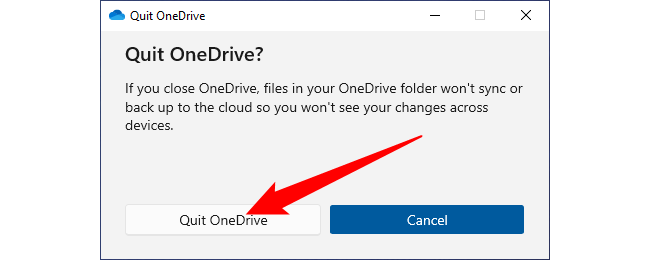
- В меню нажмите на значок шестерёнки, затем выберите «Приостановить синхронизацию» и «Выйти из OneDrive» (Quit OneDrive).
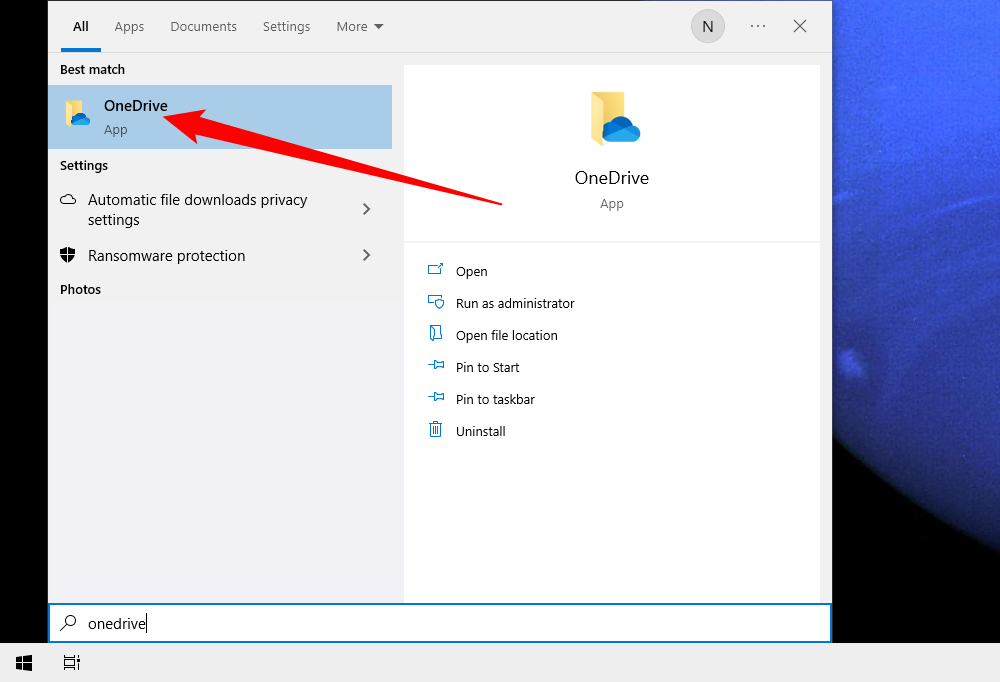
- После закрытия значок исчезнет из трея. Запустите приложение заново: откройте меню Пуск и введите OneDrive, затем выберите приложение.
- Подождите несколько минут: OneDrive попытается восстановить синхронизацию. Проверьте журнал ошибок в интерфейсе OneDrive и состояние синхронизации.
Когда перезапуск помогает:
- Сбой был вызван временной ошибкой процесса.
- Нехватка ресурсов (короткий сбой сети, локальные блокировки файлов).
Когда перезапуск не помогает — переходите к дальнейшим шагам ниже.
Попробуйте перезагрузить весь компьютер
Если перезапуск приложения не помог, сделайте полную перезагрузку системы. Причины, по которым это помогает:
- Службы Windows, на которые опирается OneDrive, могли зависнуть.
- Блокировка файлов драйверами или другим ПО может снять перезагрузкой.
- Проблемы с сетевым стеком/кешами решаются перезапуском.
Совет: перед перезагрузкой сохраните незавершённую работу и закройте ресурсоёмкие приложения.
Полный сброс Microsoft OneDrive
Если ни перезапуск OneDrive, ни перезагрузка ПК не помогли, выполните полный сброс приложения. Сброс выполняется запуском onedrive.exe с ключом /reset.
- Нажмите Windows+R для открытия окна Выполнить.
- Вставьте одну из команд ниже и нажмите Enter. Если путь неверный, вы увидите сообщение об ошибке; попробуйте следующую строку.
%localappdata%\Microsoft\OneDrive\onedrive.exe /resetC:\Program Files\Microsoft OneDrive\onedrive.exe /resetC:\Program Files (x86)\Microsoft OneDrive\onedrive.exe /reset- После выполнения команды значок OneDrive исчезнет и появится снова — это признак перезапуска службы. Если значок не появился автоматически, запустите OneDrive вручную через меню Пуск.
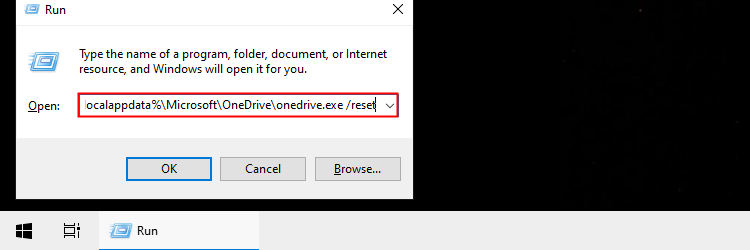
- При повторном подключении вам нужно будет заново выбрать папки для синхронизации и подтвердить учётную запись.
Примечание: если вы не уверены в пути onedrive.exe, откройте Проводник, перейдите в %localappdata%\Microsoft\OneDrive или в Program Files и найдите onedrive.exe — затем скопируйте полный путь.
Проверка состояния синхронизации и логов
После перезапуска или сброса проверьте:
- Значок OneDrive в трее: должен показывать «Синхронизировано» или индикатор загрузки.
- Список конфликтов версий: откройте настройки OneDrive → «Просмотреть онлайн» или «Журнал синхронизации».
- Свободное место в учётной записи OneDrive (иногда синхронизация останавливается из‑за переполнения).
- Сообщения об ошибках Windows (Просмотр событий → Приложение/Система) для поиска системных проблем.
Если вы администратор: проверьте групповую политику и настройки Intune, которые могут принудительно изменять поведение OneDrive.
Когда сброс не решит проблему (примеры)
- Проблемы с учётной записью Microsoft: если учётная запись заблокирована, сброс не восстановит доступ.
- Повреждённые файлы в локальной папке, которые постоянно вызывают ошибку синхронизации — такие файлы нужно найти и исключить.
- Ограничения корпоративной сети (прокси, SSL inspection) — требуется настройка сети или правила.
В таких случаях решением будет восстановление доступа к учётной записи, удаление проблемных файлов из папки синхронизации или корректировка сетевых настроек.
Альтернативные подходы и временные обходы
- Отключите антивирус/защитное ПО временно, чтобы проверить, не блокирует ли оно onedrive.exe.
- Переместите проблемный файл из папки OneDrive во временную директорию и снова инициируйте синхронизацию.
- Временное использование веб‑интерфейса OneDrive для загрузки/скачивания файлов, пока локальная проблема не решена.
Плейбук для инцидента синхронизации (шаги для пользователя)
- Перезапустить OneDrive через трей (см. раздел выше).
- Перезагрузить компьютер.
- Выполнить onedrive.exe /reset через Выполнить).
- Запустить OneDrive вручную и проверить выбор папок.
- Если не помогает — временно отключить антивирус/блокировщики и проверить сеть.
- Обратиться в поддержку, если учётная запись не проходит аутентификацию.
Чеклист для ролей
Пользователь:
- Сохранить изменения в открытых файлах.
- Перезапустить OneDrive и/или ПК.
- Выполнить сброс и настроить синхронизацию заново.
Системный администратор:
- Проверить политики групп и параметры Intune.
- Просмотреть события в журнале Windows.
- Проверить сетевые ограничения и прокси/фаерволы.
Критерии приёмки
- Значок OneDrive показывает состояние «Синхронизировано» для целевых папок.
- Нет повторяющихся ошибок синхронизации в интерфейсе OneDrive в течение 24 часов.
- Пользователь подтвердил, что новые и изменённые файлы корректно загружаются в облако.
Безопасность и приватность
Сброс OneDrive не удаляет файлы автоматически, но при повторной настройке убедитесь, что подключены нужные учётные записи и выбран правильный профиль (личный / рабочий). Если вы используете корпоративный OneDrive, согласуйте действия с ИТ‑отделом.
Отладочные подсказки для администраторов
- Проверьте процессы: tasklist /FI “IMAGENAME eq OneDrive.exe”.
- Просмотрите сетевые логи и проверьте доступ к *.onedrive.live.com и login.microsoftonline.com.
- При необходимости запросите у пользователя скриншоты ошибок и журнал командных строк при сбросе.
Частые ошибки и решения (галерея кейсов)
- Ошибка «Недостаточно места»: очистите корзину OneDrive или купите дополнительное место.
- Бесконечный индикатор «Подготовка»: убедитесь, что файл не открыт в другом приложении и нет блокировок файловой системы.
- Ошибка авторизации: выйдите и войдите в учётную запись Microsoft.
Короткое резюме
Перезапуск OneDrive — безопасный и быстрый шаг, который часто решает сбои синхронизации. Если это не помогает, перезагрузите ПК. Если и это не помогает, выполните сброс onedrive.exe /reset и перенастройте синхронизацию. В редких случаях причина лежит вне OneDrive: сеть, учётная запись или политики безопасности.
Глоссарий (в 1 строке)
- OneDrive: облачное хранилище Microsoft для синхронизации файлов между устройствами.
Важно: перед любыми операциями сохраните критичные данные и при сомнениях обратитесь к администратору.

Похожие материалы

Несколько аккаунтов Skype: Multi Skype Launcher

Журнал для работы: повысить продуктивность

Персональные звуки уведомлений на Android

Скачивание шоу Hulu для офлайн‑просмотра

Microsoft Start: персонализированная новостная лента
