
Сброс Microsoft Edge в Windows 10
TL;DR
Если Edge работает медленно, выскакивают всплывающие окна или появились нежелательные панели — начните с очистки данных в настройках. Если это не помогло, выполните проверку системных файлов (sfc /scannow). В крайнем случае — удалите локальные данные и переустановите регистрацию приложения через PowerShell, предварительно создав резервную копию и точку восстановления.
Краткое содержание методов
- Быстрый сброс через Настройки браузера — удаляет кэш, куки и данные сайтов.
- Восстановление через System File Checker — лечит повреждённые системные файлы Windows.
- Полный сброс через PowerShell — удаляет локальные пакеты и повторно регистрирует Edge.
Зачем это нужно
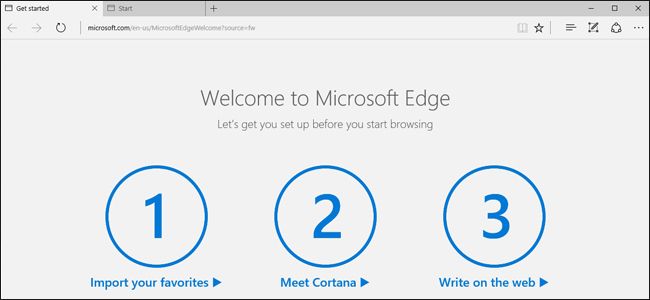
Microsoft Edge — часть Windows 10. Из‑за повреждённых файлов, конфликтных расширений или вредоносного ПО он может вести себя нестабильно. Сброс помогает вернуть браузер к исходному состоянию без полной переустановки системы.
Важно: сброс удалит локальные настройки, кэш и возможные сохранённые сессии. Профили, синхронизированные с учётной записью Microsoft, можно восстановить после входа.
Перед началом — подготовка и резервное копирование
- Создайте точку восстановления системы: Пуск → «Создать точку восстановления» → «Создать».
- При необходимости экспортируйте закладки и сохранённые пароли (если они не синхронизируются с учётной записью).
- Закройте все окна Edge и приложения, мешающие доступу к файлам.
1. Сброс Microsoft Edge через Настройки
- Откройте меню (три точки в правом верхнем углу) → «Настройки».
- В разделе Очистить данные просмотра нажмите «Выберите, что нужно очистить».
- Нажмите «Показать дополнительные» и отметьте все типы данных: кэш, куки, файлы cookie, историю загрузок и т.д.
- Нажмите «Очистить». Перезапустите Windows и откройте Edge.
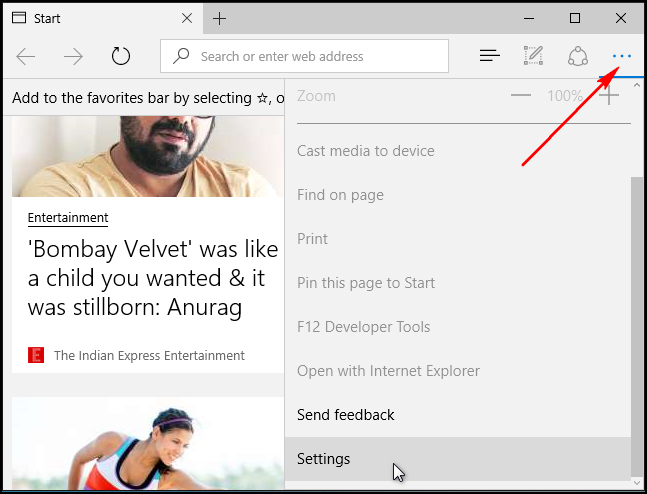
Совет: сначала очистите кэш и куки; если проблема не исчезла — очистите данные расширений и настройки сайтов.
2. Восстановление Microsoft Edge через System File Checker
Если ошибка связана с повреждёнными файлами Windows, запустите средство проверки системных файлов.
- Правый клик по Пуск → «Windows PowerShell (администратор)» или «Командная строка (администратор)».
- Введите команду и нажмите Enter:
sfc /scannowЭтот процесс проверит системные файлы и попытается восстановить повреждённые. После завершения перезагрузите компьютер и проверьте Edge.
Примечание: если SFC не устраняет проблему, последовательно выполните DISM‑команды:
DISM /Online /Cleanup-Image /CheckHealth
DISM /Online /Cleanup-Image /RestoreHealth
После этого снова запустите sfc /scannow.
3. Полный сброс Microsoft Edge через PowerShell
Если стандартные методы не помогают, выполните удаление локальных данных пакета и повторную регистрацию приложения. Этот метод более рискованный — внимательно следуйте инструкциям и обязательно создайте резервную копию системы.
Важно: выполните резервную копию и точку восстановления перед началом.
Шаг 1. Очистите содержимое папки данных Edge (локальные профили и кэш):
C:\Users\%username%\AppData\Local\Packages\Microsoft.MicrosoftEdge_8wekyb3d8bbweЗамените %username% на ваше имя пользователя. Удалите всё внутри этой папки. Если некоторые файлы заняты, перезагрузите систему в безопасном режиме и повторите.
Шаг 2. Откройте PowerShell от имени администратора: правый клик по Пуск → «Windows PowerShell (администратор)».
Шаг 3. Скопируйте и вставьте команду ниже и нажмите Enter:
Get-AppXPackage -AllUsers -Name Microsoft.MicrosoftEdge | Foreach {Add-AppxPackage -DisableDevelopmentMode -Register "$($_.InstallLocation)\AppXManifest.xml" -Verbose}После успешного выполнения вы увидите диагностические сообщения.
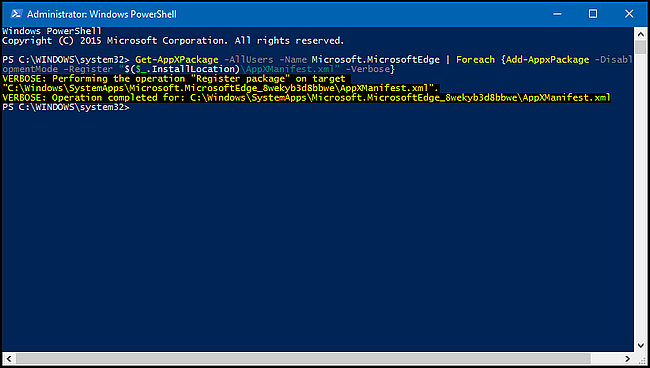
Если появляются ошибки, получите список последних логов для диагностики:
Get-AppxLog | Out-GridViewЗапишите код ошибки и найдите справочную статью с MSDN или базой знаний Microsoft по конкретному коду.
Что делать, если команды не выполняются
- Убедитесь, что PowerShell запущен с правами администратора.
- Отключите антивирус/защитные программы на время операции (временно, если это безопасно).
- Проверьте диск на ошибки (chkdsk) и повторите DISM → SFC.
Контрольные списки и роли
Администратор:
- Создать точку восстановления.
- Выполнить DISM и SFC.
- Очистить папку пакета и перерегистрировать пакет через PowerShell.
Обычный пользователь:
- Попробовать очистку данных в Настройках Edge.
- Перезагрузить браузер и систему.
- Связаться с администратором, если не хватает прав.
Критерии приёмки
- Браузер запускается без аварийных завершений.
- Устранены посторонние всплывающие окна и нежелательные панели.
- Время загрузки вкладок и страниц вернулось к норме.
Когда этого не хватает — альтернативные подходы
- Восстановление системы Windows к более ранней точке, где Edge работал нормально.
- Создание новой локальной учётной записи и проверка работы Edge в ней (исключает проблему профиля).
- Полная переустановка Windows как крайняя мера.
Модель принятия решения — когда применять какой метод
flowchart TD
  A[Проблема с Edge] --> B{Проявления}
  B -->|Тормозит, баги в рендеринге| C[Очистка данных в Настройках]
  B -->|Крашит, ошибки приложения| D[SFC → DISM]
  B -->|Вредоносное ПО, странные панели| E[Очистить папку пакета + PowerShell]
  C --> F[Проверить результат]
  D --> F
  E --> F
  F -->|Не помогло| G[Альтернативы и восстановление системы]
Риски и смягчение
- Потеря локальных сессий и данных браузера — создавайте резервные копии.
- Ошибки при работе с системными инструментами — работайте под учёткой администратора и создавайте точку восстановления.
- Вмешательство антивируса — временно отключайте с осторожностью.
Краткий словарь терминов
- SFC: средство проверки системных файлов Windows.
- DISM: инструмент обслуживания образов и восстановления Windows.
- AppxPackage: пакет приложения UWP в Windows.
Завершение
Сначала используйте щадящие методы: очистку данных и перезапуск. Если проблема связана с системными файлами — запустите SFC/DISM. Только при их неэффективности переходите к удалению локального пакета и повторной регистрации через PowerShell. Всегда делайте резервные копии и точки восстановления.
Дополнительные заметки:
- Если вы используете корпоративный профиль с политиками IT, согласуйте действия с отделом поддержки.
- Для восстановления персональных данных проверьте, включена ли синхронизация Edge через аккаунт Microsoft.

Похожие материалы

Несколько аккаунтов Skype: Multi Skype Launcher

Журнал для работы: повысить продуктивность

Персональные звуки уведомлений на Android

Скачивание шоу Hulu для офлайн‑просмотра

Microsoft Start: персонализированная новостная лента
