
Как сбросить мышь Logitech G Pro Wireless
Как можно сбросить Logitech G Pro Wireless
Ниже перечислены рабочие методы в порядке простоты. Используйте их по очереди — от самых быстрых к техник более глубокого восстановления.
1. Отключение от ПК или использование кнопки сброса
- Отключите USB‑донгл от порта компьютера. Подождите 5–10 секунд и подключите его в другой USB‑порт.
- Если в вашей модели есть аппаратная кнопка Reset, нажмите и удерживайте её 5 секунд. Иногда для доступа к кнопке нужен тонкий предмет (скрепка или булавка).
Важно: аппаратная кнопка напрямую инициирует аппаратный сброс — это лучший метод для восстановления связи при аппаратных зависаниях.
2. Удаление и повторная установка Logitech G Hub
- Введите в поиске Windows «Logitech G Hub». Выберите опцию «Удалить» или «Программы и компоненты», затем удалите программу.

- Следуйте подсказкам деинсталлятора до завершения.
- Скачайте последнюю версию Logitech G Hub с официального сайта и установите её заново.

- Запустите установщик и пройдите процесс установки, следуя инструкциям на экране.

Примечание: иногда старое ПО мешает корректной работе устройства; полная переустановка устраняет конфликты конфигурации.
3. Обновление или переустановка драйвера
- Откройте «Диспетчер устройств». Самый быстрый способ — правый клик по значку Пуск и выбор «Диспетчер устройств».

- Разверните раздел «Мыши и иные указывающие устройства». Правый клик по названию вашей мыши → «Обновить драйвер» → «Автоматический поиск обновлений». Если обновление не помогает, выберите «Удалить устройство», затем перезагрузите ПК — Windows установит драйвер заново.

Совет: обновление драйвера иногда приводит к кратковременному перезапуску устройства. Принудительное удаление драйвера заставит систему инсталлировать свежую версию.
Важно: избегайте сторонних сборок драйверов из ненадёжных источников — используйте драйверы от Microsoft или официальные от Logitech.
Альтернатива: для автоматического обновления драйверов можно использовать специализированные инструменты обновления драйверов. Они удобны, но перед установкой убедитесь в надёжности разработчика.
4. Устранение неполадок через Панель управления
- Нажмите Win + R, введите control и нажмите Enter.

- В Панели управления выберите «Просмотр устройств и принтеров».

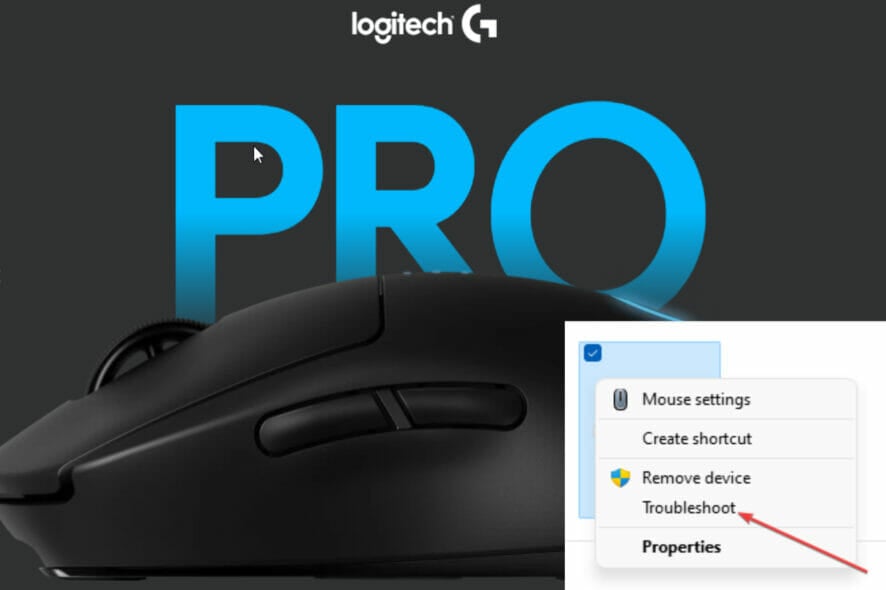
- Правый клик по «Logitech G Pro Mouse» → «Устранение неполадок». Примените рекомендуемые исправления.
Иногда средство устранения неполадок инициирует перезагрузку устройства или систему, что фактически выполняет сброс настроек подключения.
Что делать, если сброс не помогает
- Проверьте заряд/батарею. Если аккумулятор разряжен, мышь может вести себя нестабильно.
- Устраните возможные радиопомехи: переместите USB‑донгл подальше от USB‑хаба и рядом стоящих источников помех (мобильные телефоны, другие беспроводные устройства, микроволновки).
- Попробуйте другую систему: подключите донгл к другому ПК или ноутбуку — это исключит проблемы с вашим компьютером.
- Проверьте физическую целостность: погнутые контакты, следы влаги или механические повреждения могут требовать сервисного ремонта.
Контрпример/когда не сработает: если внутренняя электроника мыши повреждена (коррозия, обрыв плат), программные сбросы и переустановка драйверов не помогут — нужна замена или ремонт.
Быстрый контрольный список (чек‑лист)
- Отключили и подключили донгл в другой USB‑порт
- Попробовали аппаратную кнопку Reset (если есть)
- Удалили и переустановили Logitech G Hub
- Обновили/удалили драйвер через Диспетчер устройств
- Проверили батарею/заряд
- Исключили радиопомехи и проверили на другом ПК
Мини‑методология для диагностирования проблем с мышью (шаги на 10–20 минут)
- Быстрая перезагрузка: отключите донгл и подключите в другой порт (2 минуты).
- Проверка питания: замените батарею или зарядите мышь (5–10 минут).
- ПО и драйвера: удалите G Hub и драйвер, затем установите заново (10–15 минут).
- Аппаратная проверка: осмотрите мышь и донгл на предмет повреждений (5 минут).
Критерии приёмки
- Мышь стабильно подключается к ПК и курсор не теряет связь.
- Настройки в Logitech G Hub сохраняются и применяются.
- Нет заеданий двойного клика или случайных отключений в течение 24 часов тестирования.
Глоссарий — 1 строка
- Донгл — маленький USB‑приёмник для беспроводной связи между мышью и компьютером.
Часто задаваемые вопросы
Можно ли сбросить параметры мыши без удаления драйверов?
Да. Часто помогает простое отключение донгла и аппаратный сброс (если есть). Удаление драйверов — более глубокая мера.
Повлияет ли удаление Logitech G Hub на настройки CPI и подсветки?
Да. Настройки в G Hub могут быть сброшены при удалении программы. После переустановки сохранённые профили можно восстановить, если вы делали резервную копию.
Что делать, если мышь даёт двойные клики?
Это может быть как софтовая проблема, так и износ кнопки. Попробуйте сменить настройки отклика в G Hub, но при аппаратном износе кнопки потребуется замена или ремонт.
Итог
Сброс мыши Logitech G Pro Wireless обычно начинается с простых действий: отключение донгла, проверка питания и переустановка ПО. Если это не помогает — обновление/переустановка драйвера и аппаратная проверка помогут найти проблему. В случаях аппаратного повреждения программные методы не помогут — потребуется ремонт или замена устройства.
Важно: всегда используйте официальное ПО и драйверы от производителя и проверяйте работу устройства на другом компьютере перед обращением в сервис.

Похожие материалы

Несколько аккаунтов Skype: Multi Skype Launcher

Журнал для работы: повысить продуктивность

Персональные звуки уведомлений на Android

Скачивание шоу Hulu для офлайн‑просмотра

Microsoft Start: персонализированная новостная лента
