
Сброс библиотеки iTunes на Windows
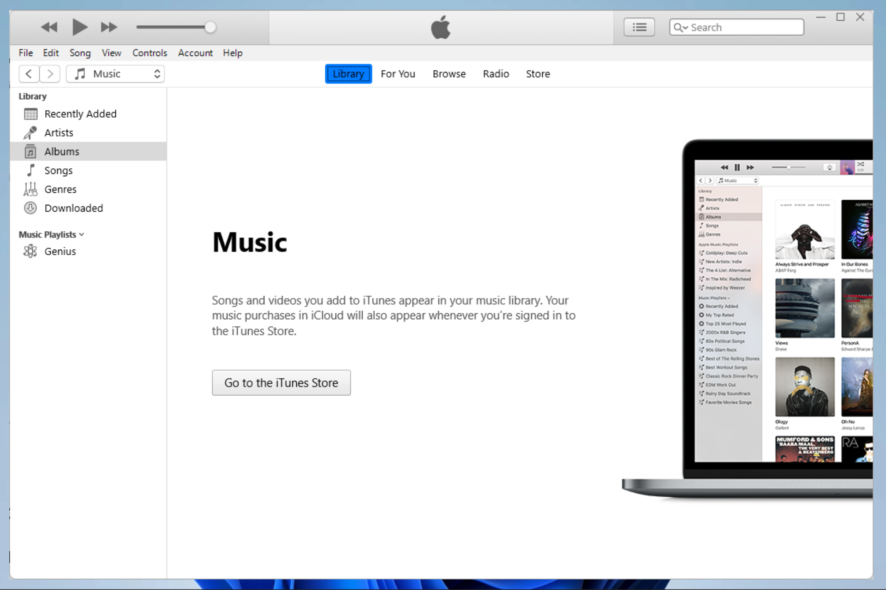
Кратко
Если iTunes на Windows ведёт себя неправильно или вы хотите начать с нуля, можно сбросить библиотеку: сохранить медиатеку или удалить файлы полностью. В статье описаны два безопасных метода, чек‑листы, когда не стоит делать сброс, и альтернативы.
Вы нашли это руководство, потому что хотите сбросить библиотеку iTunes на Windows. Ниже — всё, что нужно знать: когда это полезно, как сделать безопасно, и варианты, если вы хотите сохранить или удалить медиафайлы.
Почему стоит сбрасывать библиотеку iTunes?
- Если iTunes тормозит или работает нестабильно. Сброс иногда устраняет повреждённые индексы и конфликты метаданных.
- Если вы хотите начать с чистой коллекции. Со временем библиотека может накопить дубликаты, неиспользуемые файлы и некорректные ссылки — сброс облегчает управление.
- При переходе на новый ПК или замене диска. Если вы переносите файлы вручную, имеет смысл создать новую библиотеку и подключить медиа заново.
Важно: сброс библиотеки не всегда удаляет сами медиафайлы — это зависит от выбранного метода. Прежде чем делать любые действия, создайте резервную копию папки iTunes и, по возможности, резервную копию важных файлов.
Быстрая подготовка — чек‑лист перед сбросом
- Сохраните резервную копию папки iTunes (на внешний диск или в облако).
- Убедитесь, что iTunes полностью закрыт.
- Запишите пути к вашей медиатеке и отметьте, где хранятся физические файлы (обычно папка iTunes Media).
- При необходимости экспортируйте плейлисты: Файл → Библиотека → Экспорт плейлистов.
Варианты сброса: сохранить файлы или удалить всё
Выбор метода зависит от того, хотите ли вы оставить медиафайлы на диске или вернуть iTunes в полностью пустое состояние.
1) Сброс библиотеки iTunes, не удаляя медиафайлы
Шаги:
Полностью закройте iTunes.
Откройте папку iTunes на компьютере. Расположение может отличаться, но чаще всего это папка Music в профиле пользователя.
C:\Users\afamo\Music\iTunesНайдите файл iTunes Library (обычно без расширения или с расширением .itl) и переименуйте его в iTunes Library.old.
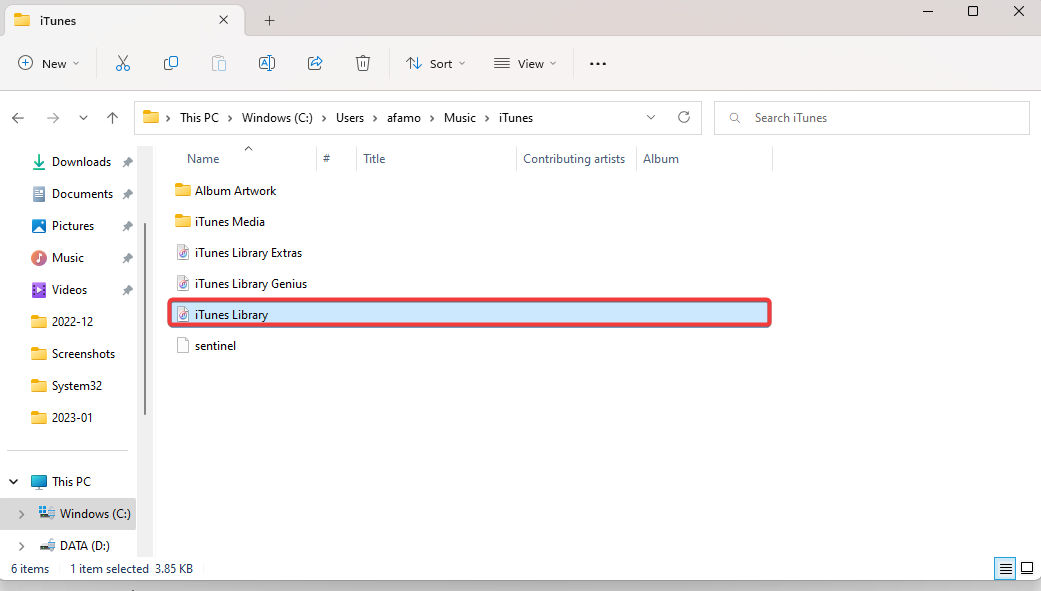
- Запустите iTunes. Программа автоматически создаст новый файл библиотеки. iTunes подключит медиафайлы, которые находятся в стандартной папке iTunes Media, если они доступны.
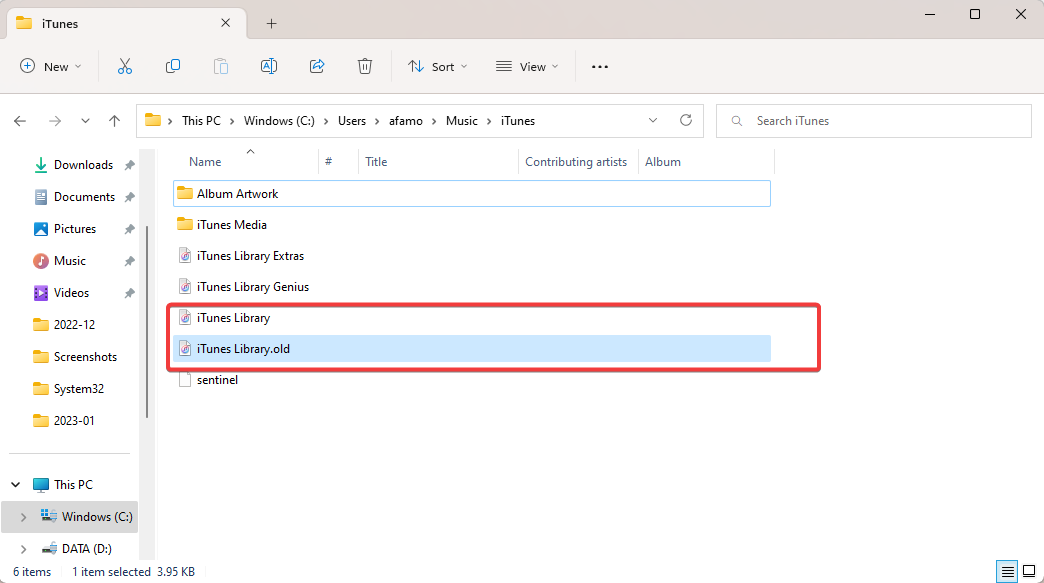
Плюсы: вы сохраняете все физические медиафайлы и их копии на диске. Минусы: метаданные внутри самих файлов (если они повреждены) не всегда восстановятся автоматически.
2) Сброс библиотеки iTunes с удалением медиафайлов
Шаги:
Закройте iTunes.
Откройте папку iTunes (обычное местоположение приведено ниже).
C:\Users\afamo\Music\iTunesПереименуйте файл iTunes Library в iTunes Library.old.
Удалите папку iTunes Media внутри папки iTunes. В этой папке хранятся музыка, фильмы, телешоу и другие медиафайлы.
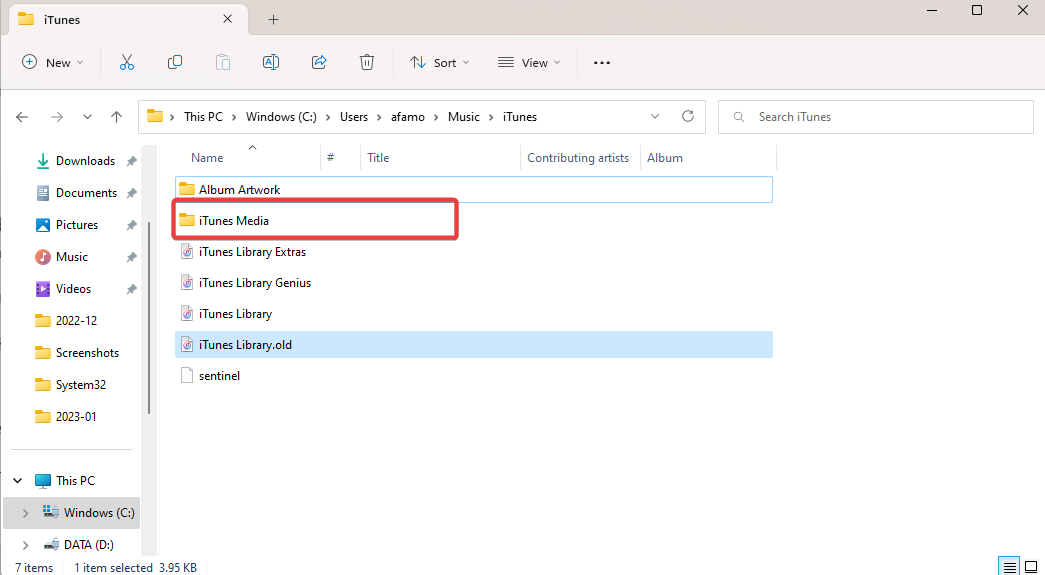
- Откройте iTunes. При появлении запроса выберите «Создать библиотеку» и введите имя новой библиотеки. iTunes создаст новый файл iTunes Library и пустую папку iTunes Media.
Плюсы: чистая библиотека без старых ссылок и повреждённых объектов. Минусы: все медиафайлы будут удалены — убедитесь, что у вас есть резервная копия, если файлы важны.
Когда не стоит делать сброс
- Если у вас нет резервной копии важных медиафайлов.
- Если проблема связана с авторизацией Apple ID — сначала проверьте учётную запись и авторизацию компьютера в iTunes (Учётная запись → Авторизации).
- Если проблема в аппаратных ошибках диска — диагностика и восстановление диска важнее, чем сброс библиотеки.
Важно: перед удалением папки iTunes Media проверьте, не синхронизируются ли эти файлы с другими приложениями или устройствами.
Альтернативные подходы (когда не хотите делать полный сброс)
- Восстановление библиотеки из резервной копии: просто замените текущие файлы библиотеки на резервные (iTunes Library.itl, iTunes Library.xml и папку iTunes Media).
- Пересборка библиотеки вручную: создайте новую библиотеку и используйте Файл → Добавить папку в медиатеку, чтобы подключить нужные каталоги.
- Исправление метаданных и дубликатов с помощью встроенных функций iTunes или сторонних утилит (например, для поиска дубликатов или восстановления тегов).
Ролевые чек‑листы (кто за что отвечает)
- Пользователь: создать резервную копию, записать путь к медиатекам, экспортировать плейлисты.
- Администратор ПК: переименовать файлы, при необходимости удалить папку iTunes Media, проверить права доступа к папке.
- Техподдержка: проверить ошибки iTunes в журнале приложений, восстановить библиотеку из резервной копии при запросе.
Критерии приёмки
- Новая библиотека iTunes создаётся без ошибок при запуске.
- Все сохранённые файлы, которые вы решили оставить, отображаются в iTunes после открытия (если вы использовали метод без удаления медиа).
- В случае удаления — папка iTunes Media пуста и iTunes показывает пустую медиатеку.
Тесты и приёмка — примеры
- Открыть iTunes после переименования файла библиотеки — приложение должно запуститься и создать новый файл.
- Если вы не удаляли iTunes Media — выбрать несколько треков и воспроизвести их; звуковой поток должен корректно запускаться.
- В случае полного удаления — создать новый трек в библиотеке (через импорт) и убедиться, что файл копируется в новую папку iTunes Media.
Частые ошибки и как их избежать
- Удаление неправильной папки. Решение: сначала сделайте резервную копию, затем проверьте размер и содержимое папки iTunes Media перед удалением.
- Закрытие iTunes не завершилось корректно. Решение: завершите процесс в Диспетчере задач перед изменениями.
- Отсутствие прав доступа. Решение: запустите Проводник от имени администратора или проверьте права пользователя на папку.
Краткое резюме
Сброс библиотеки iTunes на Windows — мощный инструмент для решения проблем с производительностью или для начала с чистой коллекции. Выбирайте между сохранением медиаданных и полным удалением в зависимости от задач. Всегда делайте резервную копию перед изменениями.
Если у вас получилось — напишите в комментариях, какой метод вы использовали и помог ли он.
Примечание: если необходимо, можно расширить инструкцию скриптом для автоматического создания резервной копии или для пакетного переименования файлов; сообщите, если хотите пример скрипта для PowerShell.

Похожие материалы

Несколько аккаунтов Skype: Multi Skype Launcher

Журнал для работы: повысить продуктивность

Персональные звуки уведомлений на Android

Скачивание шоу Hulu для офлайн‑просмотра

Microsoft Start: персонализированная новостная лента
