
Как сбросить забытый пароль Apple Notes
Краткие ссылки
- Как сбросить забытый пароль Apple Notes на iPhone или iPad
- Как сбросить забытый пароль Apple Notes на Mac
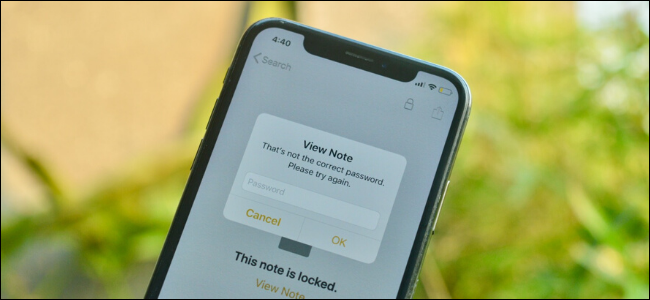
Apple Notes — удобное приложение для заметок на iPhone, iPad и Mac. Оно позволяет защищать заметки паролем, но этот пароль отделён от пароля iCloud и пароля устройства. Если вы забыли пароль Apple Notes, Apple не сможет восстановить доступ к заметкам, зашифрованным с помощью старого пароля.
Важно: если на устройстве настроен Face ID или Touch ID для разблокировки заметок, сначала экспортируйте или сделайте резервную копию всех доступных зашифрованных заметок, до того как сбрасывать пароль.
Как сбросить пароль Apple Notes на iPhone или iPad
- Откройте приложение “Настройки” на iPhone или iPad. Если не можете найти приложение, проведите вниз по экрану и используйте Поиск Spotlight.
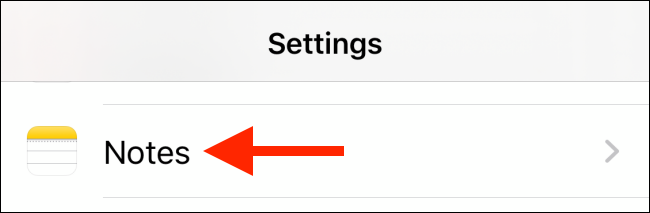
- Перейдите в раздел “Заметки” и выберите пункт “Пароль”.
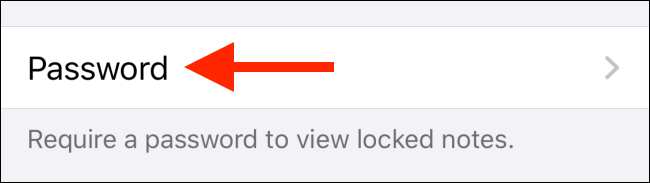
- Так как вы не помните текущий пароль, выберите “Сбросить пароль”. Если вы просто хотите поменять действующий пароль и помните старый — используйте “Изменить пароль”.
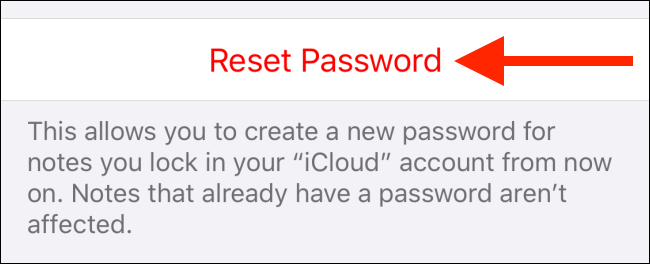
- Для подтверждения вам потребуется ввести пароль Apple ID. Введите его и нажмите “ОК”.
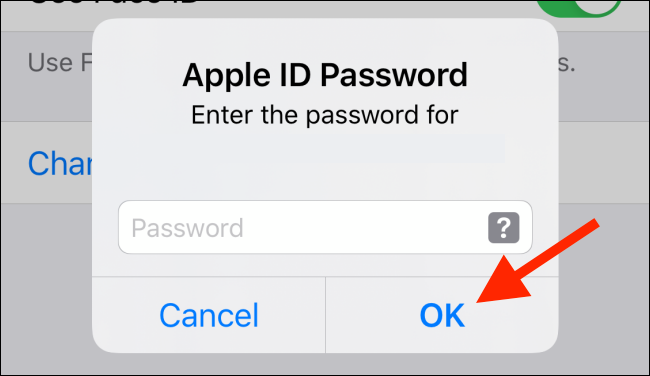
Подтвердите действие во всплывающем окне — нажмите “Сбросить пароль”.
На экране создания пароля введите новый пароль, подтвердите его и добавьте подсказку, которую вы сможете вспомнить позже. Нажмите “Готово”.
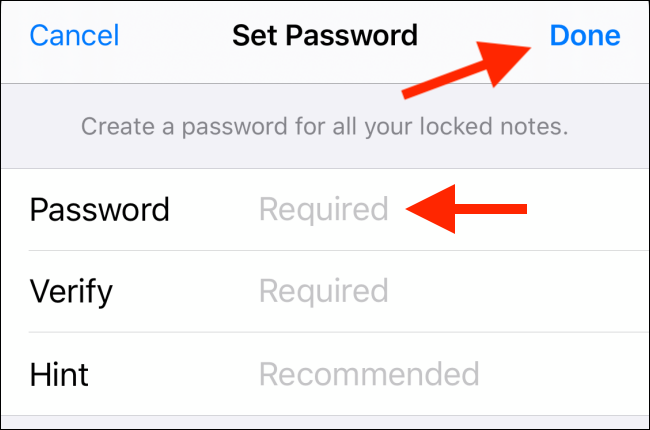
Важно: после сброса пароля новые заметки можно будет блокировать новым паролем, но заметки, которые были заблокированы старым паролем, останутся недоступны, пока вы не введёте старый пароль.
Как сбросить пароль Apple Notes на Mac
Откройте приложение Notes на Mac.
В строке меню выберите “Заметки” → “Настройки”.
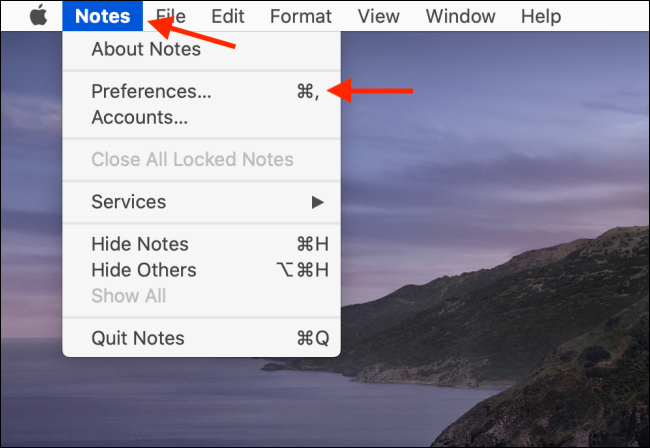
Внизу окна Настроек найдите раздел “Заблокированные заметки”. Здесь видно, какие учётные записи (iCloud или «На моём Mac») содержат заблокированные заметки.
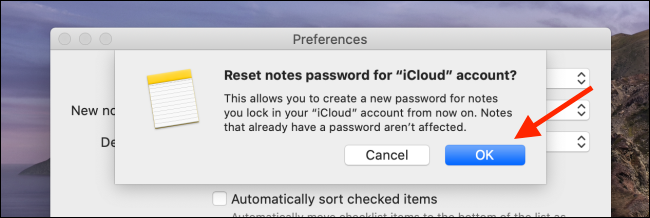
Нажмите “Сбросить пароль” для сброса пароля приложения Notes.
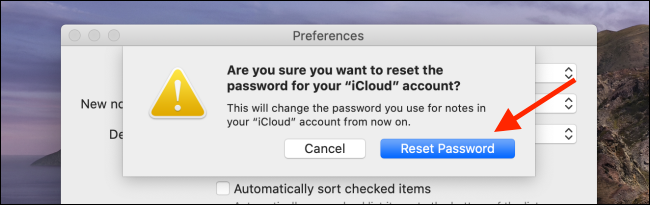
- Подтвердите действие и введите пароль Apple ID для аутентификации. Нажмите “ОК”.
- В следующем окне задайте новый пароль, подтвердите его и добавьте подсказку. Нажмите “Установить пароль”.
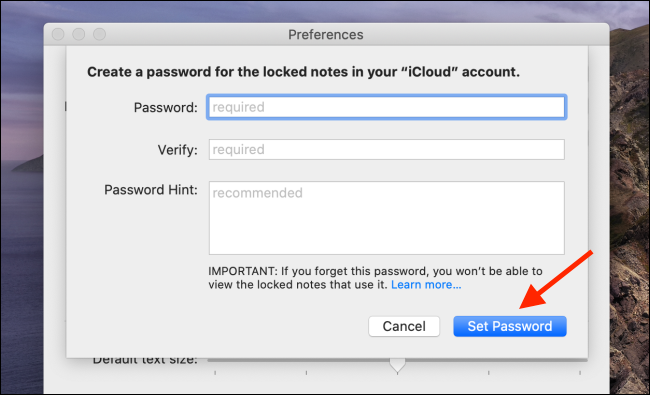
После сброса вы сможете блокировать заметки новым паролем. Снова: старые отмеченные заметки останутся доступными только при вводе старого пароля.
Когда сброс не поможет: исключения и ограничения
- Сброс пароля не даст доступ к заметкам, зашифрованным старым паролем. Это принцип безопасности — старый ключ остаётся недоступным.
- Если вы потеряли доступ к Apple ID и не можете подтвердить свою личность, сброс пароля Notes через устройство невозможен. В таком случае сначала восстановите доступ к Apple ID через account.apple.com.
- Если заметки были зашифрованы и затем удалены из резервной копии, восстановление содержимого невозможно без старого пароля.
Что делать до и после сброса: практическая методология
Мини‑методология (пошагово):
- Экспортируйте/скриншотьте важные заметки, которые можете открыть сейчас. Скопируйте текст в безопасное хранилище.
- Убедитесь, что ваш Apple ID активен и вы помните его пароль. Если нет — восстановите доступ. Это обязательный шаг для сброса.
- Выполните сброс пароля на каждом устройстве отдельно (iPhone/iPad/Mac), где используете Notes.
- После сброса установите новый надёжный пароль и добавьте понятную подсказку.
- Активируйте двухфакторную аутентификацию для Apple ID и настройте Face ID/Touch ID для удобного доступа к новым заблокированным заметкам.
Альтернативные подходы к защите заметок
- Используйте стороннее приложение для шифрования и хранения (например, менеджер паролей или зашифрованные заметки в облаке) — при условии доверия поставщику.
- Храните особенно важные данные в менеджере паролей, который поддерживает экспорт/импорт и резервное копирование.
- Делайте зашифрованные резервные копии macOS и iOS (например, через Time Machine с шифрованием или локальное шифрование резервной копии iTunes/Finder).
Роли и чеклисты
Пользователь — чеклист:
- Скопировать или экспортировать доступные защищённые заметки.
- Убедиться в работоспособности Apple ID (пароль и 2FA).
- Сбросить пароль в Настройках (iOS) или в Notes → Настройки (macOS).
- Установить новый пароль и подсказку.
- Включить Face ID/Touch ID для удобства.
ИТ‑администратор — чеклист:
- Уведомить пользователя о том, что старый пароль не восстанавливается.
- Проверить политику резервного копирования и шифрования в организации.
- При необходимости помочь в восстановлении доступа к Apple ID через официальный канал.
Безопасность и приватность
- Сброс пароля не раскрывает содержимое старых заметок — это ограничение защищённости для защиты конфиденциальности.
- Если заметки содержат персональные данные граждан ЕС, применимы требования GDPR: храните доступ и резервные копии безопасно и с минимальным набором данных.
- Рекомендуется включить двухфакторную аутентификацию для Apple ID и использовать уникальные пароли менеджера паролей.
Частые ошибки и как их избежать
- Попытка сменить пароль без ввода Apple ID — не сработает. Всегда имейте под рукой пароль Apple ID.
- Не сохранять подсказку или пароль в менеджере паролей. Запишите безопасно.
- Не делать резервных копий — при потере данных восстановление может быть невозможным.
Критерии приёмки
- Пользователь успешно сбросил пароль через iPhone/iPad или Mac.
- Новый пароль работает для блокировки новых заметок.
- Доступ к заметкам, заблокированным старым паролем, остаётся невозможен без ввода старого пароля (ожидаемое поведение).
Сравнение вариантов (кратко)
- Сброс пароля Notes (официальный) — быстрый, требует Apple ID, не восстанавливает старые заметки.
- Сторонние шифрованные хранилища — гибкие, но требуют доверия поставщику и миграции данных.
1‑строчный глоссарий
- Apple ID: учётная запись Apple, необходимая для подтверждения личности и доступа к сервисам.
- Face ID/Touch ID: биометрические средства аутентификации на устройствах Apple.
- Сброс пароля Notes: операция, задающая новый пароль для будущих блокировок заметок.
Короткое резюме
- Сброс пароля Apple Notes позволяет задать новый пароль для будущих блокировок, но не разблокирует старые заметки. Для сброса нужен пароль от Apple ID. Перед сбросом сделайте резервную копию доступных заметок и настройте 2FA для Apple ID.
Важно: если вы вспомните старый пароль позже, откройте нужную заметку и введите старый пароль — система предложит обновить её до нового пароля.

Похожие материалы

Несколько аккаунтов Skype: Multi Skype Launcher

Журнал для работы: повысить продуктивность

Персональные звуки уведомлений на Android

Скачивание шоу Hulu для офлайн‑просмотра

Microsoft Start: персонализированная новостная лента
