
Как сбросить приложения по умолчанию на Android

Быстрые ссылки
- Как сбросить все приложения по умолчанию
- Как сбросить настройки конкретного приложения
Android позволяет назначать приложения по умолчанию для действий: браузер для ссылок, приложение звонков для номеров, мессенджер для SMS и так далее. Система предлагает выбрать приложение при первом действии и спрашивает «Только один раз» или «Всегда». Если выбран «Всегда», приложение фиксируется как дефолтное до тех пор, пока вы его не смените или не сбросите настройки.
Некоторые функции (телефон, SMS, браузер) требуют наличия приложения по умолчанию — нельзя настроить поведение «спрашивать каждый раз». Можно либо назначить другое приложение по умолчанию, либо выполнить описанный ниже сброс.
Как сбросить все приложения по умолчанию
- Откройте приложение «Настройки» на устройстве.
- Перейдите в раздел «Приложения».
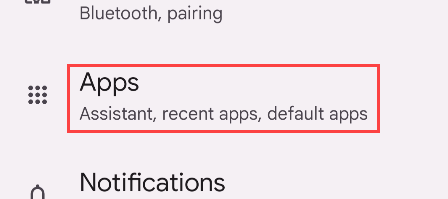
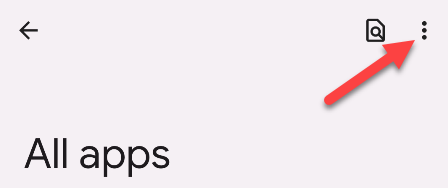
- Нажмите на меню (три точки) в правом верхнем углу. На некоторых устройствах сначала нужно выбрать «Показать все приложения», чтобы увидеть меню.
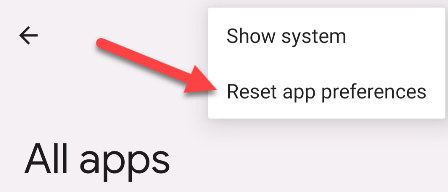
- Выберите «Сбросить настройки приложений».
- Подтвердите действие, нажав «Сброс приложений».
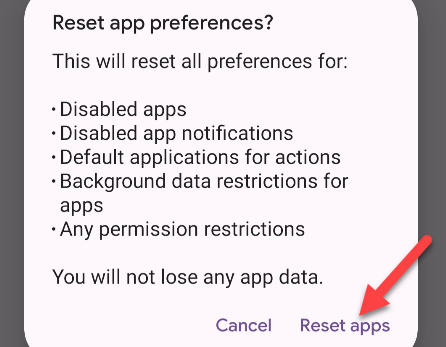
Важно: это действие вернёт следующие параметры к значениям по умолчанию: предпочтения приложений, ограничения уведомлений, ограничения фоновых данных и разрешения, которые вы могли явно блокировать. Данные приложений и учётные записи не удаляются.
Как сбросить настройки конкретного приложения
Если нужно сделать выбор заново только для одного приложения (например, чтобы ссылки Twitter снова спрашивали, в каком приложении открывать), выполните следующие шаги:
- Откройте «Настройки» → «Приложения».
- Найдите нужное приложение в списке. Возможно, потребуется «Показать все приложения».
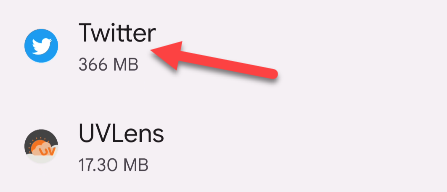
- Откройте страницу приложения и найдите пункт «Открывать по умолчанию».
- Выключите «Открывать поддерживаемые ссылки».
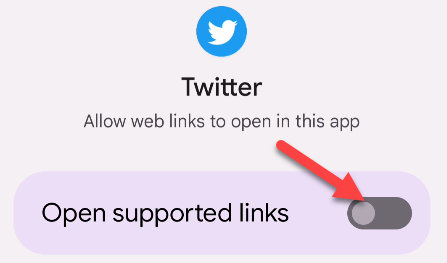
После этого при следующем запуске связанного действия система снова спросит, каким приложением выполнить действие.
Когда сброс может не сработать
- Если приложение было установлено как системное с жёстко прописанными привилегиями, некоторые поведенческие настройки могут оставаться неизменными.
- На некоторых модифицированных прошивках или у вендоров (особенно у старых моделей) пункты меню и пути могут отличаться: ищите «Приложения», «Менеджер приложений» или «Приложения и уведомления».
- Профили «Рабочий профиль» (Android Enterprise) и пользователи устройства имеют свои настройки. Сброс в основном профиле не трогает профиль компании.
Альтернативные подходы
- Сменить приложение по умолчанию вручную: в настройках приложений найти «Приложения по умолчанию» и назначить нужный браузер, помощника или приложение для СМС.
- Удалить обновления приложения (для системных приложений) — иногда возвращает поведение к исходным настройкам, но это не то же самое, что сброс предпочтений.
- Использовать отдельный профиль пользователя для тестирования и переключаться между профилями.
Простые правила и модель мышления
- Правило 1: если хотите отменить единичный выбор — измените настройки конкретного приложения.
- Правило 2: если хотите начать с чистого листа и вернуть систему к состоянию «как после первого запуска» — используйте глобальный сброс.
- Ментальная модель: глобальный сброс — это «перезагрузка предпочтений», а локальный — «удаление метки» для одного приложения.
Чеклист по ролям
Для обычного пользователя:
- Сделал резервную копию важных данных? (обычно не нужно)
- Понял, что будут сброшены уведомления и ограничения фоновой работы?
Для администратора Android Enterprise:
- Убедился, что политика устройства не переопределит настройки после сброса.
- Сообщил пользователям о возможной потере кастомных ограничений.
Критерии приёмки
- После глобального сброса устройство снова предлагает выбор приложения при первом действии для большинства типов задач.
- Для конкретного приложения система запрашивает выбор при следующей попытке выполнить связанное действие.
Сценарий отката
- Если после сброса вы заметили потерю важных ограничений уведомлений — вручную восстановите настройки уведомлений в списке приложений.
- Если устройство перешло под управлением корпоративной политики и вернуло нежелательные настройки, свяжитесь с IT-администратором для восстановления необходимых правил.
Безопасность и конфиденциальность
Сброс настроек приложений не удаляет персональные данные приложений, но изменяет разрешения и фоновые ограничения. Проверьте приложения, у которых были ранее ограничены разрешения, чтобы убедиться, что они по-прежнему не имеют доступа к чувствительным данным, если это важно.
Важно: не путайте сброс настроек приложений с удалением данных приложения или сбросом настроек устройства на заводские.
Краткий глоссарий
- Приложение по умолчанию — приложение, которое система использует автоматически для определённого типа действий.
- Сброс настроек приложений — восстановление системных предпочтений приложения к значениям по умолчанию без удаления данных приложения.
- Открывать поддерживаемые ссылки — настройка, разрешающая приложению автоматически перехватывать определённые URL.
Итог
Сброс приложений по умолчанию полезен, когда вы хотите изменить поведение системы без удаления приложений. Для единичных случаев используйте сброс на уровне конкретного приложения; для полного очищения предпочтений — глобальный сброс в «Приложениях». Всегда проверяйте настройки разрешений и уведомлений после операции.

Похожие материалы

Несколько аккаунтов Skype: Multi Skype Launcher

Журнал для работы: повысить продуктивность

Персональные звуки уведомлений на Android

Скачивание шоу Hulu для офлайн‑просмотра

Microsoft Start: персонализированная новостная лента
