
Сброс настроек Chrome: что и как
Быстрые ссылки
- Какие настройки сбрасываются?
- Как сбросить настройки Chrome
Иногда рекламное ПО, вредоносные расширения или нежелательные изменения системы подменяют домашнюю страницу, поисковую систему по умолчанию или другие параметры, и вернуть их вручную становится сложно. Сброс настроек автоматически удаляет или восстанавливает ряд параметров — это простой и быстрый способ вернуть контролируемое состояние браузера.
Какие настройки сбрасываются
При сбросе Chrome к значениям по умолчанию удаляется не всё — но достаточно, чтобы исправить большинство проблем, связанных с нежелательными изменениями:
- Поисковая система по умолчанию: возвращается на Google.
- Домашняя страница и стартовые вкладки: кнопка «Домой», если была включена, исчезает, а все стартап‑вкладки очищаются.
- Страница новой вкладки: восстанавливается стандартная страница новой вкладки с логотипом Google, строкой поиска и миниатюрами часто посещаемых сайтов.
- Закреплённые вкладки: открепляются и удаляются.
- Настройки контента: доступ сайтов к камере, микрофону, уведомлениям, блокировка всплывающих окон и т. п. сбрасываются на значения по умолчанию.
- Файлы cookie и данные сайтов: очищаются.
- Расширения и темы: отключаются (не удаляются полностью, если вы не удаляете их вручную).
Остаются без изменений: шрифты, настройки доступности, сохранённые закладки, история и пароли. Если нужно полностью удалить синхронизированные данные аккаунта Google, используйте отдельную функцию для удаления синхронизированных данных в аккаунте.
Важно: если вы вошли в Chrome под аккаунтом Google, часть настроек будет синхронизироваться между устройствами. Сброс вернёт настройки к умолчанию на всех устройствах, где вы сейчас в системе.
Как сбросить настройки Chrome — пошагово
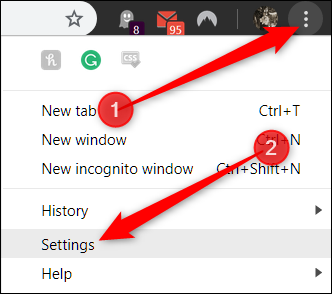
- Откройте Chrome и нажмите на значок меню (три точки) в правом верхнем углу, затем выберите «Настройки». Для быстрого доступа введите в адресную строку:
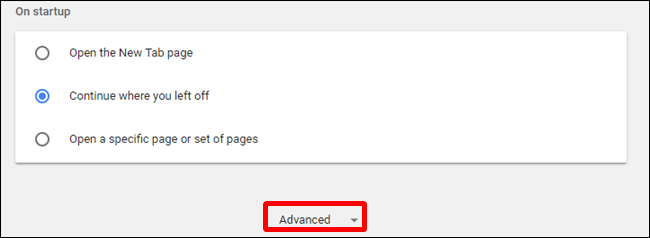
chrome://settings/- В открывшейся вкладке прокрутите страницу вниз и нажмите «Дополнительно».
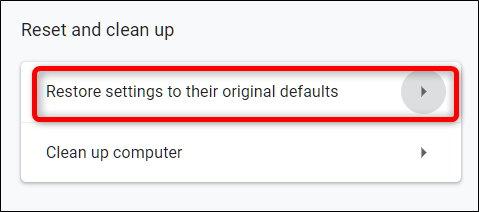
- Прокрутите чуть ниже и найдите раздел «Восстановить настройки до исходных значений» (или «Восстановить настройки по умолчанию» в русской локали). Нажмите на эту опцию.
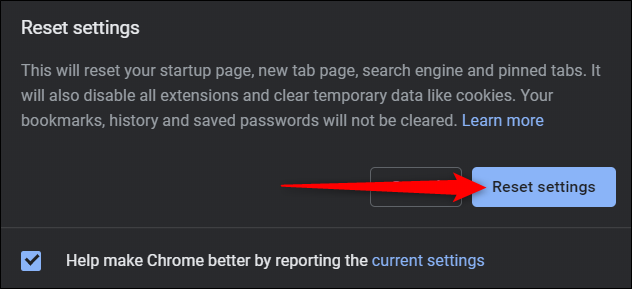
- Прочитайте предупреждение и подтвердите — нажмите «Сбросить настройки» (Reset Settings).
- После подтверждения перечисленные выше настройки будут восстановлены.
Когда сброс не помогает (примеры)
- Если проблема связана с внешней программой (системный вирус, средство смены DNS), сброс браузера может не вернуть систему в норму.
- Если вредоносное расширение установлено через системные политики администратора (например, в корпоративной среде), сброс не снимет политические ограничения.
- Если конфигурация профиля Google повреждена на сервере и синхронизирует «плохие» параметры обратно — нужно удалить синхронизированные данные и повторно настроить профиль.
Альтернативные подходы
- Отключите или удалите подозрительные расширения вручную: меню → Дополнительные инструменты → Расширения.
- Создайте новый профиль Chrome: это безопасный способ начать «с чистого листа», не теряя старых данных.
- Проведите антивирусную проверку системы и проверьте настройки прокси/DNS.
- Очистите данные синхронизации в аккаунте Google, если подозреваете, что проблема хранится в облаке.
Краткая методика (минимальные шаги для быстрого восстановления)
- Откройте chrome://settings/
- Дополнительно → Восстановить настройки
- Подтвердите «Сбросить настройки»
- Перезапустите браузер и проверьте поведение
- При необходимости отключите расширения одно за другим, чтобы найти виновника
Чек‑лист по ролям
Для обычного пользователя:
- Сделайте резервную копию закладок (Экспорт в HTML).
- Выполните сброс.
- Проверьте исчезли ли нежелательные страницы.
Для администратора ПК/сети:
- Проверьте групповые политики (Windows GPO / настройка MDM).
- Просмотрите список установленных приложений и планировщика задач на предмет нежелательных программ.
- Если нужно, восстановите политику после очистки.
Для специалиста по безопасности:
- Проведите сканирование антивирусом и EDR.
- Проверьте логи сетевого трафика и DNS на предмет эксфильтрации.
Мини‑глоссарий (1‑строчные определения)
- Сброс настроек — возврат параметров браузера к заводским значениям.
- Синхронизация — процесс сохранения настроек и данных аккаунта Google в облаке.
- Расширение — дополнение, добавляющее функциональность браузеру.
Критерии приёмки
- После сброса поисковая система по умолчанию — Google.
- Домашняя страница и стартовые вкладки очищены.
- Подозрительные расширения отключены.
- Закладки и пароли остаются доступными (если не очищались вручную).
Резюме
Сброс настроек Chrome — быстрый способ вернуть браузер к работоспособному состоянию при изменениях, вызванных вредоносным ПО или нежелательными расширениями. Он не удаляет все данные: закладки, историю и пароли обычно сохраняются. Если проблема глубже — используйте сочетание сброса, удаления расширений, проверки на вредоносное ПО и очистки синхронизации аккаунта.
Примечание: перед любыми действиями стоит экспортировать важные данные (закладки, пароли) и убедиться, что у вас есть доступ к учётной записи Google для повторной синхронизации.

Похожие материалы

Несколько аккаунтов Skype: Multi Skype Launcher

Журнал для работы: повысить продуктивность

Персональные звуки уведомлений на Android

Скачивание шоу Hulu для офлайн‑просмотра

Microsoft Start: персонализированная новостная лента
