
Как сбросить пароль в Linux
Краткое введение
Если вы забыли пароль root или любого другого пользователя в Linux, есть два основных сценария: когда вы можете редактировать параметры загрузки через GRUB и когда вы этого сделать не можете. В этой статье даны пошаговые инструкции для обоих случаев, а также советы, когда метод не сработает, и рекомендации по безопасности.
Важно: эти методы требуют физического или консольного доступа к машине. На серверах в дата-центре без доступа к консоли или при включённом шифровании диска (LUKS) сброс может быть невозможен без дополнительных ключей.
Когда доступен GRUB
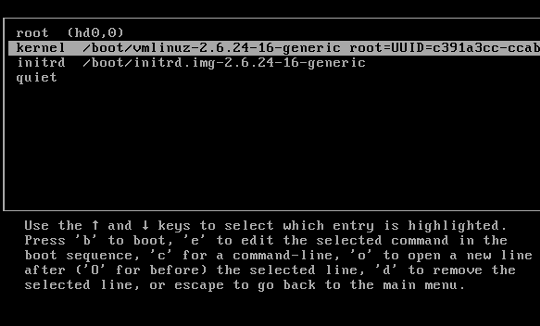
Если у вас есть доступ к меню GRUB и вы можете редактировать параметры загрузки, это самый быстрый способ получить корневой доступ.
Шаги:
- Выделите запись GRUB для той установки Linux, пароль которой хотите сбросить.
- Нажмите
eдля редактирования записи. - Найдите строку, начинающуюся с
linuxилиkernel(это строка загрузки ядра). В её конце добавьтеsingleили1для загрузки в однопользовательский режим. - Если система всё равно запрашивает пароль root — добавьте
init=/bin/bashв конец строки ядра и загрузитесь.
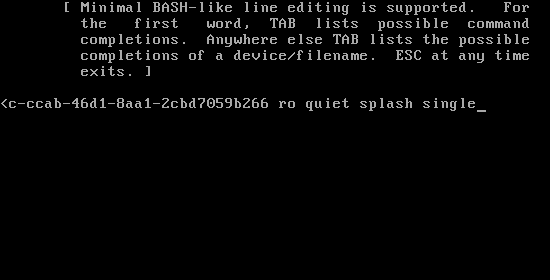
В некоторых дистрибутивах будет отдельный пункт «recovery mode» в меню GRUB. Вы можете выбрать его и затем опцию «root prompt» без ручного редактирования.
После загрузки вы можете оказаться в корневом шелле в режиме только для чтения. В этом случае сначала перемонтируйте корневую файловую систему в режим чтения-записи:
mount -o remount,rw /Затем выполните команду смены пароля:
passwd <имя_пользователя>Если нужно сменить root-пароль, используйте passwd root.
После успешной смены пароля выполните:
exec /sbin/initили просто reboot.
Важно: если система использует SELinux, после изменения пароля иногда требуется принудительная релейбелизация контекстов (см. раздел о проблемах ниже).
Когда GRUB недоступен
Если GRUB защищён паролем или доступ к меню невозможен по другим причинам, используйте Live CD / Live USB.
Шаги (пример с Ubuntu Live):
- Загрузитесь с Live CD/USB и выберите “Try Ubuntu without any changes to your computer”.
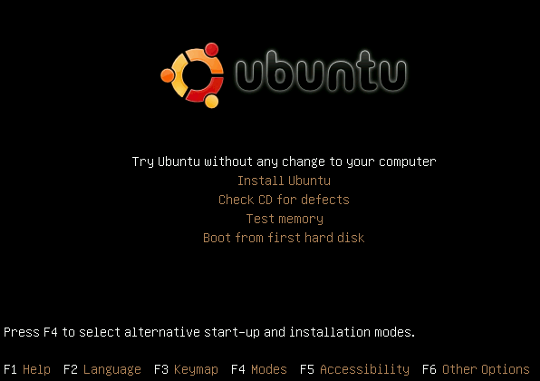
- Откройте терминал.
- Найдите раздел с установленной системой:
sudo fdisk -lВ выводе определите нужный раздел (например, /dev/sda1).
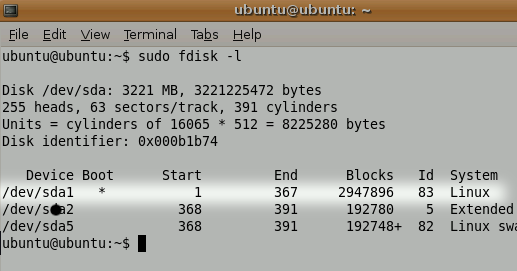
- Создайте точку монтирования и смонтируйте раздел:
sudo mkdir -p /media/linx_part
sudo mount /dev/sda1 /media/linx_part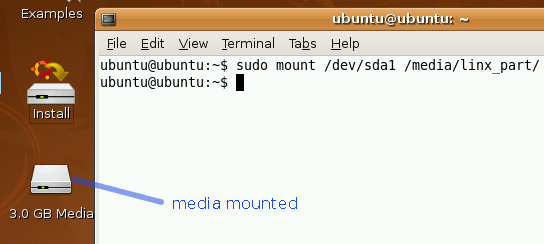
- Чтобы chroot работал корректно, привяжите виртуальные файловые системы:
sudo mount --bind /dev /media/linx_part/dev
sudo mount --bind /proc /media/linx_part/proc
sudo mount --bind /sys /media/linx_part/sys
sudo mount --bind /run /media/linx_part/run || true- Выполните chroot в смонтированную систему:
sudo chroot /media/linx_part- Внутри chroot смените пароль:
passwd <имя_пользователя>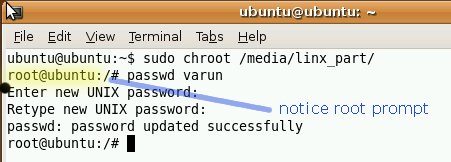
- Выйдите из chroot, размонтируйте и перезагрузитесь:
exit
sudo umount /media/linx_part/{run,dev,proc,sys} || true
sudo umount /media/linx_part
sudo reboot
Что делать, если раздел зашифрован (LUKS)
Если корневой раздел зашифрован, сначала откройте LUKS-контейнер с помощью cryptsetup luksOpen и смонтируйте уже внутренний раздел. Без ключа/пароля LUKS сброс пароля ОС невозможен.
Частые проблемы и способы их решения
- Проблема: «passwd: Authentication token manipulation error» — вероятнее всего файловая система примонтирована в режиме только для чтения. Решение:
mount -o remount,rw /. - Проблема: после смены пароля вход по SSH/GUI не работает из‑за SELinux. Решение: создайте файл
/.autorelabelв корневой файловой системе перед перезагрузкой или выполните relabel вручную. - Проблема: система с UEFI Secure Boot и защитой прошивки. Решение: потребуется доступ к UEFI/BIOS или отключение защиты прошивки; иногда невозможен без физического вмешательства.
- Проблема: сервер без физического доступа и без консоли. Решение: обратитесь в панель управления хостинг-провайдера (Console/Recovery), где обычно доступен виртуальный ISO или консоль.
Проверка успешности (Критерии приёмки)
- Удалось войти под учётной записью с новым паролем.
- Команда
sudo -l(для sudo-пользователя) работает как ожидалось. - Система корректно загружается после перезагрузки без ошибок SELinux (если применимо).
Контрольный список для администратора
- Есть физический или консольный доступ к машине.
- Определён, смонтирован и распознан корневой раздел.
- Выполнена привязка /dev, /proc, /sys для chroot (при использовании Live CD).
- После смены пароля выполнена перезагрузка и проверка доступа.
- При необходимости — проверка и обновление политик безопасности (sudoers, SSH-ключи).
Альтернативные подходы
- Если доступен отдельный rescue-образ на хостинг-панели — используйте его вместо Live CD.
- Для виртуальных машин можно монтировать диск на другую VM и изменить файл
/etc/shadowнапрямую (требует осторожности). - В контролируемой инфраструктуре используйте централизованный механизм восстановления (CMDB/IDaaS).
Рекомендации по безопасности после сброса
- Смените пароли для всех администраторских учётных записей.
- Ограничьте доступ к консоли/GRUB (установите пароль на GRUB и на доступ к BIOS/UEFI).
- Подумайте о включении полного шифрования диска (LUKS) и двухфакторной аутентификации для удалённого доступа.
- Проверьте /var/log/auth.log или системные логи на предмет неавторизованного доступа.
Краткий словарь
- GRUB — загрузчик, который показывает меню загрузки и позволяет редактировать параметры ядра.
- chroot — изменение корневой директории процесса, используется для работы с установленной системой из Live-образа.
- Live CD/USB — загрузочный носитель с Linux, позволяющий запустить систему без установки.
- LUKS — стандарт шифрования блочных устройств в Linux.
Заключение
Сброс пароля в Linux при наличии доступа к GRUB или Live CD — обычно прямолинейная задача: загрузитесь в однопользовательский режим или выполните chroot, смените пароль и перезагрузите систему. Всегда учитывайте безопасность: используйте шифрование диска, защищайте GRUB паролем и контролируйте физический доступ к машинам.
Если у вас есть кейсы восстановления, отличающиеся от описанных, или вы столкнулись с нестандартной проблемой — опишите ситуацию в комментариях; это поможет расширить набор приёмов и обходов.

Похожие материалы

Несколько аккаунтов Skype: Multi Skype Launcher

Журнал для работы: повысить продуктивность

Персональные звуки уведомлений на Android

Скачивание шоу Hulu для офлайн‑просмотра

Microsoft Start: персонализированная новостная лента
