
Как сбросить Apple Watch и снять привязку к Apple ID

TL;DR
- Если у вас есть iPhone, откройте приложение «Watch» → «Все часы», нажмите кнопку «i» рядом с нужными часами и выберите «Отвязать Apple Watch». Введите пароль Apple ID, чтобы снять Activation Lock.
- Без iPhone: на часах зайдите в «Настройки» → «Основные» → «Сброс» → «Стереть контент и настройки», затем удалите устройство из «Локатора» (Find My) через iCloud.com.
- Перед продажей или передачей устройству обязательно снять привязку к Apple ID и решить вопрос с сотовым планом (для моделей с LTE).
Что делает сброс и зачем он нужен
Apple Watch привязан к iPhone и к Apple ID владельца. Простое удаление данных на часах не достаточно: если устройство осталось связано с Apple ID, новый владелец не сможет его активировать. Сброс и правильное удаление из учётной записи устраняют Activation Lock и позволяют продать или передать часы.
Сброс также полезен при серьёзных неполадках: если другие способы устранения проблемы не помогли, полное очищение вернёт часы к заводским настройкам.
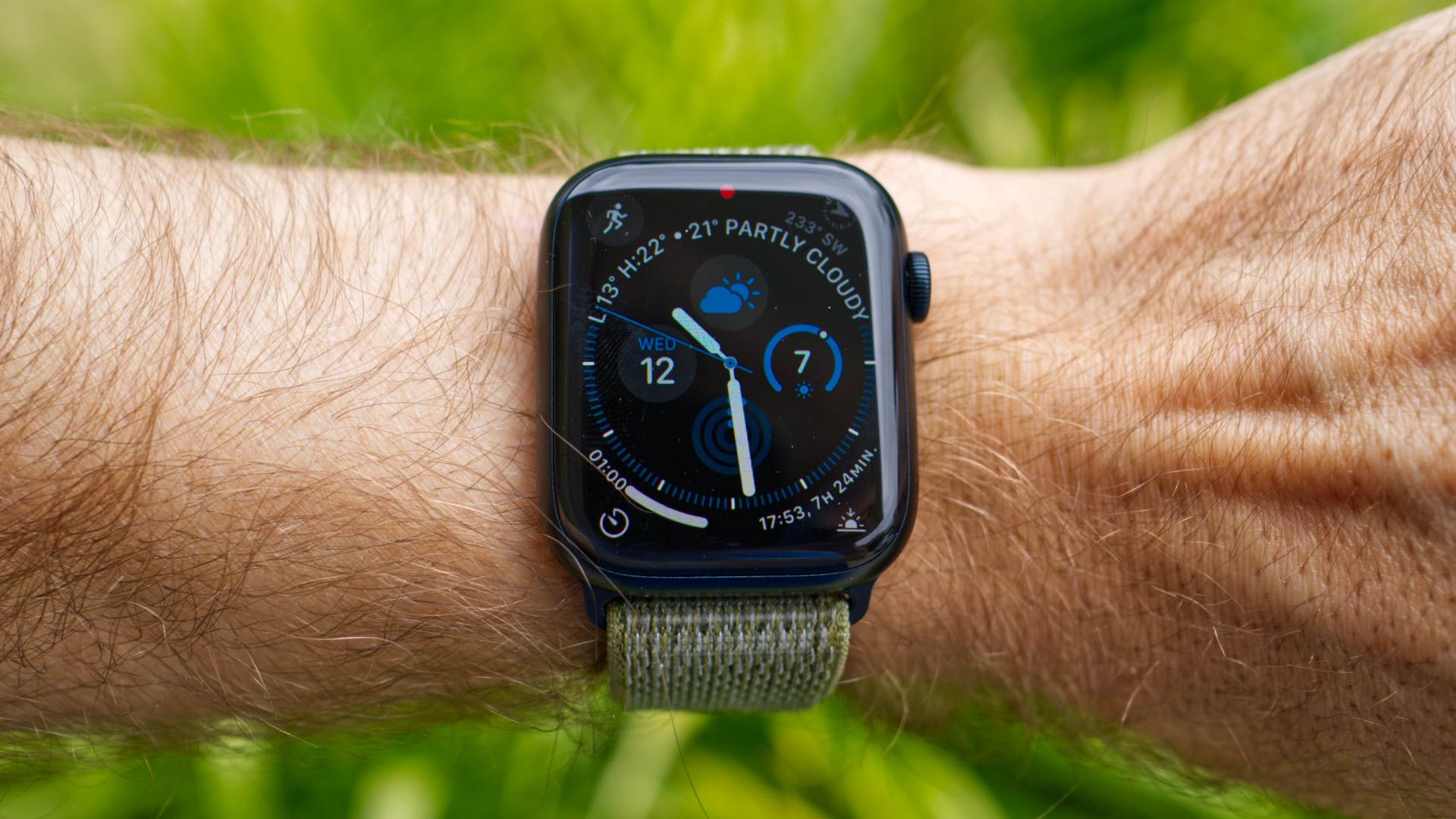 Автор фото: Tim Brookes / How‑To Geek
Важно: если вы хотите начать «с чистого листа», не восстанавливайте недавнюю резервную копию Apple Watch.
Содержание статьи
- Сброс с помощью iPhone
- Сброс без iPhone
- Как убрать Activation Lock через iCloud
- Что учитывать при продаже или покупке б/у часов
- Краткий SOP: пошаговое руководство
- Контрпримеры и когда сброс не поможет
- Матрица совместимости и советы по миграции
- Чеклисты для продавца, покупателя и владельца
- Критерии приёмки и короткое объявление для продажи
Как сбросить Apple Watch при наличии iPhone
- Откройте приложение «Watch» на iPhone, к которому привязаны часы.
- Нажмите «Все часы» в левом верхнем углу.

- Найдите нужные часы в списке и нажмите значок «i» (информация) рядом с ними.

- Прокрутите и выберите «Отвязать Apple Watch». Подтвердите действие.

- Для моделей с сотовой связью будет предложено сохранить или удалить тариф. Если вы планируете снова привязать часы к тому же iPhone — сохраните план. Для продажи — удалите.
- Введите пароль Apple ID для отключения Activation Lock и подтвердите «Отвязать». iPhone создаст резервную копию данных часов и затем сбросит их до заводских настроек.
Результат: часы вернутся в состояние «как новые» и будут готовы к новой пары с iPhone.
Как сбросить Apple Watch без iPhone
- Разблокируйте Apple Watch и откройте «Настройки».
- Перейдите «Основные» → «Сброс» → «Стереть контент и настройки».
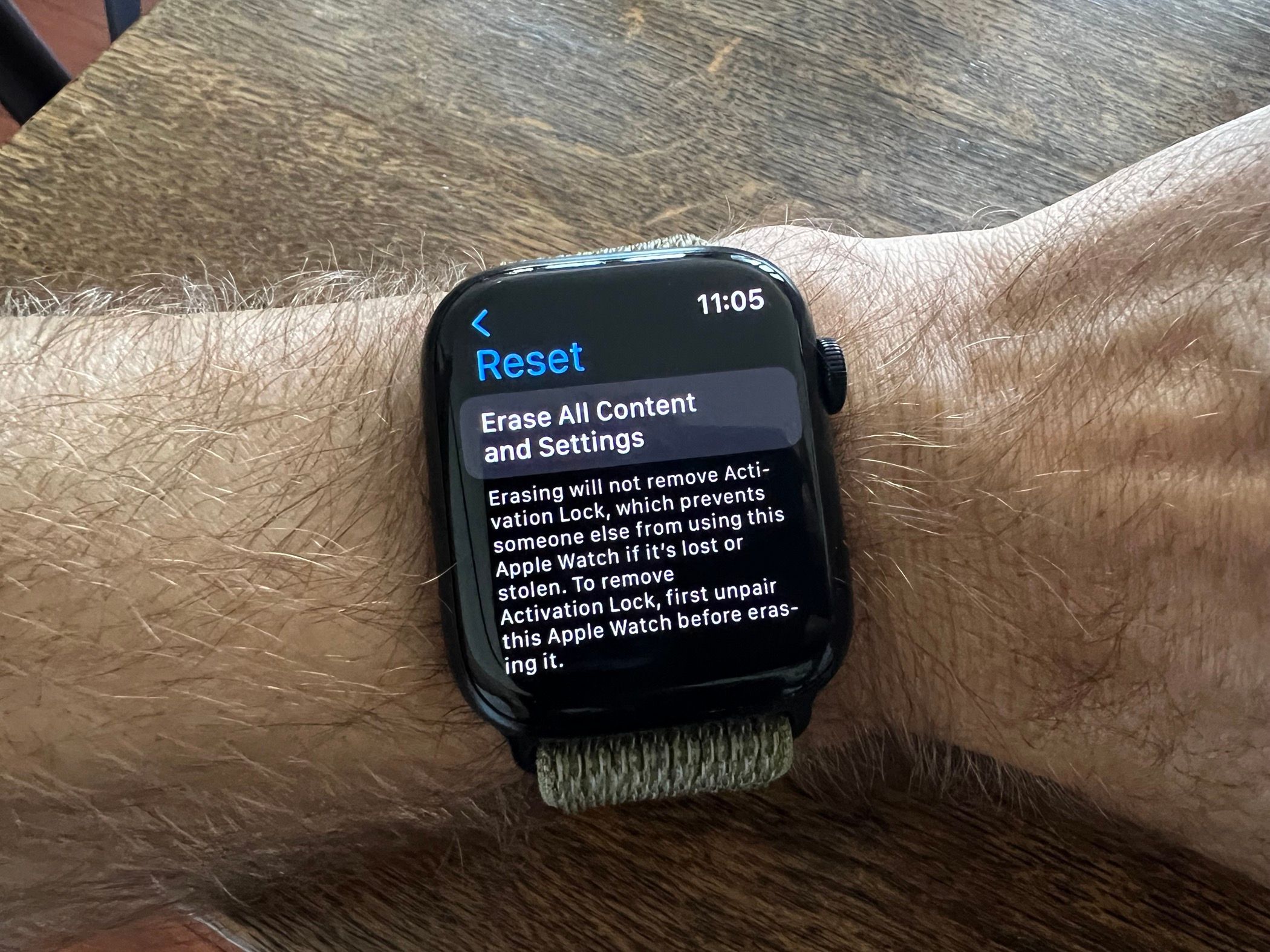
- При необходимости введите пароль устройства.
- Для моделей с LTE выберите, сохраняете ли вы сотовый тариф.
- Нажмите «Стереть все» и дождитесь завершения. При таком способе резервная копия на iPhone создана не будет.
После стирания: если часы предназначены другому владельцу, необходимо удалить их из «Локатора» (Find My), чтобы отключить Activation Lock.
Как удалить часы из Find My через iCloud.com
- Откройте браузер и перейдите на iCloud.com. Войдите с вашим Apple ID.
- Откройте «Локатор» (Find My).
- В меню «Все устройства» выберите ваши часы.
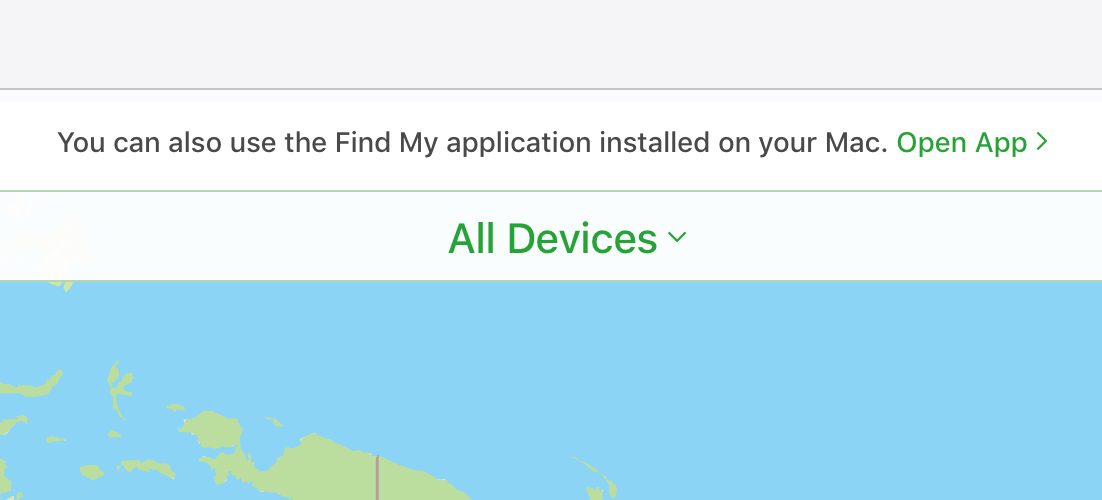
- Если устройство ещё не стерто дистанционно, можно выбрать «Стереть Apple Watch». После стирания появится опция «Удалить из учётной записи» — используйте её, чтобы снять привязку.

Важно: удаление из учётной записи отключает Activation Lock и позволяет новому владельцу активировать часы.
Контрпримеры: когда сброс не решит проблему
- Устройство защищено чужим Apple ID, а вы не знаете пароль и не можете удалить часы через iCloud. В этом случае нормальная активация невозможна.
- Часы управляются через корпоративное MDM (Mobile Device Management). Сброс может не снять управляемые профили.
- Устройство числится в списке утраченных в системе Apple. Тогда потребуется подтверждение права собственности.
Решения: свяжитесь с предыдущим владельцем, попросите удалить часы из iCloud, или предоставьте Apple подтверждение покупки (чек) для обращения в поддержку.
Матрица совместимости и советы по миграции
- Apple Watch привязывается к iPhone через iOS. Новые watchOS обычно требуют современных версий iOS. Перед покупкой/перепривязкой проверьте требования на странице поддержки Apple.
- При переносе на тот же iPhone: сохраняйте сотовый тариф и используйте резервную копию для восстановления настроек и данных.
- При передаче другому человеку: удалите тариф, сделайте полный сброс, удалите устройство из Find My.
Простой подход: если хотите «чистый» девайс для нового владельца — полностью стереть и затем удалить из учётной записи. Если вы хотите вернуться к тем же настройкам — создайте резервную копию при отвязке.
SOP: пошаговое руководство (быстрая инструкция)
SOP для продавца (коротко):
- На iPhone: «Watch» → «Все часы» → «i» → «Отвязать Apple Watch».
- Ввести пароль Apple ID, удалить сотовый тариф (если продаёте).
- Убедиться, что устройство удалено из Find My.
- Упаковать и передать.
SOP без iPhone (коротко):
- На часах: «Настройки» → «Основные» → «Сброс» → «Стереть контент и настройки».
- Через iCloud.com: Find My → «Все устройства» → выбрать часы → «Удалить из учётной записи».
Критерии приёмки:
- Часы перезагружаются и показывают экран приветствия (подготовлены к сопряжению).
- Устройство не отображается в вашем списке устройств на iCloud.
- Если продаёте — сотовый план отключён или передан по договорённости.
Чеклисты по ролям
Продавец:
- Отвязал устройство через iPhone или стер на часах.
- Отключил сотовый тариф при необходимости.
- Удалил часы из Find My на iCloud.com.
- Передал чек или документы (при необходимости для доказательства права собственности).
Покупатель:
- Попросите включить часы и показать экран приветствия.
- Убедитесь, что часы не требуют чужой Apple ID для активации.
- Если возможна проверка — попросите продавца отвязать часы в вашем присутствии.
Владелец (если планируете оставить устройство):
- Сохраните резервную копию при отвязке, если планируете восстановить данные.
- Обновите iPhone и watchOS перед повторной настройкой.
Безопасность и конфиденциальность
- Сброс удаляет локальные данные, но связанные облачные сервисы (фото, контакты) остаются в iCloud до удаления аккаунта.
- Не передавайте устройство без удаления из iCloud и Find My. Это единственный надёжный способ снять Activation Lock.
- Если в часах есть платёжные карты в Apple Pay, они будут удалены при сбросе.
Советы и эвристики
- Если вы не помните пароль Apple ID: попробуйте восстановление через iforgot.apple.com или попросите предыдущего владельца помочь.
- Для экономии времени: отвязывайте часы через iPhone, так система автоматически создаст резервную копию.
- При смене владельца — лучше удалить сотовый тариф и лишь затем продавать.
Короткое объявление для продажи (100–200 слов)
Продаю Apple Watch (модель и состояние укажите в объявлении). Часы полностью стерты и отвязаны от моего Apple ID — готовы к активации новым владельцем. При необходимости могу показать экран приветствия в присутствии покупателя. Для моделей с LTE: сотовый тариф снят (или передаётся по договорённости). Документы и коробка приложены. Возможна проверка через iCloud, чтобы убедиться в отсутствии Activation Lock.
Часто задаваемые вопросы
Q: Нужно ли сохранять резервную копию перед сбросом? A: Да, если вы планируете восстановить данные на тех же часах позже. При отвязке через iPhone резервная копия создаётся автоматически.
Q: Можно ли снять Activation Lock без пароля Apple ID? A: Нет. Только предыдущий владелец может удалить устройство из iCloud или вы можете предоставить Apple документальное подтверждение покупки для поддержки.
Факт-бокс
- Основные пути сброса: через iPhone или через часы.
- Количество ключевых шагов (в большинстве сценариев): 3–5.
- Требование для продажи: отсутствие Activation Lock и удаление из Find My.
Итог
Сброс Apple Watch — простой, но обязательный шаг для продажи или передачи устройства. Если контрольный iPhone доступен, процесс максимально удобен: создаётся резервная копия и отключается Activation Lock. Без iPhone потребуется выполнить стирание на самих часах и дополнительно удалить устройство через iCloud.com. Всегда проверяйте, что часы удалены из учётной записи и готовы к активации новым владельцем.

Похожие материалы

Несколько аккаунтов Skype: Multi Skype Launcher

Журнал для работы: повысить продуктивность

Персональные звуки уведомлений на Android

Скачивание шоу Hulu для офлайн‑просмотра

Microsoft Start: персонализированная новостная лента
