
Как сбросить приложение в Windows
Как сбросить приложение в Windows 11
- Откройте Параметры с помощью сочетания Win + I.
- Перейдите в Приложения > Установленные приложения.
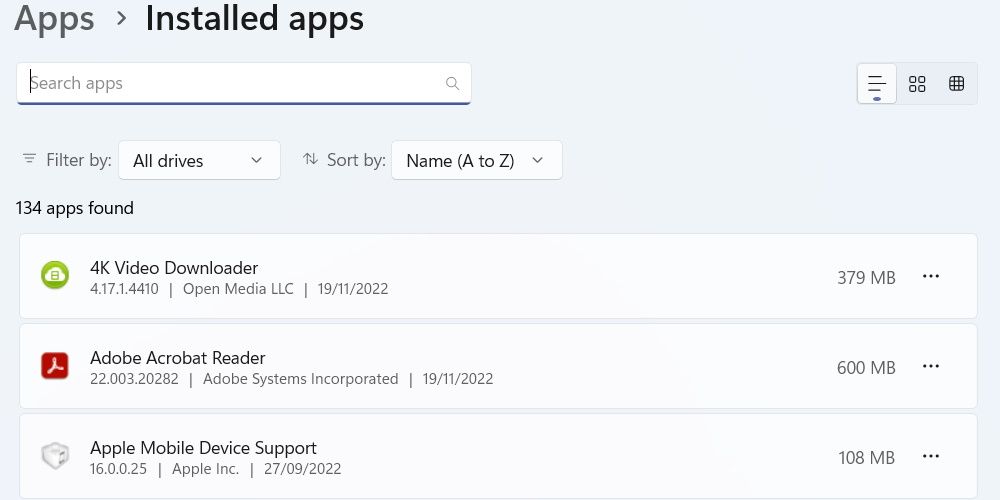
- Прокрутите список до нужного приложения. Нажмите на три горизонтальные точки справа от названия и выберите Дополнительные параметры.
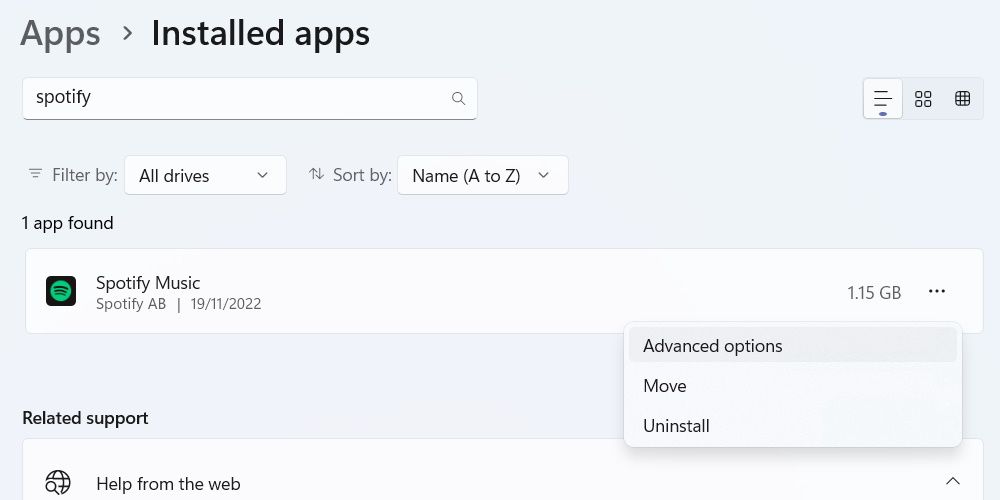
- Пролистайте до раздела Сброс. Здесь доступен вариант Восстановить, который пытается исправить приложение без удаления данных. Если восстановление не помогло — нажмите Сброс.
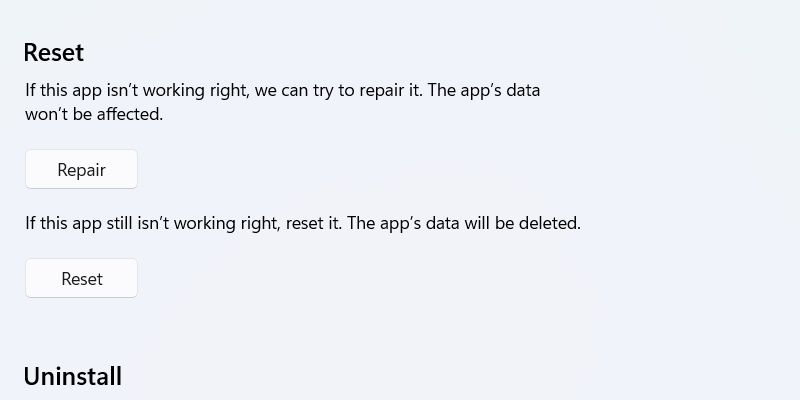
- Подтвердите действие во всплывающем окне нажатием Сброс.
Важно: сброс удаляет локальные данные и настройки приложения. Перед сбросом сохраните пользовательские данные, если они важны.
Как сбросить приложение в Windows 10
- Откройте Параметры с помощью Win + I или другим удобным способом.
- Перейдите в Приложения > Приложения и возможности.
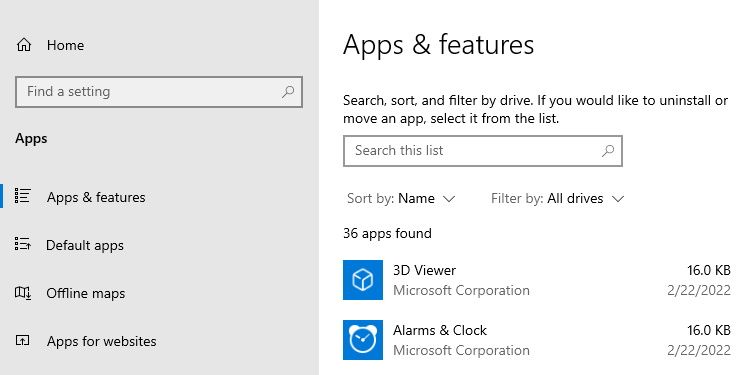
- Найдите нужное приложение в списке и кликните по нему, затем нажмите ссылку Дополнительные параметры под названием.
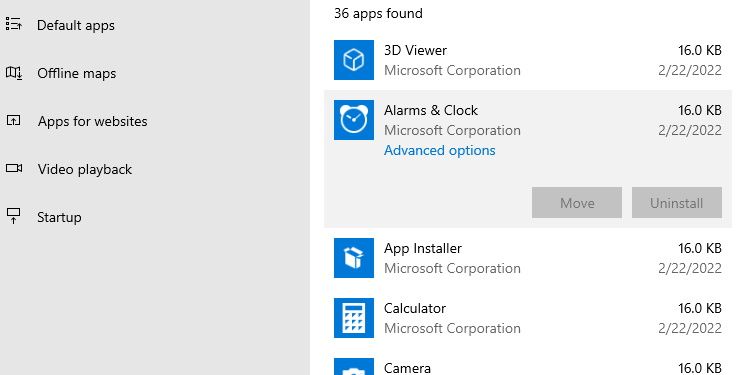
- В разделе Сброс нажмите кнопку сброса, затем подтвердите действие во всплывающем окне.
Когда сброс не помогает
Сброс полезен, но не универсален. Рассмотрите альтернативы в таких случаях:
- Приложение продолжает падать после сброса — возможно, проблема в несовместимости с обновлением Windows или в повреждённых системных файлах.
- Сохранённые данные не восстановились после сброса — потребуется восстановление из резервной копии или повторная настройка.
- Приложение установлено не из Microsoft Store и использует отдельный установщик — иногда штатный сброс в Параметрах к нему неприменим.
Альтернативные подходы:
- Используйте кнопку Восстановить в тех же дополнительных параметрах, если хотите сначала попытаться без удаления данных.
- Обновите приложение через Microsoft Store или официальный установщик.
- Переустановите приложение вручную: удалите через Панель управления или Параметры, затем скачайте последнюю версию с официального сайта.
- Очистите кэш приложения, если оно хранит временные файлы в профиле пользователя.
- Проверьте системные файлы Windows с помощью sfc /scannow и DISM для исправления возможных проблем ОС.
Быстрая методика принятия решения
flowchart TD
  A[Проблемы с приложением] --> B{Работает ли попытка восстановления?}
  B -->|Да| C[Использовать Восстановление]
  B -->|Нет| D{Приложение из Microsoft Store?}
  D -->|Да| E[Сброс через Параметры]
  D -->|Нет| F[Удаление + ручная переустановка]
  E --> G{Проблема решена?}
  F --> G
  G -->|Да| H[Готово]
  G -->|Нет| I[Проверка системных файлов и логов, обращение в поддержку]
Чек-листы по ролям
Для обычного пользователя
- Сохранить важные данные приложения в облаке или вручную
- Попробовать Восстановить в дополнительных параметрах
- Если не помогло — выполнить Сброс
- После сброса, при необходимости, переустановить приложение
Для IT‑администратора
- Провести аудит версий ОС и приложения
- Проверить журналы событий Windows и логи приложения
- Попробовать запуск с профилем другого пользователя
- Применить sfc /scannow и DISM при подозрении на повреждение ОС
- Подготовить инструкцию по откату и восстановлению данных для пользователей
Пошаговый план при невозможности сброса
- Сделайте резервную копию пользовательских данных и настроек.
- Удалите программу стандартными средствами: Параметры или Панель управления.
- Очистите остатки в %AppData% и %LocalAppData% при необходимости.
- Скачайте последнюю версию с сайта разработчика или Microsoft Store и установите.
- Восстановите пользовательские данные из резервной копии.
Критерии приёмки
- Приложение запускается и выполняет базовые сценарии использования
- Ошибки воспроизведения и падения отсутствуют при 3 контрольных сценариях
- Пользовательские данные доступны или восстановлены
Короткий словарь
- Сброс — возвращение приложения к состоянию после установки, удаляются локальные настройки
- Восстановление — попытка исправить приложение без удаления данных
- Переустановка — удаление и повторная установка программы
Важно: перед любыми радикальными действиями сохраняйте данные. Для корпоративных профилей согласуйте шаги со службой ИТ.
Часто задаваемые вопросы
Удалятся ли мои сохранённые данные при сбросе?
Сброс обычно удаляет локальные настройки и данные приложения. Всё зависит от приложения; если данные синхронизируются в облако, они останутся.
Можно ли отменить сброс?
Нет. Сброс применяет необратимые изменения к локальным настройкам. Отмена возможна только через резервную копию.
Что делать, если кнопка Сброс неактивна?
Возможно, приложение установлено не как UWP из Microsoft Store, или у вас нет прав администратора. Попробуйте удалить и переустановить вручную.
Итог
Сброс приложения в Windows — быстрый способ вернуть программу к исходному состоянию без полной переустановки. Начинайте с восстановления, затем переходите к сбросу. Если это не помогло, выполняйте резервное копирование, удаление и ручную переустановку, а при необходимости анализируйте логи и системные файлы.
Краткие выводы:
- Сброс полезен для исправления проблем с настройками
- Всегда сохраняйте данные заранее
- Администраторам стоит проверить логи и системное состояние при повторяющихся проблемах

Похожие материалы

Несколько аккаунтов Skype: Multi Skype Launcher

Журнал для работы: повысить продуктивность

Персональные звуки уведомлений на Android

Скачивание шоу Hulu для офлайн‑просмотра

Microsoft Start: персонализированная новостная лента
