
Как сбросить Amazon Fire TV Stick до заводских настроек
Быстрые ссылки
Способы сброса Amazon Fire TV Stick
Сброс через «Настройки»
Сброс с помощью пульта дистанционного управления
Если вы сталкиваетесь с проблемами на Amazon Fire TV Stick или собираетесь продать/подарить устройство, лучше выполнить заводской сброс: это удалит ваши личные данные и установленные приложения. Ниже — подробные инструкции и полезные рекомендации.
Важно: после сброса вы потеряете все учётные записи, скачанные приложения и локальные данные на устройстве. Придётся настраивать устройство заново.
Связанное: Как очистить кэш на Amazon Fire TV
Способы сброса Amazon Fire TV Stick
Есть два основных способа вернуть Fire TV Stick к заводским настройкам:
- Через меню «Настройки» на самом устройстве — графический способ, если интерфейс доступен.
- С помощью пульта — полезно, если интерфейс завис или вы не можете попасть в «Настройки».
Связанное: Как сбросить пульт Amazon Fire TV
Подготовка: что проверить перед сбросом
- Сделайте резервные копии нужных данных, если это возможно (например, списки профилей в приложениях).
- Убедитесь, что у вас есть учётные данные Amazon для повторной активации устройства.
- Отключите любые внешние устройства, флешки и HDMI-устройства, если они мешают.
Важно: заводской сброс необратим. Проверьте всё дважды.
Сброс через «Настройки» — пошагово
- На главном экране выберите «Настройки» (значок шестерёнки) в верхней части экрана.
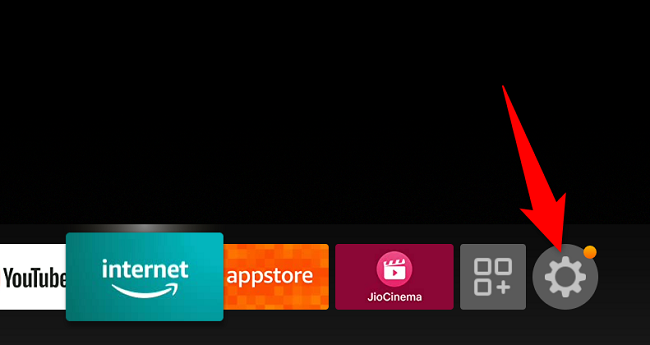
- В меню «Настройки» выберите «Мой Fire TV».
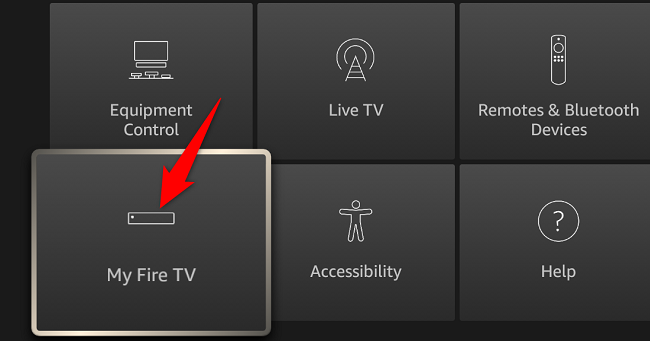
- На странице «Мой Fire TV» выберите «Сброс до заводских настроек».
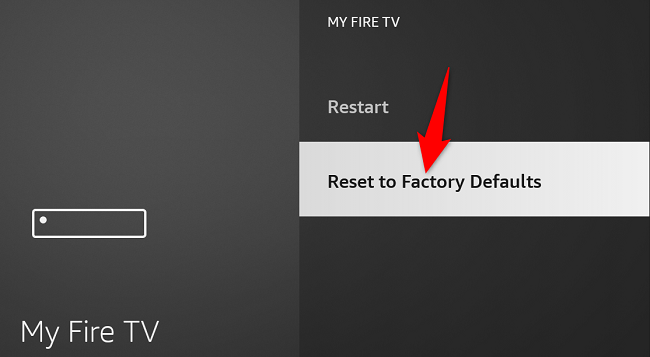
- В появившемся окне подтвердите выбор, нажав «Сброс».
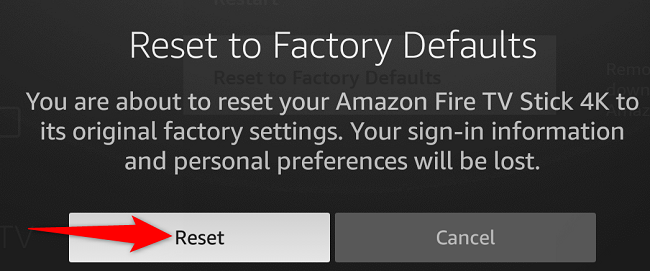
Устройство начнёт процесс сброса. Это займёт несколько минут. После завершения вам понадобится снова пройти начальную настройку.
Сброс с помощью пульта — пошагово
Если интерфейс недоступен, используйте пульт:
- Нажмите и удерживайте одновременно кнопку «Назад» и правую часть навигационного кольца (Right) в течение 10 секунд.
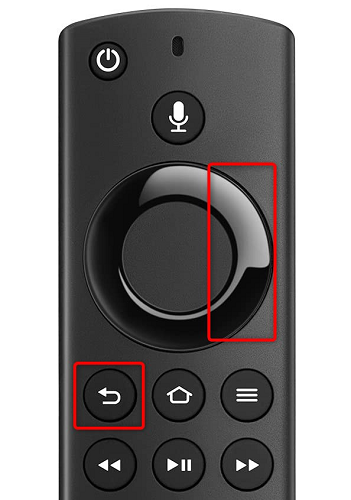
На экране появится предупреждение о сбросе. Вы можете отменить действие в течение короткого времени, иначе устройство продолжит и выполнит сброс.
Дождитесь завершения процесса — обычно это несколько минут.
После этого Stick будет готов к повторной настройке или передаче другому пользователю.
Что делать после сброса
- Пройдите первоначальную настройку и войдите в аккаунт Amazon, если хотите продолжить использовать устройство.
- Установите нужные приложения заново через магазин приложений.
- Если продаёте устройство, просто выключите его и передайте покупателю.
Когда сброс не помогает
- Если проблема связана с аппаратной неисправностью (например, нет питания, HDMI или порта microUSB), сброс не решит её.
- Если стриминги продолжают прерываться из‑за сети, решите проблемы с маршрутизатором или провайдером.
- Если Fire TV по-прежнему не реагирует на пульт после сброса, проверьте батарейки и сопряжение пульта.
Альтернатива: при аппаратных проблемах обратитесь в сервис или замените устройство.
Альтернативные подходы и рекомендации
- Перезагрузка: сначала попробуйте обычную перезагрузку (отключить питание на 30 секунд и подключить снова).
- Очистка кэша приложения: иногда помогает очистка кэша проблемного приложения в «Настройки» → «Приложения».
- Обновление прошивки: проверьте «Настройки» → «Мой Fire TV» → «О программе» → «Проверить обновления».
Проверка и устранение ошибок
- Экран не реагирует: проверьте HDMI-порт и кабель, смените HDMI-вход на телевизоре.
- Пульт не работает: замените батарейки, выполните сброс пульта по инструкции Amazon.
- Процесс сброса зависает: принудительно отключите питание и попробуйте снова через минуту.
Критерии приёмки
- Устройство вернулось к экрану первичной настройки.
- Нет сохранённых учётных записей предыдущего пользователя.
- Установленные приложения удалены.
Чеклист для владельца, продавца и администратора
Владелец:
- Сделать резервные копии нужных данных.
- Отключить платёжные методы в приложениях.
Продавец:
- Выполнить заводской сброс.
- Убедиться, что устройство запускается на экране приветствия.
Системный администратор:
- Проверить сетевые настройки и привязку к учётным записям организации.
- Документировать устройство и его серийный номер перед передачей.
Безопасность и конфиденциальность
Заводской сброс удаляет данные на устройстве, но не отменяет историю покупок в учётной записи Amazon. Перед продажей выходите из всех учётных записей и, при возможности, удаляйте устройство из списка устройств в вашей учётной записи Amazon.
Примечание: если вы делитесь устройством в одной домашней сети, предусмотрите отдельные профили пользователей внутри приложений.
Быстрый словарь
- Заводской сброс — полное удаление настроек и данных устройства.
- Кэш — временные файлы приложений, которые можно очистить отдельно.
Факты и числа
- Время на сброс: обычно 2–10 минут в зависимости от модели и состояния.
- Действие необратимо: данные не восстанавливаются после подтверждения сброса на устройстве.
Диаграмма принятия решения
flowchart TD
  A[Проблема с Fire TV Stick?] --> B{Интерфейс доступен?}
  B -- Да --> C[Попробовать перезагрузку]
  C --> D{Проблема решена?}
  D -- Да --> E[Закончить]
  D -- Нет --> F[Сброс через «Настройки»]
  B -- Нет --> G[Сброс с пульта]
  G --> H{Проблема решена?}
  H -- Да --> E
  H -- Нет --> I[Проверка аппаратной части или сервис]
Часто задаваемые вопросы
В: Удаляет ли сброс мои покупки в Amazon?
О: Нет. Покупки остаются привязанными к вашему аккаунту Amazon и доступны после входа.
В: Можно ли отменить сброс после подтверждения?
О: После подтверждения сброса отменить процесс нельзя; можно только прервать, если появится опция отмены до завершения.
Связанное: Как взломать (jailbreak) Amazon Fire TV Stick — будьте осторожны: взлом может лишить гарантии и создать риски безопасности.
Сводка
- Есть два безопасных способа сброса: через «Настройки» и с помощью пульта.
- Перед сбросом создайте резервные копии и выйдите из аккаунтов.
- Если проблемы аппаратные — обращайтесь в сервис.
Важно: проверьте все пункты подготовки перед сбросом, чтобы не потерять важные данные.
Знаете ли вы, что можно установить больше приложений на Fire TV Stick, изменив системные настройки? Узнайте подробнее в нашей статье о взломе (jailbreak) Fire TV Stick.
Связанное: Как взломать Amazon Fire TV Stick

Похожие материалы

Несколько аккаунтов Skype: Multi Skype Launcher

Журнал для работы: повысить продуктивность

Персональные звуки уведомлений на Android

Скачивание шоу Hulu для офлайн‑просмотра

Microsoft Start: персонализированная новостная лента
