
Сброс настроек iPhone — вернуть параметры по‑умолчанию
Кратко
Если вам нужно вернуть все параметры iPhone к заводским без удаления данных и медиатеки — выполните сброс настроек. Это отменит пользовательские параметры (сеть, клавиатура, геолокация, конфиденциальность) и удалит Apple Card, но не удалит фотографии, сообщения и приложения. Ниже — пошаговая инструкция, советы и альтернативы.
Быстрые ссылки
Что значит «сбросить настройки» на iPhone
Сбросить все настройки iPhone к заводским
Что значит сброс настроек на iPhone
Важно сразу пояснить: при сбросе настроек вы не теряете сохранённые данные и медиафайлы. Фотографии, сообщения, установленные приложения и их содержимое остаются на устройстве. Что конкретно меняется:
- Сетевые настройки возвращаются к значениям по умолчанию (Wi‑Fi, Bluetooth, VPN). Это приведёт к удалению сохранённых паролей Wi‑Fi и пар подключенных устройств.
- Словарь клавиатуры сбрасывается (пользовательские слова и автокоррекция будут удалены).
- Настройки геолокации и приватности возвращаются по умолчанию.
- Удаляются добавленные Apple Card.
Примечание: если вам нужно сбросить только конкретную группу настроек (например, сеть), используйте соответствующую опцию на странице «Сброс». Это позволит сохранить остальные пользовательские параметры.
Связано: Как сбросить сетевые настройки iOS и исправить проблемы с подключением
Как выполнить полный сброс всех настроек на iPhone
Следуйте этой простой пошаговой инструкции.
- Откройте приложение «Настройки» на iPhone.
- Перейдите в «Основные» > «Сброс».
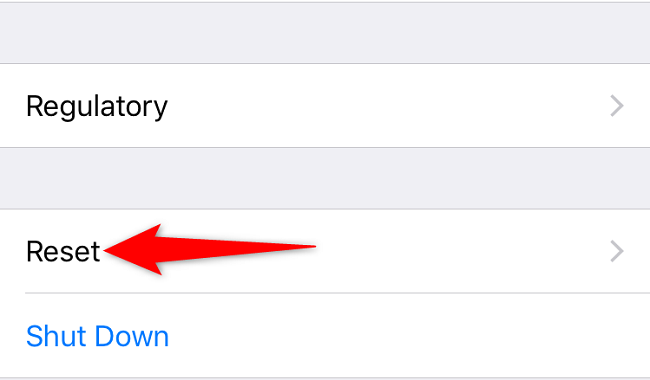
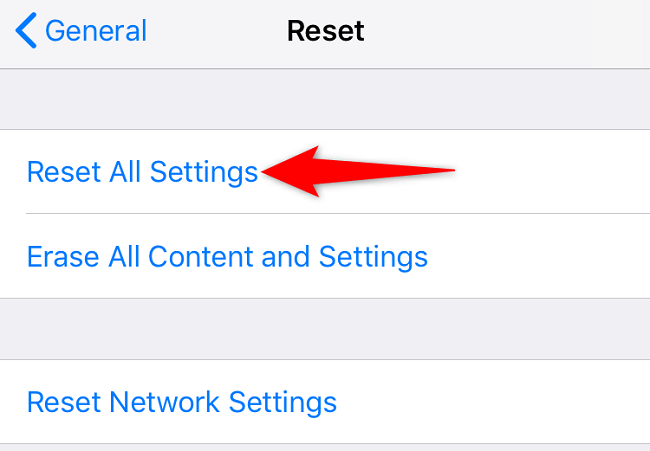
- На странице «Сброс» сверху выберите «Сбросить все настройки».
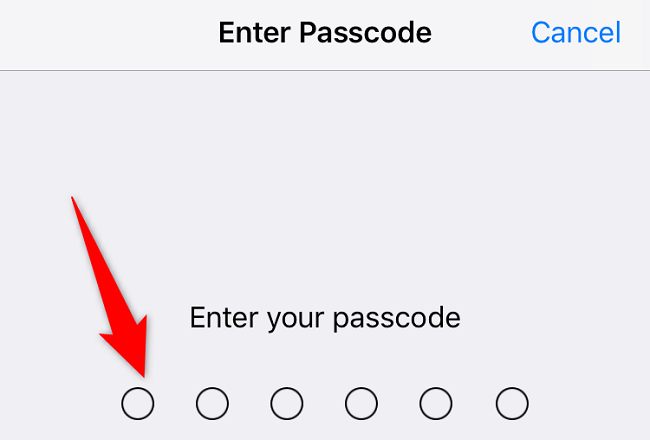
- Если установлен код‑пин, введите его для продолжения.
- Снизу появится подтверждающее меню. ещё раз нажмите «Сбросить все настройки».
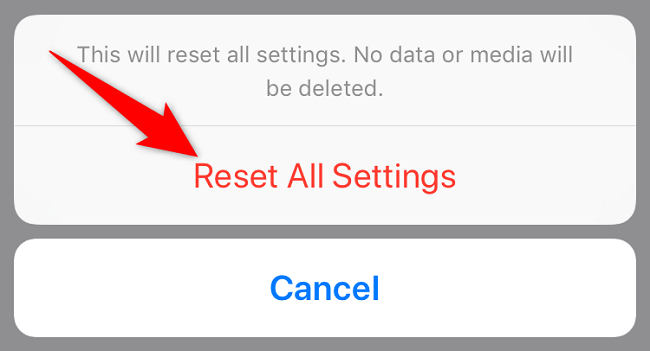
После этого iPhone начнёт процесс сброса настроек. Устройство перезагрузится, и все параметры вернутся к значениям по умолчанию. Теперь вы можете заново настроить параметры по своему вкусу.
Важно
- Процесс не удаляет медиа и данные приложений, но удаляет пароли Wi‑Fi и подключения Bluetooth.
- Перед сбросом полезно иметь резервную копию, если вы не уверены в результате.
Когда не стоит делать полный сброс настроек
- Если ваша цель — полностью стереть устройство перед продажей или передачей — выполняйте именно полный сброс до заводских настроек (очистка всех данных), а не только сброс настроек. Полная очистка удаляет всё содержимое и настройки и требует выхода из Apple ID.
- Если у вас проблемы только с подключением к сети, достаточно сброса сетевых настроек.
- Если вы опасаетесь потерять сохранённые пароли, сначала синхронизируйте их с iCloud Keychain или другой надёжной системой управления паролями.
Альтернативные подходы
- Сброс сетевых настроек — для проблем с Wi‑Fi и мобильной связью.
- Сброс словаря клавиатуры — если автокоррекция «подводит».
- Сброс настроек размещения и конфиденциальности — если приложения неправильно используют геолокацию.
- Полный сброс/стереть весь контент — если нужно полностью очистить устройство перед продажей.
Мини‑методика: что проверить перед сбросом
- Сделайте резервную копию в iCloud или локально через Finder/ iTunes.
- Запишите важные пароли или убедитесь, что они синхронизированы.
- Выйдите из приложений, если это требуется по процедуре (для полного стирания).
- Убедитесь, что знаете код‑пин и Apple ID от устройства.
Контрольный чеклист для роли пользователя
Пользователь
- Сделал резервную копию
- Проинформировал близких о возможных временных перебоях в связи
- Записал или синхронизировал пароли
Сервисный инженер
- Проверил проблему и подтвердил необходимость сброса
- Провёл краткую инструкцию по восстановлению после сброса
Критерии приёмки
- Устройство успешно перезагрузилось после сброса.
- Сетевые пароли удалены, как ожидается.
- Пользовательские словари и привязанные Apple Card удалены.
- Данные и медиафайлы на месте и доступны.
Примеры, когда сброс не решит проблему
- Аппаратные неисправности (ан�омии Wi‑Fi модема) — сброс настроек не поможет.
- Проблемы в серверной инфраструктуре провайдера — сброс локальных настроек не изменит внешние ошибки.
Краткая справка (глоссарий)
- Сброс настроек: возврат системных параметров к дефолтным без удаления пользовательских файлов.
- Сброс сетевых настроек: удаляет сохранённые Wi‑Fi и Bluetooth‑пары.
- Полный сброс/стереть всё: очистка устройства и удаление всех данных.
Конфиденциальность и безопасность
Сброс настроек не удаляет личные файлы, но очищает связанные с сетью и безопасностью настройки. Если вы планируете продавать или отдавать устройство, используйте опцию «Стереть контент и настройки» и обязательно выйдите из Apple ID.
Хотите полностью стереть iPhone (удалить все данные)? Тогда используйте полную очистку устройства.
Связано: Как выполнить полный сброс iPhone или iPad
Вопросы и ответы
Q: Удалятся ли мои фотографии при сбросе настроек?
A: Нет. Фотографии и медиа остаются на устройстве. Сброс влияет только на системные настройки.
Q: Что делать, если я забыл код‑пин?
A: В таком случае стандартный сброс настроек не удастся; потребуется восстановление через режим DFU или полная очистка с помощью компьютера и последующая активация с использованием Apple ID.
Итог
Сброс настроек iPhone — быстрый способ вернуть параметры системы к значениям по умолчанию без удаления личных данных. Подходит для устранения проблем с сетью, клавиатурой и конфиденциальностью, но не является заменой полной очистки устройства при продаже или передаче.

Похожие материалы

Несколько аккаунтов Skype: Multi Skype Launcher

Журнал для работы: повысить продуктивность

Персональные звуки уведомлений на Android

Скачивание шоу Hulu для офлайн‑просмотра

Microsoft Start: персонализированная новостная лента
