
Как восстановить права доступа NTFS по умолчанию в Windows 11
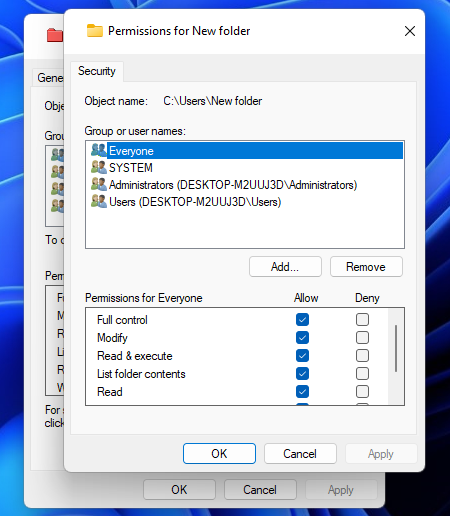
Что такое права NTFS?
NTFS — New Technology File System, файловая система Windows. Права NTFS контролируют, кто и какие действия может выполнять с файлами и папками (чтение, запись, выполнение, изменение разрешений). Права задаются на вкладке «Безопасность» свойств объекта.
Что такое утилита icacls?
Icacls — командная утилита Windows для просмотра и модификации ACL (Access Control Lists) на файлах и каталогах. С её помощью можно сохранить текущие разрешения, восстановить их, а также сбросить разрешения до значений по умолчанию для дерева каталогов.
Когда стоит восстановить разрешения
- Вы потеряли доступ к папке после ручного редактирования прав.
- Система стала вести себя нестабильно из‑за отказа служб, связанных с файлами.
- После переноса данных с другой машины появились некорректные владельцы/разрешения.
Важно: до любых массовых изменений прав создайте резервную копию ACL и точку восстановления системы.
Как восстановить права в Windows 11: два основных метода
1. Сброс прав через icacls (рекомендуется для большинства случаев)
- Нажмите кнопку «Поиск» на панели задач, введите cmd и выберите «Запуск от имени администратора».
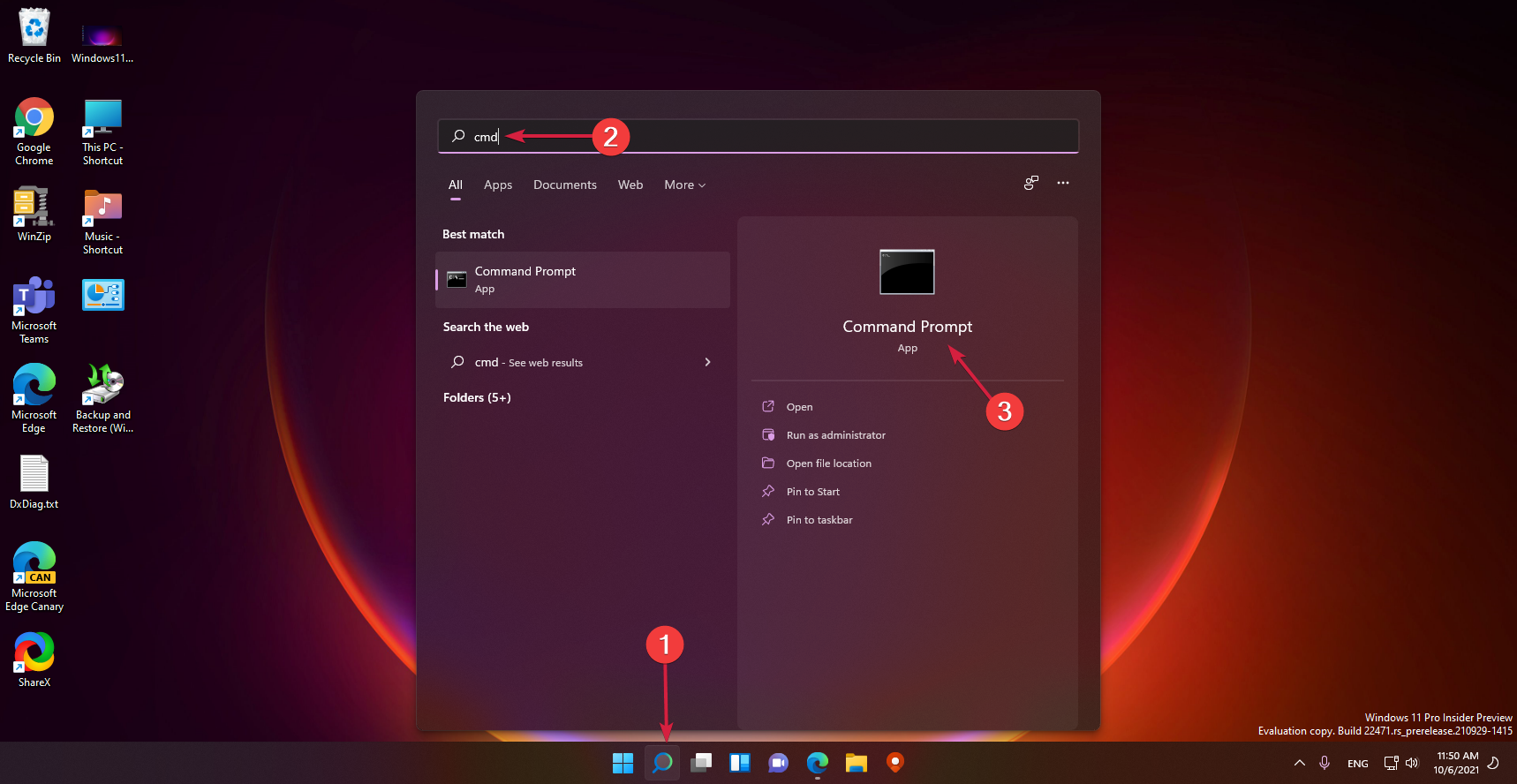
- Откройте в командной строке каталог, права на который нужно сбросить. Например, чтобы перейти в корень диска, выполните:
cd \- Возьмите на себя право собственности на дерево каталогов (если необходимо):
takeown /R /F *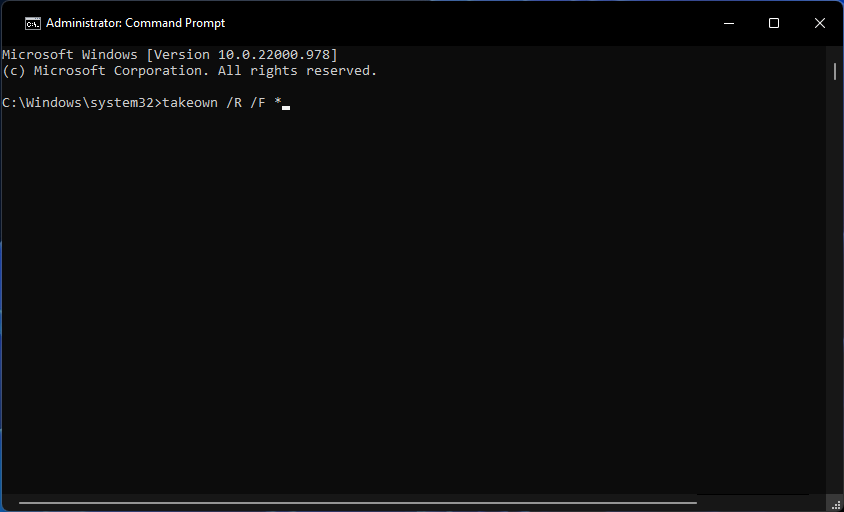
- Сбросьте разрешения для всех файлов и подпапок текущего каталога:
icacls * /t /q /c /reset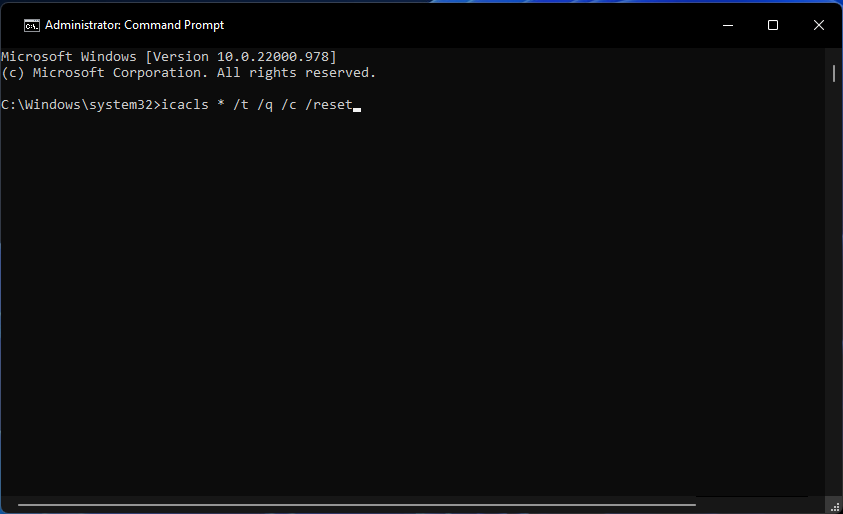
- Альтернативно можно указать полный путь к папке:
icacls "C:\Полный\Путь\К\Папке" /reset /t /c /lПримечание: ключи /t — рекурсивно, /c — продолжать при ошибках, /q — тихий режим, /l — работать с символическими ссылками как с ссылками.
2. Сброс прав с помощью SubInACL (альтернатива для более широких прав на разделы и реестр)
- Скачайте SubInACL от Microsoft и установите (по умолчанию в C:\Windows\System32).
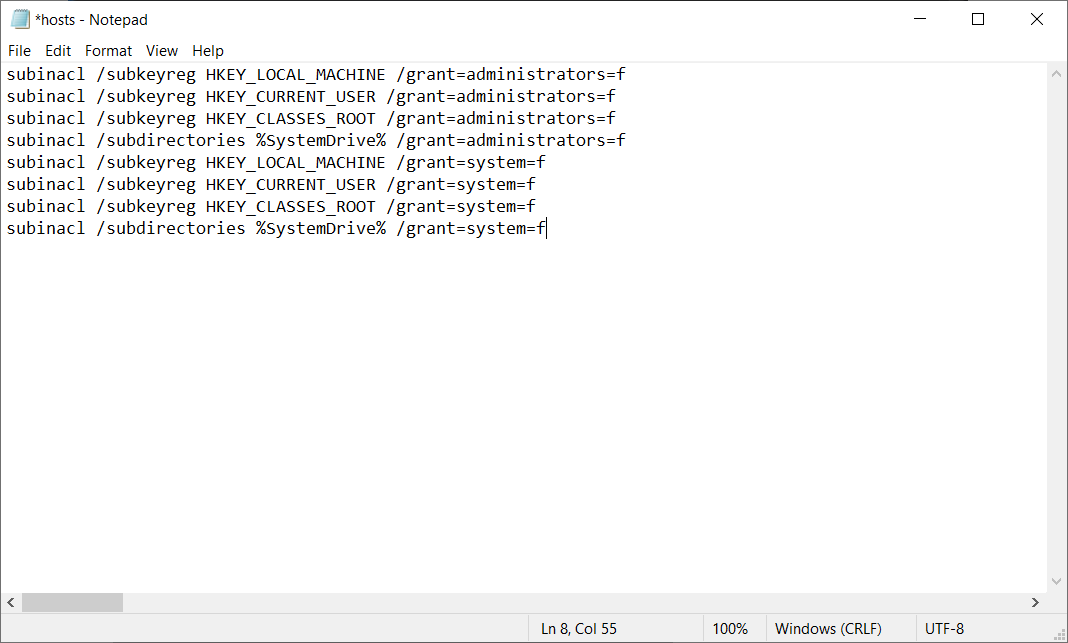
- Откройте Блокнот и вставьте набор команд, который восстановит права для ключевых областей и диска:
subinacl /subkeyreg HKEY_LOCAL_MACHINE /grant=administrators=f
subinacl /subkeyreg HKEY_CURRENT_USER /grant=administrators=f
subinacl /subkeyreg HKEY_CLASSES_ROOT /grant=administrators=f
subinacl /subdirectories %SystemDrive% /grant=administrators=f
subinacl /subkeyreg HKEY_LOCAL_MACHINE /grant=system=f
subinacl /subkeyreg HKEY_CURRENT_USER /grant=system=f
subinacl /subkeyreg HKEY_CLASSES_ROOT /grant=system=f
subinacl /subdirectories %SystemDrive% /grant=system=f- Сохраните файл как reset.cmd (тип «Все файлы (.)»), затем запустите reset.cmd от имени администратора. Процесс может занять несколько минут.
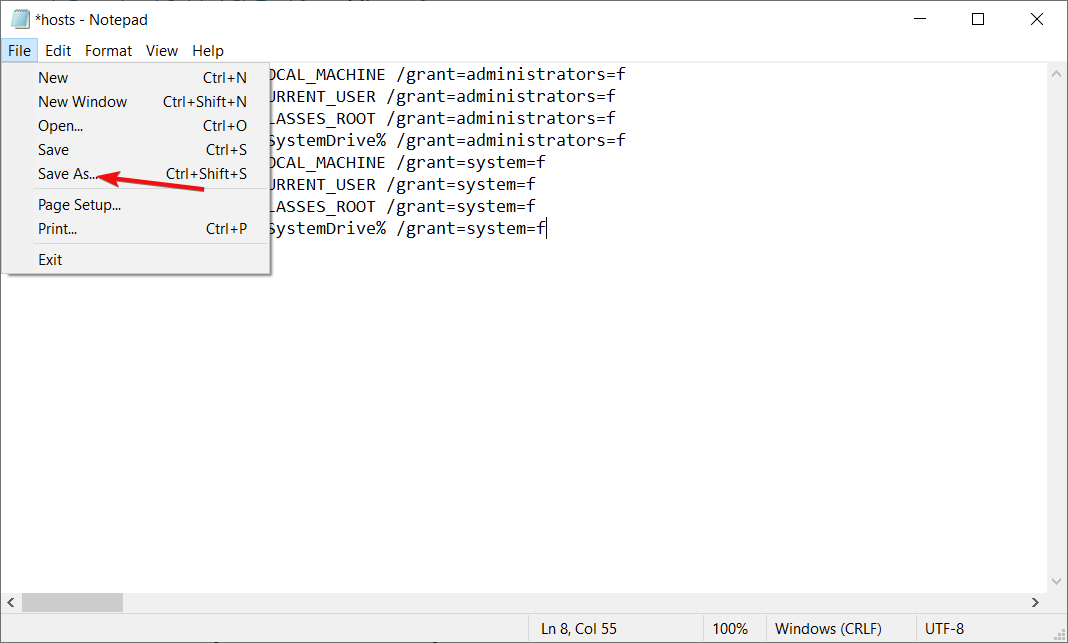
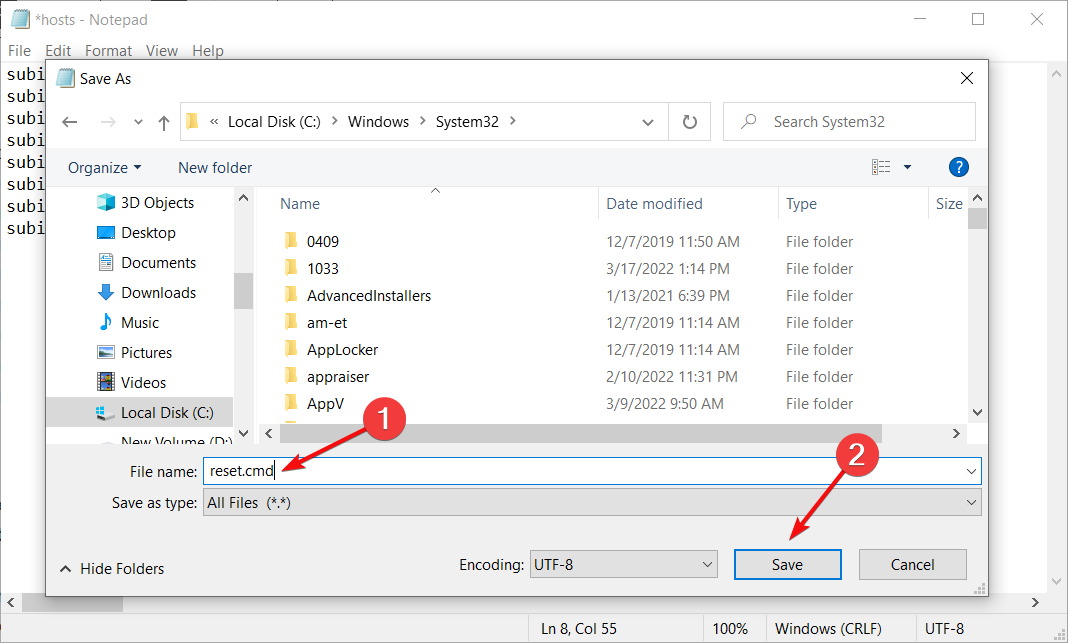
После выполнения эти команды восстанавливают стандартные разрешения для системных ключей и файловой системы.
Как сделать резервную копию и восстановить разрешения (icacls)
- Откройте командную строку от имени администратора.
- Перейдите в каталог‑источник, права которого хотите сохранить.
- Для создания резервной копии выполните:
icacls C:\data /save ntfs-permissions-folder.txt /t /c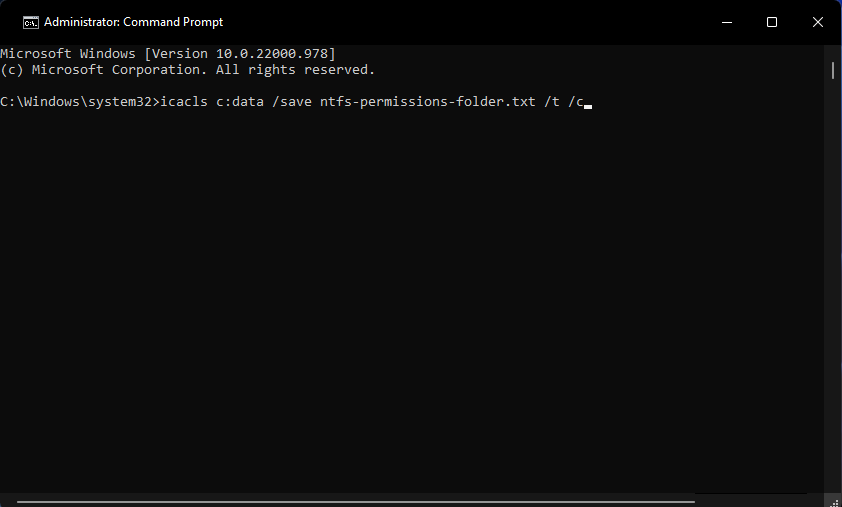
- Для восстановления разрешений из файла выполните:
icacls C:\ /restore ntfs-permissions-folder.txt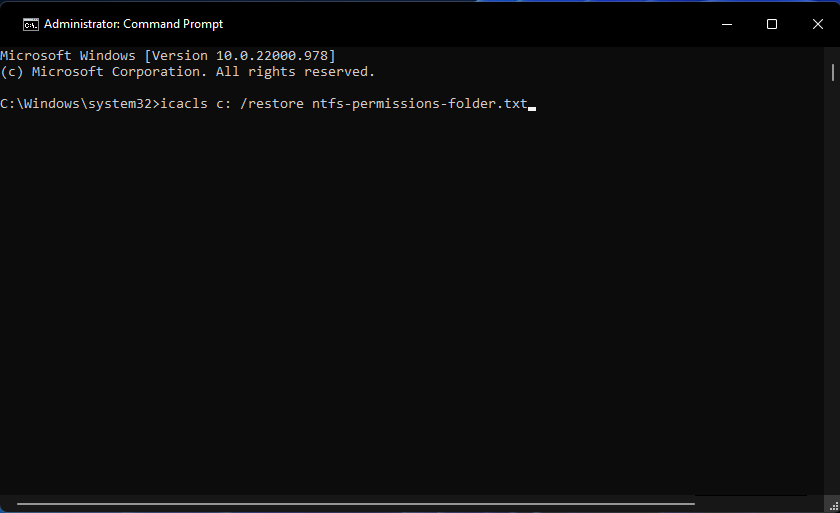
Как убрать требование администратора для внешнего диска
- Щёлкните правой кнопкой по внешнему диску, выберите «Свойства».
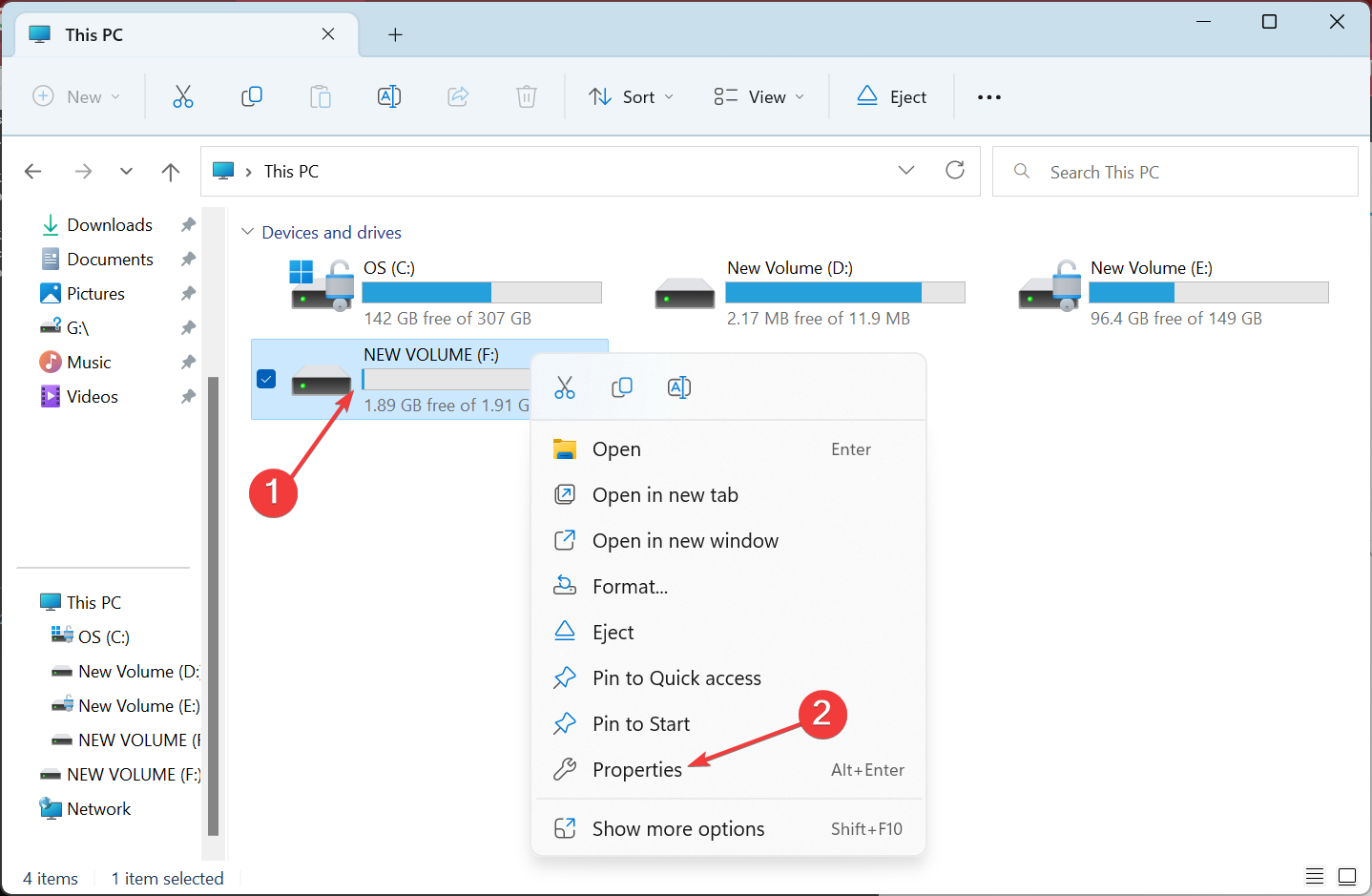
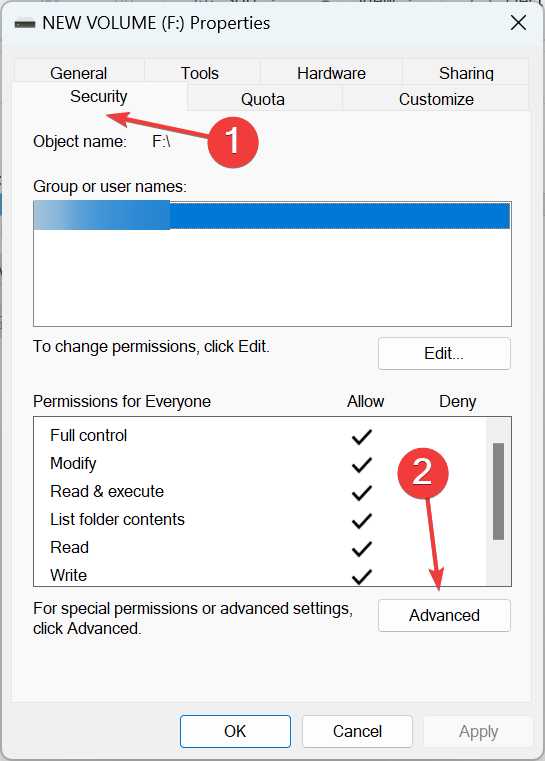
- Перейдите на вкладку «Безопасность», нажмите «Дополнительно».
- Нажмите «Изменить» для владельца.
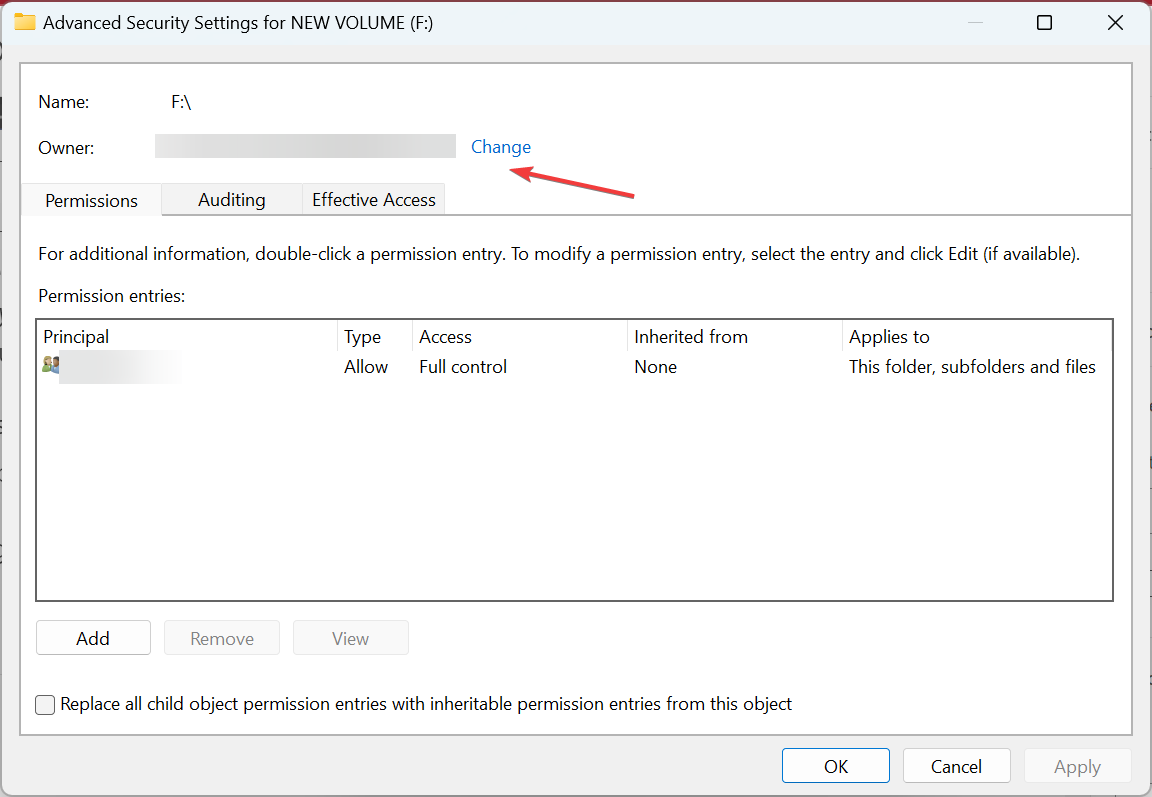
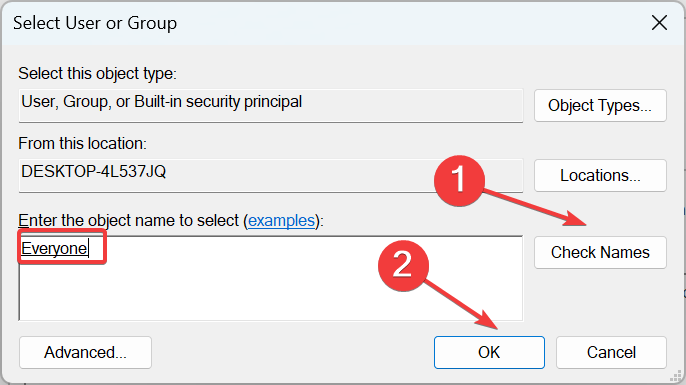
- Введите Everyone, нажмите «Проверить имена», затем OK, чтобы установить владельца.
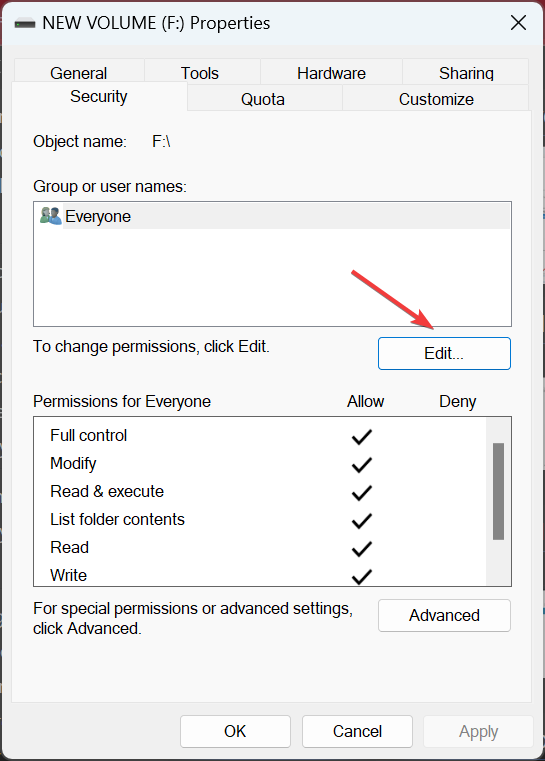
- На вкладке «Безопасность» нажмите «Изменить», назначьте группе Everyone нужные права (чтение/запись) и сохраните.
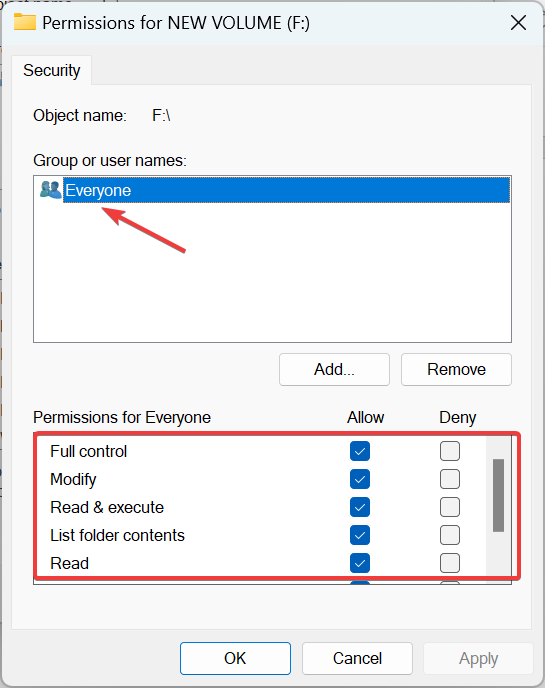
Это уменьшит количество подсказок UAC при работе с внешним диском и позволит свободно копировать файлы.
Мини‑методология: безопасный рабочий процесс при изменении прав
- Оцените необходимость изменения прав (цель и объём).
- Сделайте резервную копию ACL (icacls /save).
- Создайте точку восстановления системы.
- Выполните изменения локально на тестовой папке.
- Примените изменения в продуктиве, мониторьте логи и доступы.
Когда предложенные методы не сработают
- Если файловая система повреждена — сначала проверьте диск chkdsk.
- Если объекты зашифрованы (EFS) — сброс прав не восстановит ключи шифрования.
- Если профиль пользователя повреждён — может потребоваться миграция данных в новый профиль.
Альтернативные подходы
- Работа с графическим интерфейсом: вкладка «Безопасность» → «Дополнительно» → «Восстановить наследование» для отдельных папок.
- Использование PowerShell и командлетов управления правами (Get-Acl / Set-Acl) для более тонкой автоматизации.
- Восстановление из образа системы или резервной копии конфигурации, если права были изменены глобально.
Роль‑ориентированные контрольные списки
Администратор:
- Сделать резервную копию ACL утилитой icacls.
- Выполнить takeown и icacls /reset с правами администратора.
- Проверить системные службы и журналы событий.
Продвинутый пользователь:
- Выполнить команды в каталоге пользователя и проверить доступ через другой учётной записью.
- При невозможности — обратиться к администратору.
Обычный пользователь:
- Не менять права без инструкции.
- Запросить помощь администратора и предоставить скриншоты ошибок.
Плейбук: пошаговый SOP для восстановления прав (короткая версия)
- Откройте cmd от имени администратора.
- Перейдите в целевую папку.
- Выполните: takeown /R /F *
- Выполните: icacls * /t /q /c /reset
- Перезагрузите систему и проверьте доступ.
План отката и восстановление (инцидентный рукоплан)
- Если после сброса прав что‑то отказало, немедленно восстановите ACL из сохранённого файла:
icacls C:\ /restore ntfs-permissions-folder.txt- Если ACL‑файл отсутствует, откатиться можно через точку восстановления системы или из образа.
- При повреждении шифрованных файлов — используйте резервную копию ключей EFS (если есть).
Критерии приёмки
- Установлен доступ к ранее недоступным файлам/папкам для назначенных пользователей.
- Системные службы, зависящие от файловой системы, запускаются нормально.
- Отсутствуют критические ошибки в «Просмотре событий» после изменений.
Небольшая схема принятия решения
flowchart TD
  A[Потерян доступ или ошибки?] -->|Да| B{Есть резервная копия ACL?}
  B -->|Да| C[Восстановить icacls /restore]
  B -->|Нет| D{Файлы зашифрованы?}
  D -->|Да| E[Восстановить ключи EFS или из образа]
  D -->|Нет| F[Выполнить takeown & icacls /reset]
  C --> G[Проверка доступа]
  E --> G
  F --> G
  G --> H[Если всё ОК — завершить, иначе откат]
Краткая справочная таблица команд
- takeown /R /F * — взять на себя право собственности рекурсивно.
- icacls * /t /q /c /reset — сбросить разрешения рекурсивно.
- icacls <путь> /save <файл> /t /c — сохранить ACL в файл.
- icacls <путь> /restore <файл> — восстановить ACL из файла.
- subinacl — утилита для восстановления прав на реестр и файловую систему (отдельная загрузка).
Однострочная глоссарий
- ACL — список контроля доступа, набор правил, определяющих права на объекты.
- EFS — шифрование файловой системы Windows, ключи нужны для доступа к зашифрованным файлам.
Совет по безопасности
Не назначайте полные права группе Everyone на системные папки. Для внешних накопителей это приемлемо, но для системных разделов используйте более строгие правила.
Резюме
Если у вас есть резервная копия прав — восстановление через icacls /restore обычно быстрое и безопасное. Без резервной копии сначала попробуйте takeown + icacls /reset, но учитывайте особенности EFS и повреждений файловой системы. Для сложных сценариев используйте SubInACL или PowerShell и, при необходимости, откатывайтесь через образ системы.
Если у вас есть другие проверенные методы или вопросы по конкретной ошибке, опишите ситуацию и приложите выводы команд — это упростит диагностику.

Похожие материалы

Несколько аккаунтов Skype: Multi Skype Launcher

Журнал для работы: повысить продуктивность

Персональные звуки уведомлений на Android

Скачивание шоу Hulu для офлайн‑просмотра

Microsoft Start: персонализированная новостная лента
