
Сброс аудио‑настроек в Windows 11
Быстрые ссылки
- Почему стоит сбросить аудио‑настройки Windows 11?
- Как сбросить устройства аудио и уровни громкости для всех приложений
- Как восстановить настройки конкретного аудио‑устройства
- Как сбросить системные звуки Windows
- Если проблема не решена — дополнительные шаги
Почему стоит сбросить аудио‑настройки Windows 11?
Сброс аудио‑настроек помогает быстро устранить большинство проблем с воспроизведением: пропал звук, слышны искажения, приложения используют неверное аудио‑устройство или громкость приложений зашкаливает. Это действенный первый шаг перед сложным апгрейдом драйверов или обращением в сервис.
Кратко о терминах: “устройство аудио” — физический или виртуальный выход/вход (динамики, наушники, HDMI, виртуальный кабель). “Уровень громкости для приложения” — громкость, установленная для конкретной программы в микшере.
Важно: сброс вернёт параметры к рекомендованным Windows значениям; ваши персональные тонкомпенсации и профили в сторонних софтовых менеджерах сохранятся только если вы заранее их экспортировали.
Как сбросить устройства аудио и уровни громкости для всех приложений
Эта процедура: откроет скрытые устройства, установит уровни громкости приложений и устройств в рекомендуемые значения.
- Нажмите Windows + i, чтобы открыть Параметры.
- В левой колонке выберите «Система». В правой — откройте «Звук».
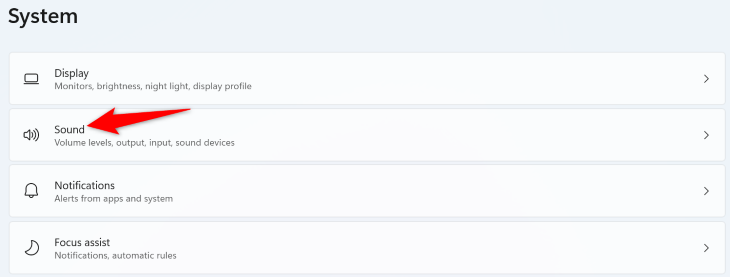
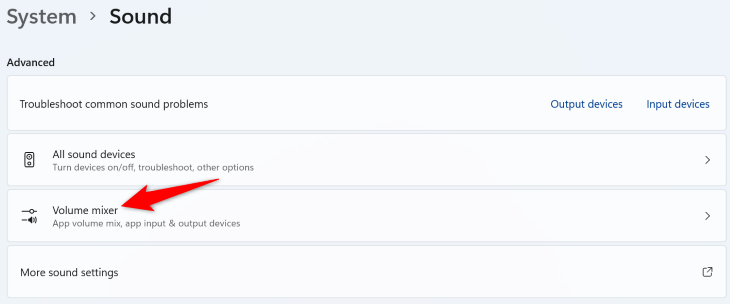
- Прокрутите вниз и нажмите «Микшер громкости».
- Найдите пункт «Сбросить устройства и уровни громкости для всех приложений до рекомендуемых значений» и нажмите «Сбросить».
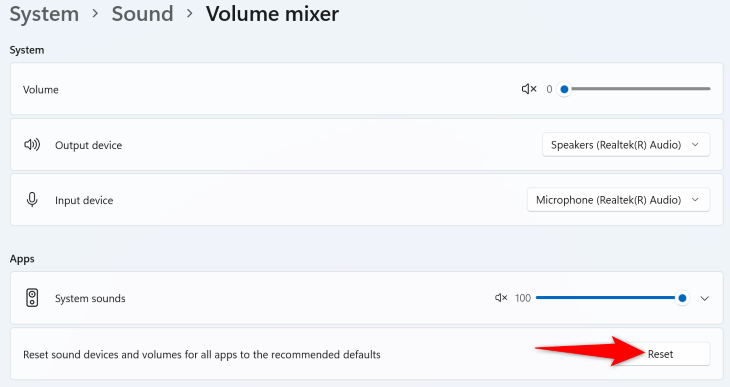
Примечание: после сброса скрытые устройства станут видимыми. Если вы сознательно отключали какое‑то устройство, например виртуальный выход, придётся снова его отключить вручную.
Как восстановить настройки конкретного аудио‑устройства
Если проблема только с одной звуковой картой или наушниками, нет смысла менять настройки для всех приложений — достаточно сбросить параметры этого устройства.
- Откройте Параметры (Windows + i) → Система → Звук → Дополнительные параметры звука.
- В открывшемся окне выберите устройство и нажмите «Свойства».
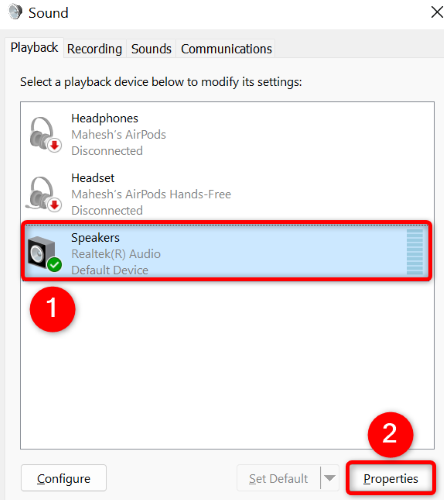
- Перейдите на вкладку “Дополнительно” и нажмите «Восстановить значения по умолчанию» внизу.
Если кнопка неактивна — устройство уже использует настройки по умолчанию.
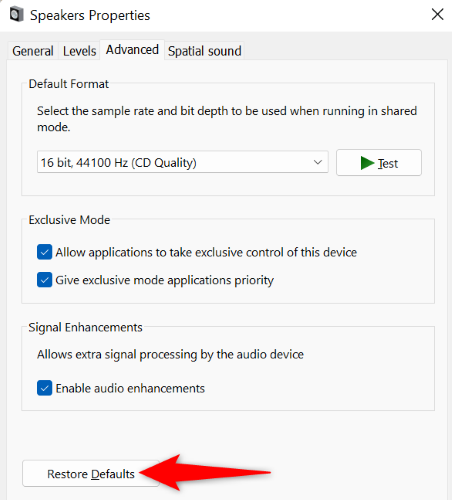
Совет: после восстановления проверьте формат звука в тех же свойствах (частота дискретизации и битность). Некорректные настройки формата часто вызывают щелчки или отсутствие звука.
Как сбросить системные звуки Windows
Системные звуки — уведомления, ошибки и т.п. Если вы меняли набор звуков и хотите вернуть стандартный набор:
- Откройте Пуск и найдите «Изменение системных звуков».
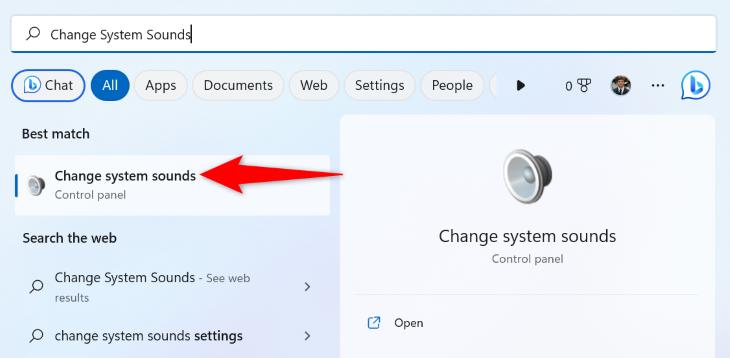
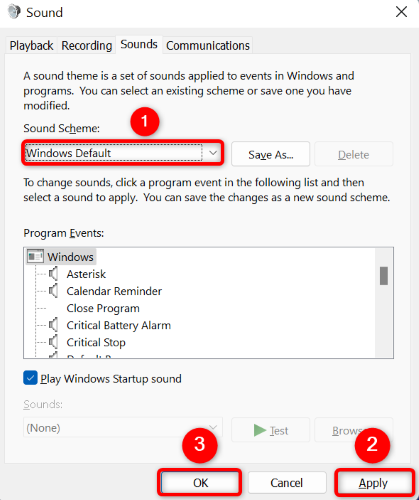
- В окне «Звук» выберите в выпадающем списке «Звуковая схема» — “Windows по умолчанию”, нажмите “Применить”, затем “ОК”.
Если проблема не решена — дополнительные шаги
Если после всех перечисленных действий звук всё ещё отсутствует или нестабилен, выполните следующие диагностические процедуры по очереди. Каждый шаг повышает глубину вмешательства, от простого автоматического ремонта до переустановки драйверов.
Встроенный средство устранения неполадок аудио
Средство автоматически ищет типичные ошибки и предлагает исправления.
- Откройте Параметры (Windows + i) → Система → Устранение неполадок.
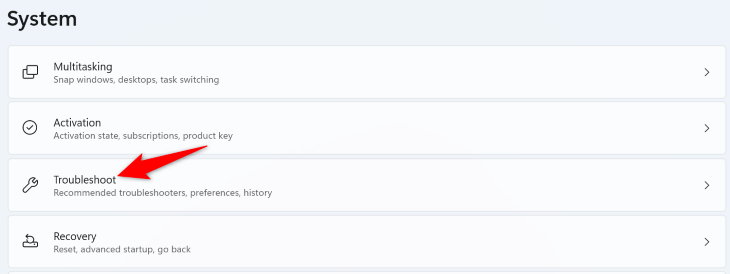
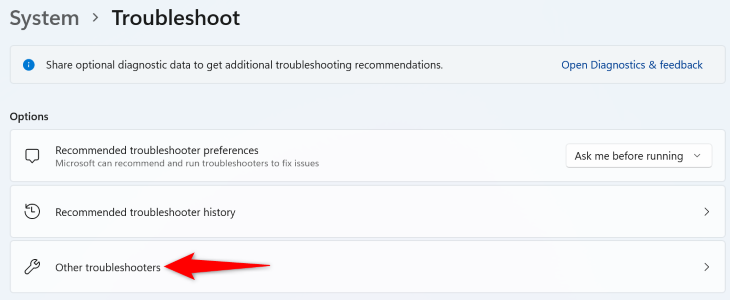
- Выберите “Другие средства устранения неполадок”.
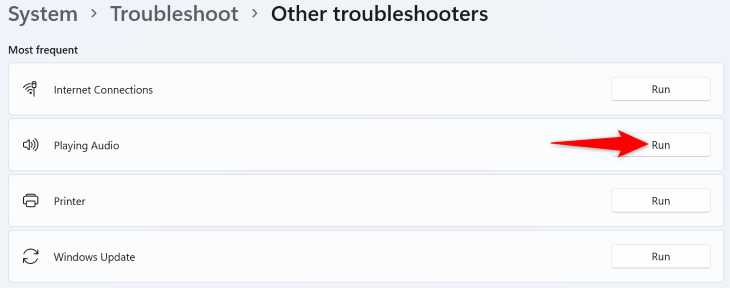
- Рядом с “Воспроизведение аудио” нажмите “Запустить”.
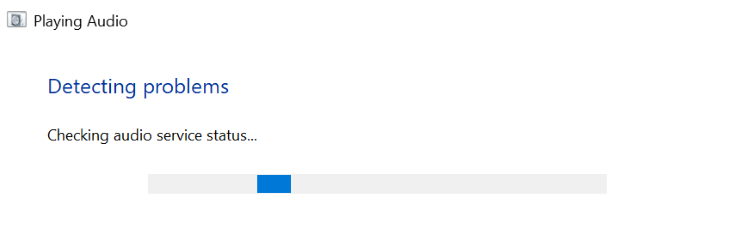
Следуйте подсказкам мастера — он предложит включить устройство по умолчанию, переустановить драйвер или изменить параметры.
Перезапуск служб звука Windows
Иногда службы зависают; их перезапуск восстанавливает нормальную работу без переустановки драйверов.
- Нажмите Windows + R, введите:
services.msc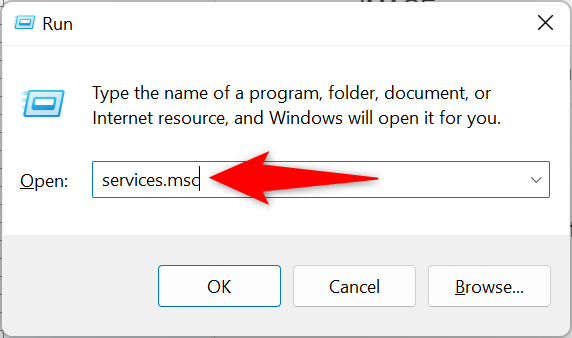
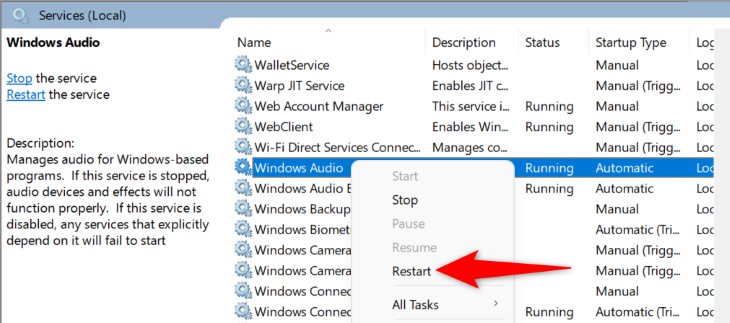
- В списке найдите “Windows Audio”, правой кнопкой мыши — “Перезапустить”.
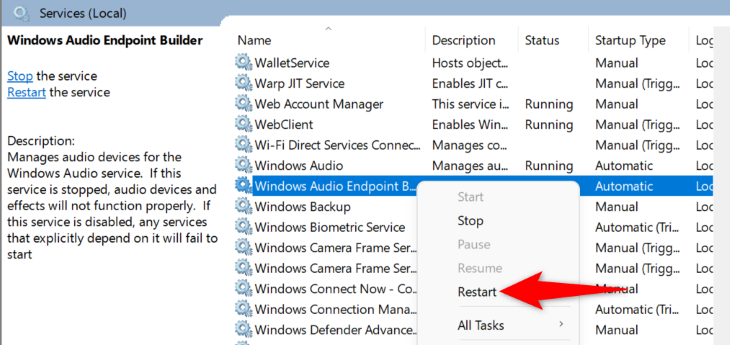
- Аналогично перезапустите “Windows Audio Endpoint Builder”.
Важно: перезапуск может временно прервать аудиовыход, закройте текущие медиа‑плееры перед процедурой.
Удаление и повторная установка аудио‑драйверов
Если проблема в драйверах, этот шаг заставит Windows автоматически установить драйвер заново при перезагрузке.
- Откройте Диспетчер устройств (правый клик по Пуск → Диспетчер устройств).
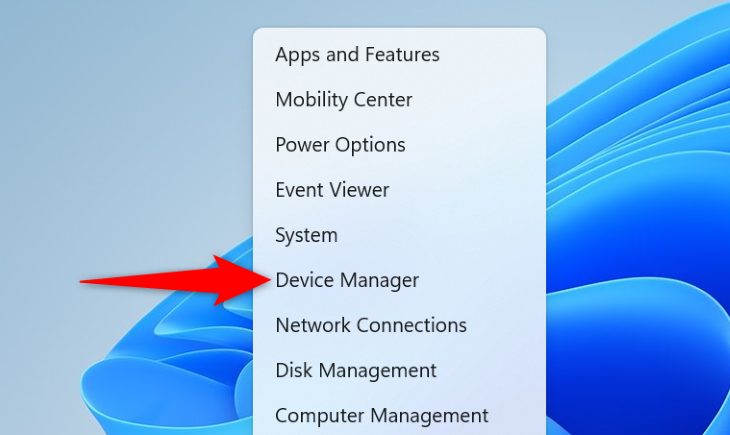
- Разверните «Звуковые, видео и игровые устройства», найдите ваше устройство, правой кнопкой — «Удалить устройство».
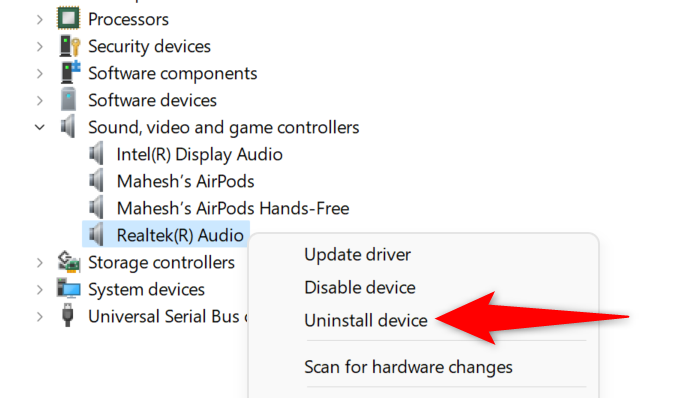
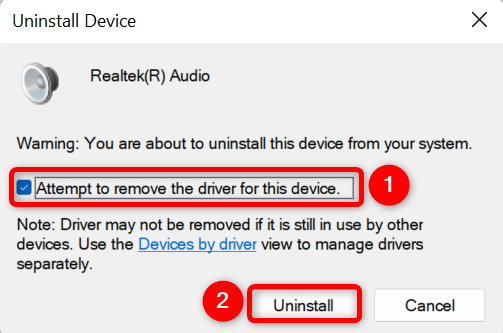
- В окне подтверждения включите «Попытаться удалить драйвер для этого устройства», затем нажмите «Удалить».
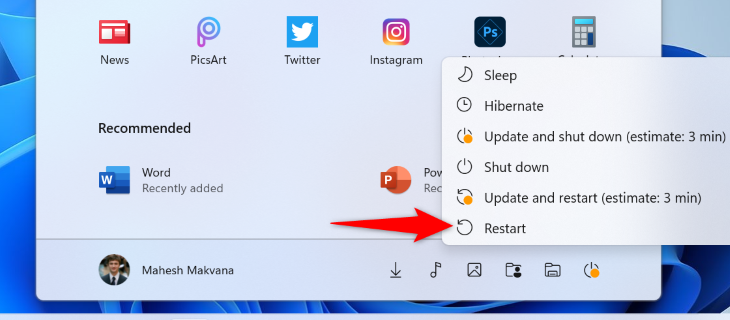
- Перезагрузите компьютер (Пуск → Питание → Перезагрузить).
После перезагрузки Windows попытается автоматически установить драйверы. Если встроенная версия некорректна, скачайте драйвер с сайта производителя звуковой карты или ноутбука и установите вручную.
Проверка аппаратной части
Если ни одно ПО‑решение не помогло, вероятна аппаратная неисправность: повреждён разъём, адаптер, провод или внутренняя звуковая карта. Попробуйте подключить внешние наушники/USB‑звук и посмотрите, сохраняется ли проблема.
Если устройство на гарантии — обратитесь в поддержку производителя.
Методология быстрого диагностирования (минимум времени, максимум информации)
- Физическая проверка: кабели, громкость на наушниках, внешний переключатель звука.
- Быстрый сброс в Параметрах (Микшер громкости → Сброс).
- Запуск мастера устранения неполадок.
- Перезапуск служб.
- Удаление/переустановка драйверов.
- Проверка с другим устройством/USB‑адаптером.
Эта последовательность идёт от наименее инвазивных к более радикальным действиям.
Диагностическое дерево (схема)
flowchart TD
  A[Нет звука] --> B{Звук есть в BIOS/при загрузке?}
  B -- Да --> C[Проверьте уровень громкости и устройство по умолчанию в Windows]
  B -- Нет --> D[Проверьте аппаратно: кабели, наушники, разъёмы]
  C --> E{После проверки всё ещё нет звука?}
  E -- Нет --> Z[Готово]
  E -- Да --> F[Сброс микшера громкости]
  F --> G[Запустить средство устранения неполадок]
  G --> H{Решено?}
  H -- Да --> Z
  H -- Нет --> I[Перезапустить службы Windows Audio]
  I --> J[Удалить и переустановить драйверы]
  J --> K{Решено?}
  K -- Да --> Z
  K -- Нет --> L[Тест с USB/внешним звуковым устройством]
  L --> M{Работает?}
  M -- Да --> N[Возможна проблема с внутренней картой]
  M -- Нет --> O[Обратитесь в сервис или замените адаптер]
Роль‑ориентированные чек‑листы
Чек‑лист для обычного пользователя:
- Проверил физические подключения и громкость.
- Сбросил настройки в Микшере громкости.
- Запустил средство устранения неполадок.
- Перезагрузил компьютер.
Чек‑лист для администратора/ИТ‑специалиста:
- Проверил настройки групповых политик и профилей (если применимо).
- Убедился, что нет конфликтующих виртуальных аудио‑драйверов.
- Обновил/откатил драйвер, если требуется.
- Проверил журналы событий Windows на ошибки драйвера.
Когда сброс не поможет — альтернативные подходы
- Использовать System Restore (Восстановление системы) для отката к точке до возникновения проблемы.
- Установить официальные драйверы с сайта производителя, а не использовать универсальные драйверы Windows.
- Применить внешний USB‑DAC или звуковую карту как временное/постоянное решение.
- Создать отдельный профиль пользователя Windows для проверки, не связан ли баг с конкретным профилем.
Частые ошибки и почему они возникают
- “Нету устройства вывода звука” — чаще всего причина в отключённом или некорректно установленном драйвере.
- Искажения после обновления — возможен конфликт битности/частоты в свойствах устройства.
- Невидимые устройства после сброса — Windows показывает скрытые устройства, которые вы ранее отключали вручную.
Советы по улучшению качества звука (аппаратные и софт‑правки)
- Используйте качественные кабели и наушники. Часто проблема в физике, а не в ОС.
- Для ноутбуков рассмотрите USB‑аудиоинтерфейс или Bluetooth‑ресивер проверенного бренда.
- Если вы работаете с мультимедиа, настройте правильную частоту дискретизации в свойствах устройства.
Краткое резюме
Если коротко: начните с простого сброса в Микшере громкости, затем выполните устранение неполадок, перезапустите службы и переустановите драйверы. Если всё ещё без результата — проверьте аппаратную часть или используйте внешний аудио‑адаптер.
Важно: всегда делайте резервные копии пользовательских профилей и экспортируйте настройки сторонних аудио‑менеджеров перед радикальными действиями.
Ключевые шаги для быстрого восстановления: сброс → средство устранения неполадок → перезапуск служб → переустановка драйверов → проверка аппаратуры.

Похожие материалы

Несколько аккаунтов Skype: Multi Skype Launcher

Журнал для работы: повысить продуктивность

Персональные звуки уведомлений на Android

Скачивание шоу Hulu для офлайн‑просмотра

Microsoft Start: персонализированная новостная лента
