
Как сбросить устройство Amazon Alexa к заводским настройкам
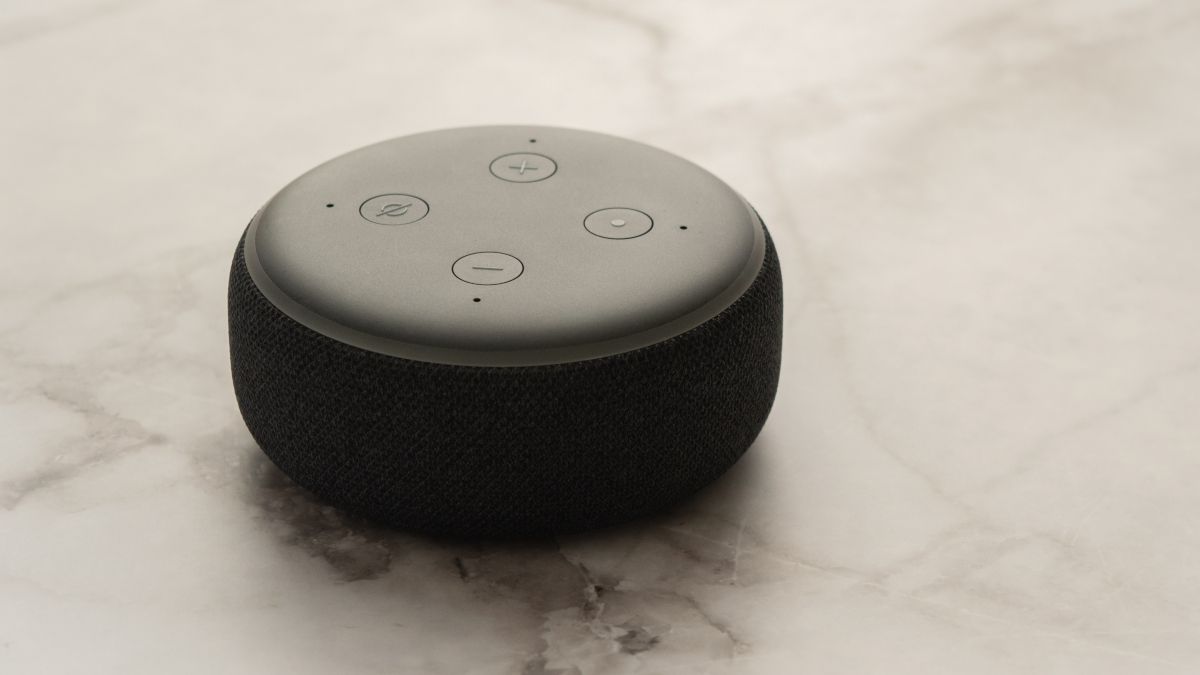
Быстрый обзор методов
- Через мобильное приложение Alexa (iOS/Android) — удобно, когда устройство рядом и вы вошли в аккаунт.
- Через веб-интерфейс Alexa — удобно с ПК, если приложение недоступно.
- Аппаратный сброс на самом устройстве — подходит при проблемах с подключением или если вы не хотите использовать аккаунт.
Важно: после сброса устройство удалит все локальные настройки и привязку к вашему аккаунту. Для повторной настройки потребуется вновь войти в Amazon и выполнить процедуру подключения.
Перед началом: что стоит сделать
- Сохраните важные данные. Большинство настроек удаляется без возможности восстановления.
- Запишите используемые Wi‑Fi имя и пароль. Их придётся ввести заново.
- Отключите функции, связанные с аккаунтом (музыкальные сервисы, голосовые заметки), если хотите полностью удалить личные данные.
- Если устройство предназначено для продажи: убедитесь, что оно полностью отвязано от вашего аккаунта.
Используйте приложение Alexa, чтобы отвязать устройство
- Откройте приложение Amazon Alexa на телефоне и убедитесь, что вы вошли в свой аккаунт.
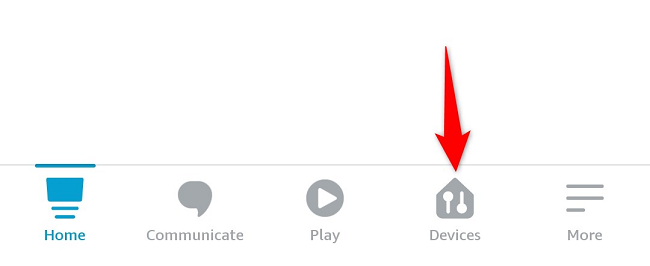
- Внизу экрана нажмите «Устройства».
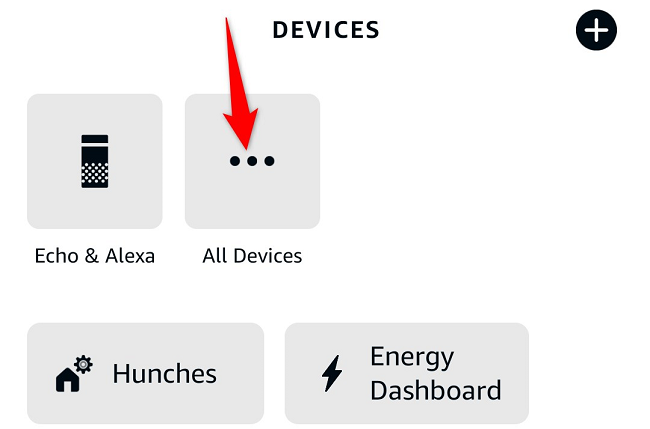
- Выберите «Все устройства», чтобы увидеть список связанных приборов.
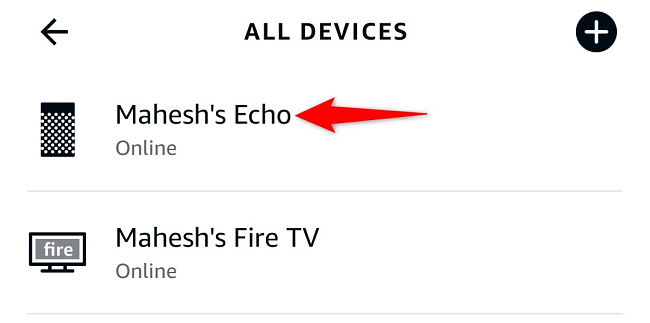
- Нажмите на устройство, которое хотите сбросить.
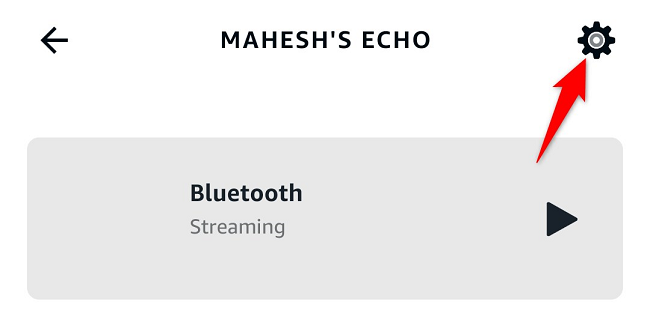
- В правом верхнем углу страницы устройства нажмите значок шестерёнки (Настройки).
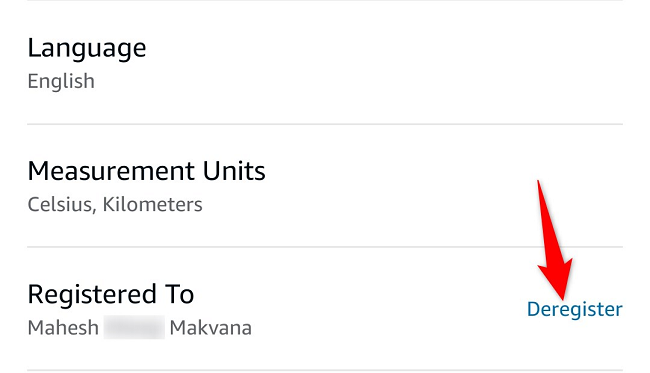
- Прокрутите страницу «Настройки устройства» вниз. Рядом с полем «Зарегистрировано на» нажмите «Отвязать» (Deregister).
- Подтвердите действие, выбрав «Отвязать». Устройство будет удалено из вашего аккаунта и автоматически сброшено.

Преимущества метода: простота и безопасность — устройство отвязывается на сервере Amazon.
Используйте сайт Alexa, чтобы выполнить сброс
Если вы не пользуетесь мобильным приложением, откройте предпочитаемый веб‑браузер и перейдите на alexa.amazon.com, затем войдите в свой аккаунт.
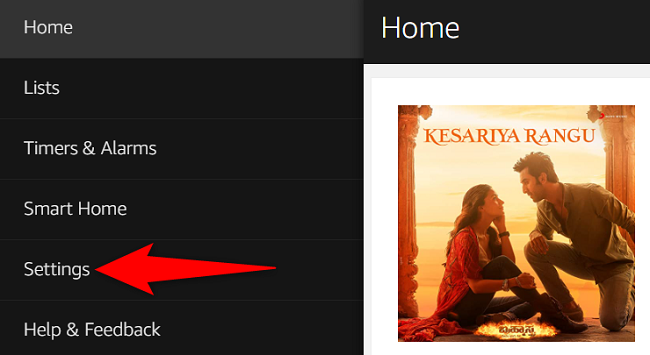
- В левой колонке сайта выберите «Настройки».
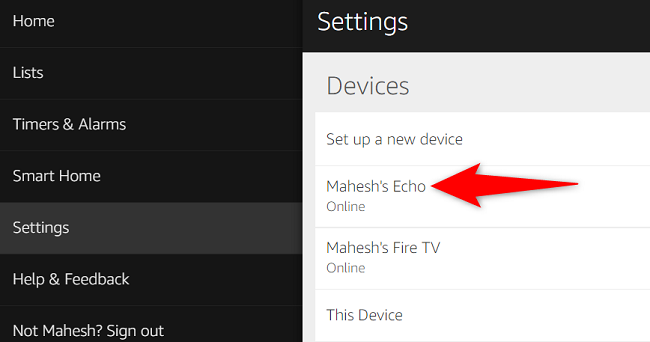
- В правой части, в разделе «Устройства», выберите нужный динамик.
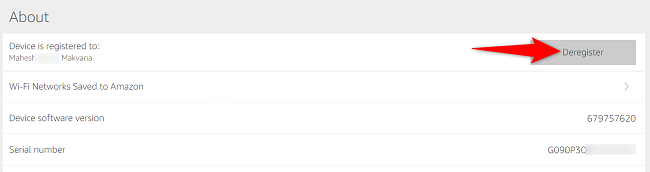
- Прокрутите страницу настроек до раздела «Ок устройстве» или «About» и нажмите «Отвязать».
- Подтвердите «Отвязать» в появившемся диалоговом окне.
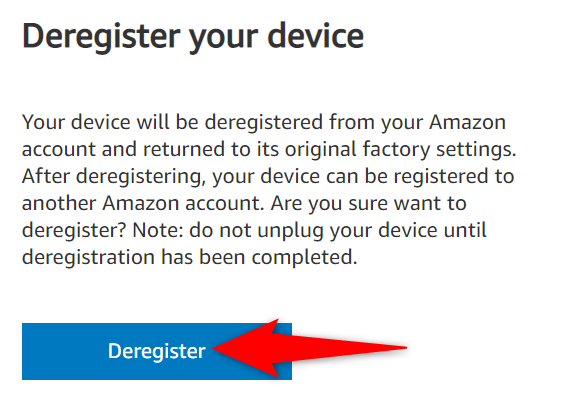
Эффект такой же, как при использовании приложения: устройство отключается от аккаунта и возвращается к заводским настройкам.
Аппаратный сброс — как сбросить напрямую на устройстве
Если вы не можете войти в аккаунт или хотите сделать сброс без интернета, используйте аппаратные кнопки. Ниже — инструкции по моделям.
Echo Dot (2‑го поколения)
Нажмите и удерживайте одновременно кнопки «Отключить микрофон» и «Уменьшение громкости» в течение 20 секунд. Подождите, пока световое кольцо погаснет и снова загорится — это означает завершение сброса.
Echo (3‑е и 4‑е поколения)
Нажмите и удерживайте кнопку «Действие» (маленькая точка) примерно 20 секунд. Световое кольцо погаснет и затем снова загорится — устройство сброшено.
Echo Plus
Удерживайте кнопки «Отключить микрофон» и «Уменьшение громкости» 20 секунд, дождитесь перезагрузки светового кольца.
Echo Show (2‑е поколение)
Смахните вниз по экрану и откройте «Настройки». Выберите «Настройки устройства» → «Сброс до заводских настроек». Следуйте подсказкам на экране.
Echo Spot
Нажмите и удерживайте кнопки «Отключить звук» и «Уменьшение громкости» около 15 секунд. На экране появится логотип Amazon — это знак завершения сброса.
Echo Sub
Удерживайте одновременно «Уменьшение громкости» и «Отключить микрофон» 20 секунд. Дождитесь выключения и повторного включения индикатора.
Таблица совместимости по методам сброса
| Модель | Апп/сайт | Аппаратный сброс (кнопки) |
|---|---|---|
| Echo Dot (2‑е поколение) | ✓ | Микрофон выкл + громкость вниз, 20 с |
| Echo (3/4‑е) | ✓ | Кнопка «Действие», 20 с |
| Echo Plus | ✓ | Микрофон выкл + громкость вниз, 20 с |
| Echo Show (сенсорный) | ✓ | «Настройки» → «Сброс до заводских» |
| Echo Spot | ✓ | Микрофон выкл + громкость вниз, ~15 с |
| Echo Sub | ✓ | Громкость вниз + микрофон выкл, 20 с |
Когда сброс не помогает (проверки и обходные пути)
- Если устройство не отвечает на аппаратные кнопки: попробуйте перезагрузить (отключить питание на 30 с) и повторить попытку.
- Если световой индикатор не меняется: убедитесь, что адаптер питания исправен и кабель подключён.
- Если устройство после отвязки остаётся в вашем списке устройств онлайн: выйдите из учётной записи Amazon и снова войдите, затем проверьте список.
- Если у вас семейная учётная запись или профили Alexa: сначала удалите профиль или перенесите устройство из семейного доступа.
Альтернативы: вместо полного сброса можно просто удалить навыки/сервисы или изменить настройки конфиденциальности в аккаунте.
Мини‑методология: как выбрать способ сброса
- Если устройство доступно и у вас есть телефон — используйте приложение. Это безопасно и быстро.
- Если у вас есть ПК и приложение недоступно — используйте сайт alexa.amazon.com.
- Если устройство не подключается к интернету или вы не хотите входить в аккаунт — используйте аппаратный сброс.
Роль‑ориентированные чек‑листы
Для владельца, продающего устройство
- Убедиться, что устройство полностью отвязано от аккаунта.
- Проверить отсутствие личных данных (музыка, заметки).
- Полностью перезагрузить и протестировать работоспособность.
- Упаковать и передать покупателю инструкцию по первоначальной настройке.
Для IT‑администратора компании
- Перед сбросом задокументировать привязки и настройки сети.
- При массовой передаче выполнить отписку устройств с консоли управления Amazon (если используется корпоративная интеграция).
- Прописать процедуру восстановления (кто и как будет заново настраивать устройство).
Для покупателя/получателя
- При получении проверить, что устройство не запрашивает данные предыдущего аккаунта.
- Если потребуется, выполните восстановление к заводским настройкам самостоятельно по инструкции.
Критерии приёмки (должно быть после сброса)
- Устройство не отображается в списке ваших устройств в приложении или на сайте.
- При первичной настройке устройство предлагает ввести параметры Wi‑Fi и войти в аккаунт Amazon.
- Нет привязанных сторонних сервисов (музыка, календарь предыдущего владельца).
Тестовые сценарии и приёмочные проверки
- Сценарий 1: Сброс через приложение. Шаги: отвязать → выйти из аккаунта → проверить, что устройство не в списке. Ожидаемый результат: устройство требует новой настройки.
- Сценарий 2: Аппаратный сброс. Шаги: выполнить комбинацию кнопок → ждать перезагрузки. Ожидаемый результат: индикатор гаснет и снова загорается, устройство в состоянии подготовки к настройке.
Ментальные модели и подсказки
- Подумайте о сбросе как о «стереть и начать заново». Он удаляет локальные настройки, но не удаляет покупок в аккаунте Amazon.
- Аппаратный сброс — крайняя мера, полезна при проблемах с подключением.
Решение проблем: матрица рисков и смягчения
- Риск: потеря настроек умного дома. Смягчение: задокументируйте схемы и связи перед сбросом.
- Риск: устройство остаётся привязанным. Смягчение: войдите в аккаунт на другом устройстве и проверьте список устройств.
- Риск: покупатель не может настроить устройство. Смягчение: перед передачей выполните тестовую настройку.
Часто задаваемые вопросы
Удалятся ли мои покупки на Amazon после сброса?
Покупки в аккаунте Amazon не удаляются. Сброс лишь отменяет привязку устройства к аккаунту.
Нужно ли выключать голосовые покупки перед сбросом?
Рекомендуется отключить функцию голосовых покупок, если устройство остаётся у третьих лиц.
Что делать, если я не помню пароль от своего аккаунта Amazon?
Сначала восстановите доступ к аккаунту через страницу восстановления пароля Amazon. Если доступ восстановить невозможно, обратитесь в службу поддержки Amazon.
Советы по безопасности и приватности
- Перед передачей устройства другому человеку выполните отвязку и аппаратный сброс для полной очистки локальных данных.
- Удалите платные подписки и отключите сторонние сервисы, чтобы не передавать доступы.
Короткая инструкция для передачи устройства (шаблон)
- На смартфоне: Откройте приложение Alexa → Устройства → Выберите устройство → Настройки → Отвязать.
- Аппаратный сброс: выполните комбинацию кнопок в зависимости от модели (см. таблицу выше).
- Проверьте: устройство не отображается в списке устройств в вашем аккаунте.
- Отдайте устройство с короткой памяткой по первоначальной настройке.
Однострочный глоссарий
- Отвязать: удалить привязку устройства к аккаунту Amazon.
- Аппаратный сброс: восстановление заводских настроек с помощью кнопок на устройстве.
Заключение
Сброс Alexa к заводским настройкам — простой, но ответственный шаг. Выберите метод в зависимости от ситуации: приложение и сайт дают безопасную отвязку через аккаунт, аппаратный сброс пригодится при проблемах с соединением. Всегда делайте базовую подготовку: сохраните настройки, отключите личные сервисы и документируйте сеть.
Важно: после сброса устройство требует повторной настройки и входа в Amazon.

Похожие материалы

Несколько аккаунтов Skype: Multi Skype Launcher

Журнал для работы: повысить продуктивность

Персональные звуки уведомлений на Android

Скачивание шоу Hulu для офлайн‑просмотра

Microsoft Start: персонализированная новостная лента
