
Как восстановить панели и настройки в Adobe Photoshop
Кому эта инструкция пригодится
- Новичкам, которые не видят привычных панелей.
- Фотографам и дизайнерам, у кого изменился интерфейс.
- Любому, кто хочет сохранить собственную рабочую среду.
Быстрый план действий (мини-методология)
- Проверить меню Окно и включить отсутствующие панели.
- Если изменён весь интерфейс — выбрать рабочую среду и выполнить сброс.
- При необходимости — сбросить настройки инструментов и/или удалить файл предпочтений.
- Сохранить собственную рабочую среду для повторного быстрого восстановления.
Важно: перед полным сбросом предпочтений сделайте резервную копию пользовательских кистей, пресетов и сочетаний клавиш.
Как восстановить отдельную панель
Если пропала одна панель (например, панель инструментов слева):
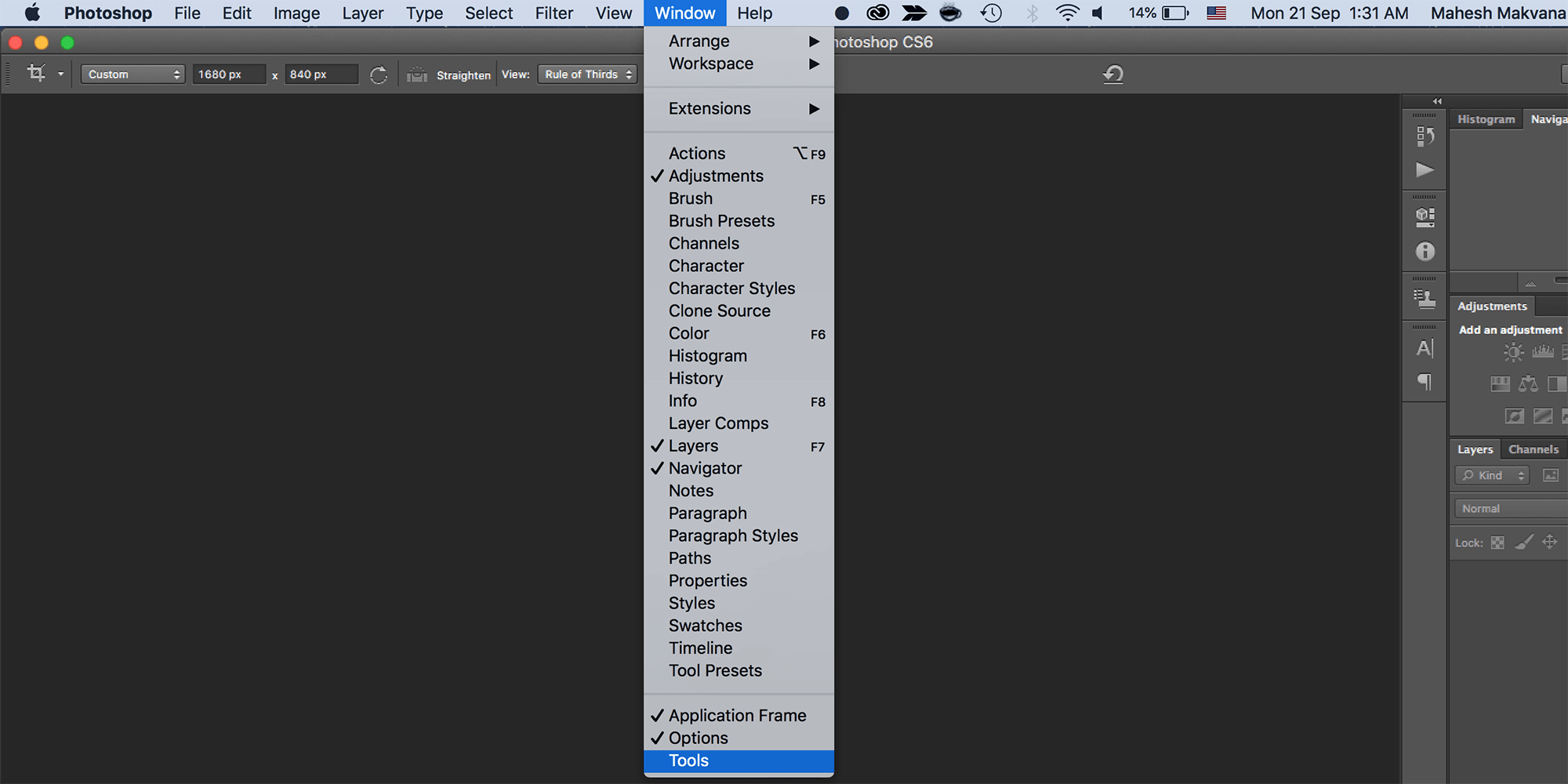
- Откройте меню Окно (Window).
- В списке найдите нужную панель и поставьте галочку рядом с названием — панель появится снова.
Пример: если исчезла панель «Инструменты», убедитесь, что включена опция Инструменты.
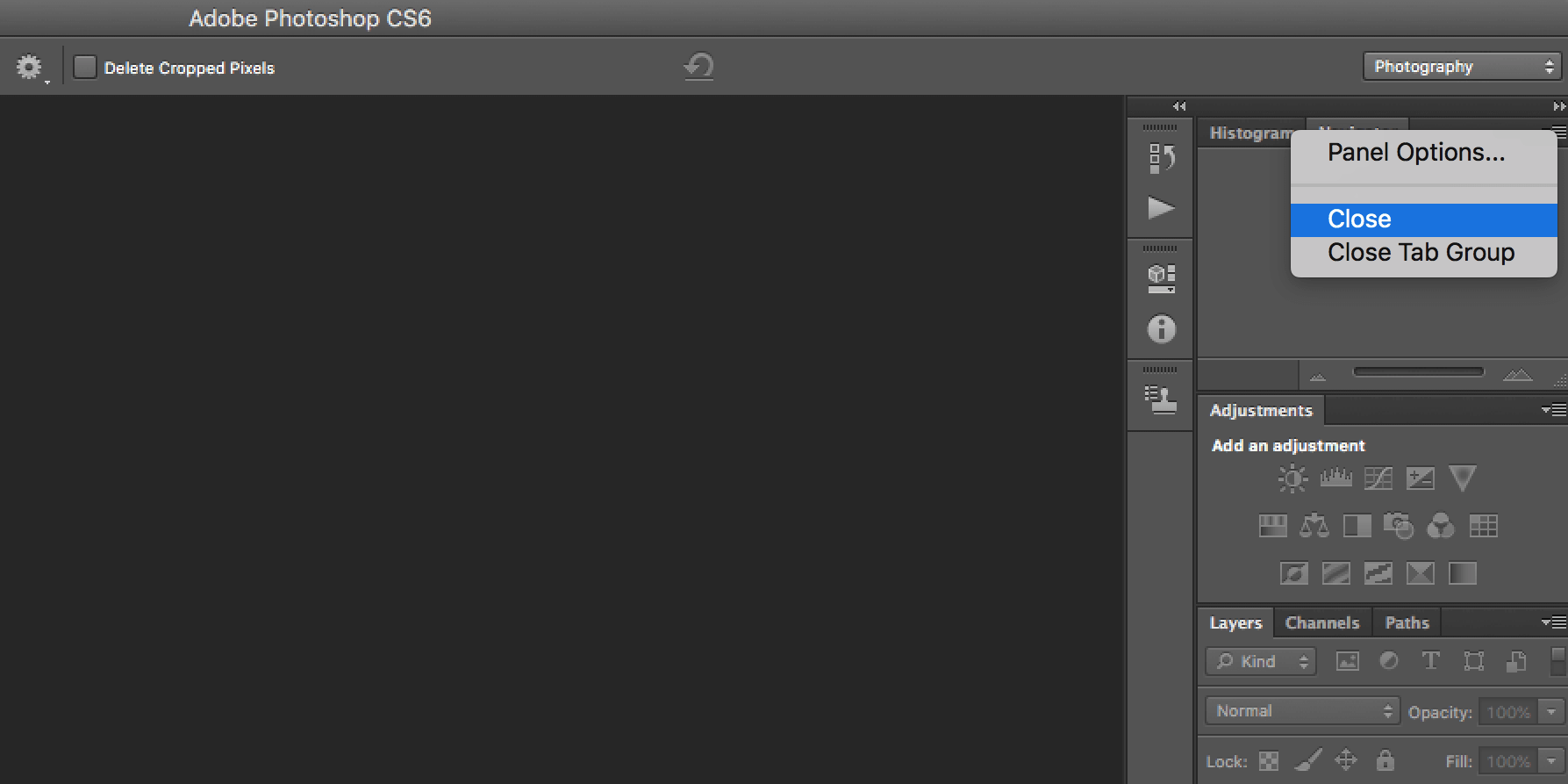
Если панель нужно закрыть, щёлкните по меню в правом верхнем углу самой панели и выберите “Закрыть”.
Совет: если вы случайно спрятали панель за другим окном, уменьшите масштаб или временно измените расположение экранов.
Как вернуть рабочую среду к настройкам по умолчанию
Если интерфейс изменился целиком, скорее всего выбрана другая рабочая среда. Photoshop имеет предустановки рабочих сред для разных задач: 3D, веб/графика, моушн, рисование, фотография и пр. Есть также рабочая среда “Основные” (Essentials), которая обычно привычна большинству пользователей.
Шаги:
- Откройте Окно > Рабочая среда (Window > Workspace).
- Выберите «Основные» (Essentials) или ту рабочую среду, которую вы хотите использовать.
- Чтобы вернуть выбранную среду к заводским позициям панелей, выберите Окно > Рабочая среда > Сбросить Основные (Window > Workspace > Reset Essentials). Если у вас активна другая среда, в меню будет опция её сброса.
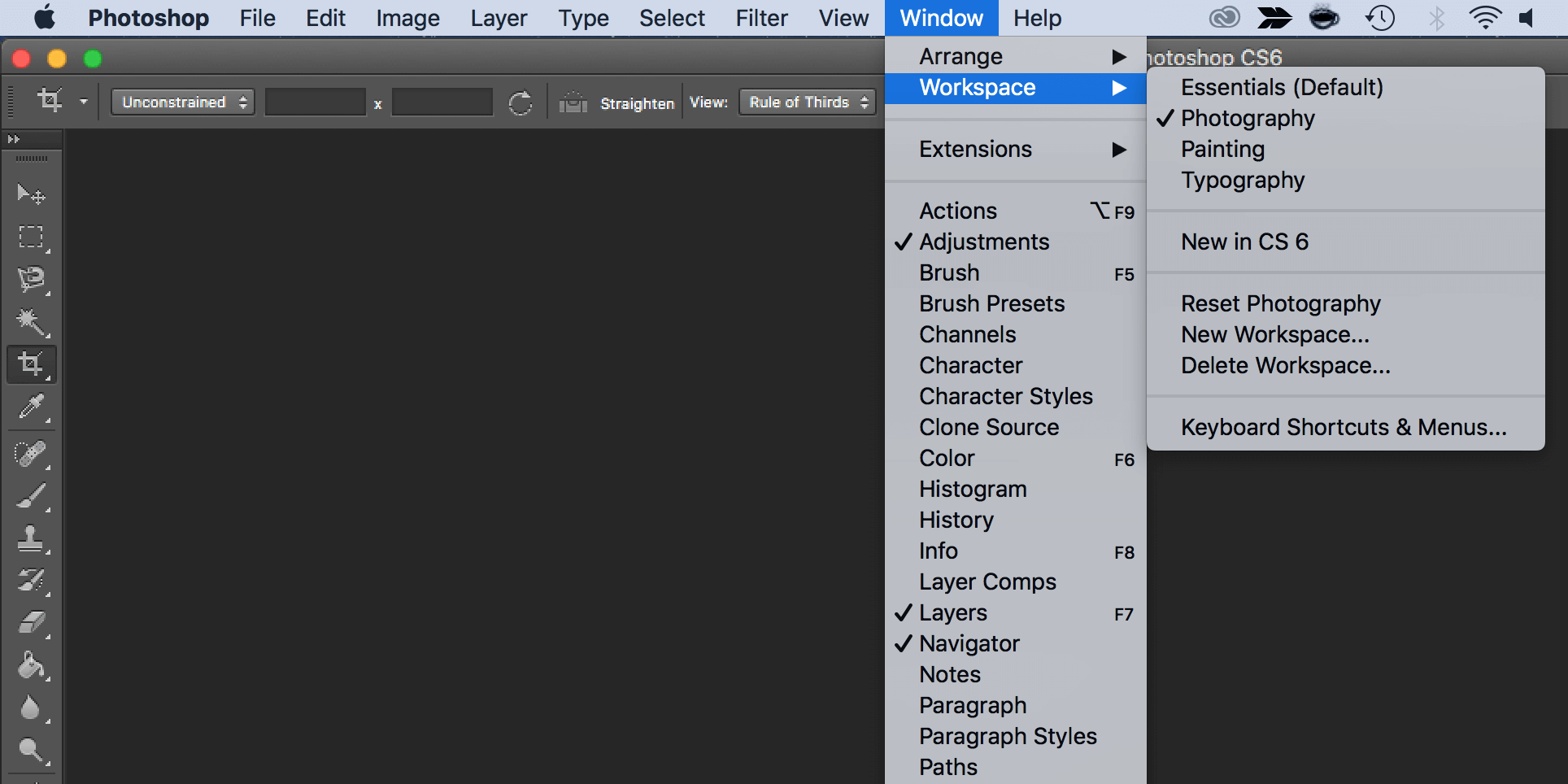
Если готовые среды не подходят, соберите все нужные панели вручную и сохраните свою рабочую среду: Окно > Рабочая среда > Новая рабочая среда (Window > Workspace > New Workspace). Photoshop сохранит расположение панелей, сочетания клавиш и настройки меню по вашему выбору.
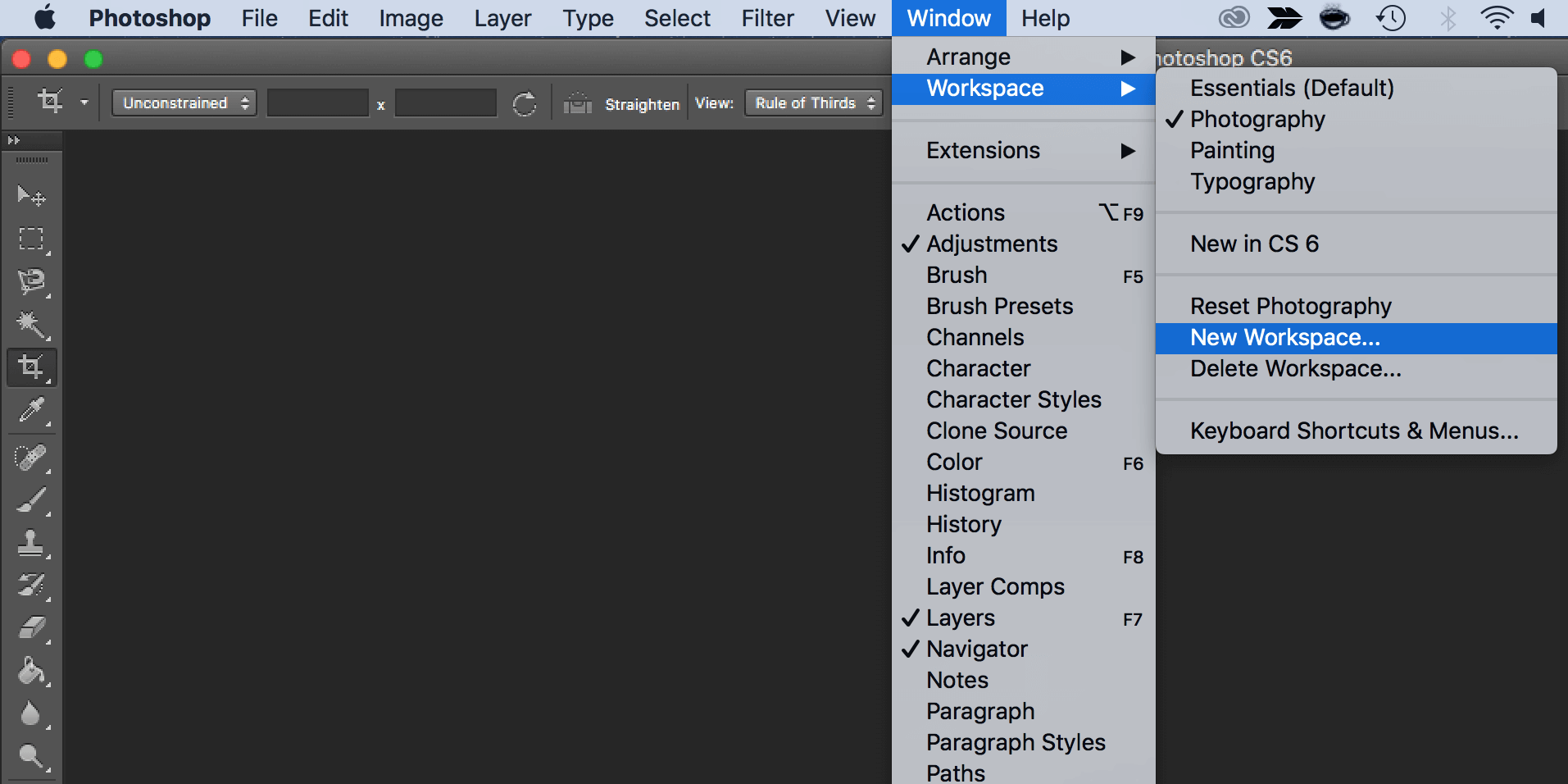
Ключ: перемещайте, группируйте и сворачивайте панели до тех пор, пока рабочая среда не станет удобной, затем сохраните.
Как сбросить все инструменты
Если вы изменяли параметры инструментов и хотите вернуть их к исходным настройкам:
- Выберите любой инструмент на панели инструментов (вы сбрасываете все инструменты, даже если выбрана только одна иконка).
- В Windows: удерживайте Ctrl и щёлкните по иконке инструмента в верхней строке параметров. На Mac: удерживайте Control и щёлкните по иконке инструмента вверху.
- В появившемся меню выберите Сбросить все инструменты (Reset All Tools).
- Подтвердите действие в диалоге — все инструменты вернутся к настройкам по умолчанию.
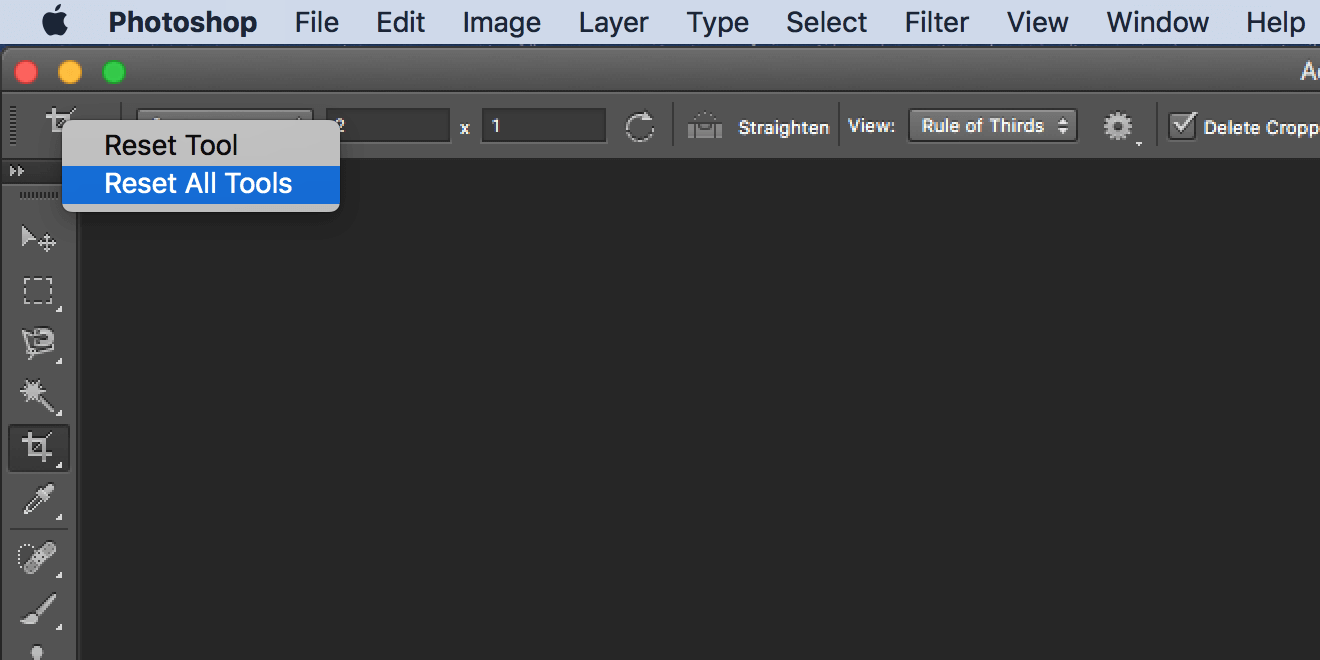
Примечание: это не удаляет пользовательские кисти или пресеты — только параметры самих инструментов.
Как полностью сбросить настройки Photoshop (удалить файл предпочтений)
Если требуется вернуть Photoshop к заводским настройкам, удалите файл предпочтений при запуске программы. Это удалит все ваши пользовательские настройки — сочетания клавиш, рабочие среды, настройки инструментов и пр. Сделайте резервные копии всего важного заранее.
Шаги:
- Закройте Photoshop, если он открыт.
- Запустите Photoshop, удерживая определённую комбинацию клавиш:
- Windows: удерживайте Shift + Ctrl + Alt и затем двойной щелчок по ярлыку Photoshop.
- Mac: удерживайте Shift + Command + Option и затем запустите Photoshop.
- Когда появится запрос о удалении файла настроек, подтвердите (Yes/Да).
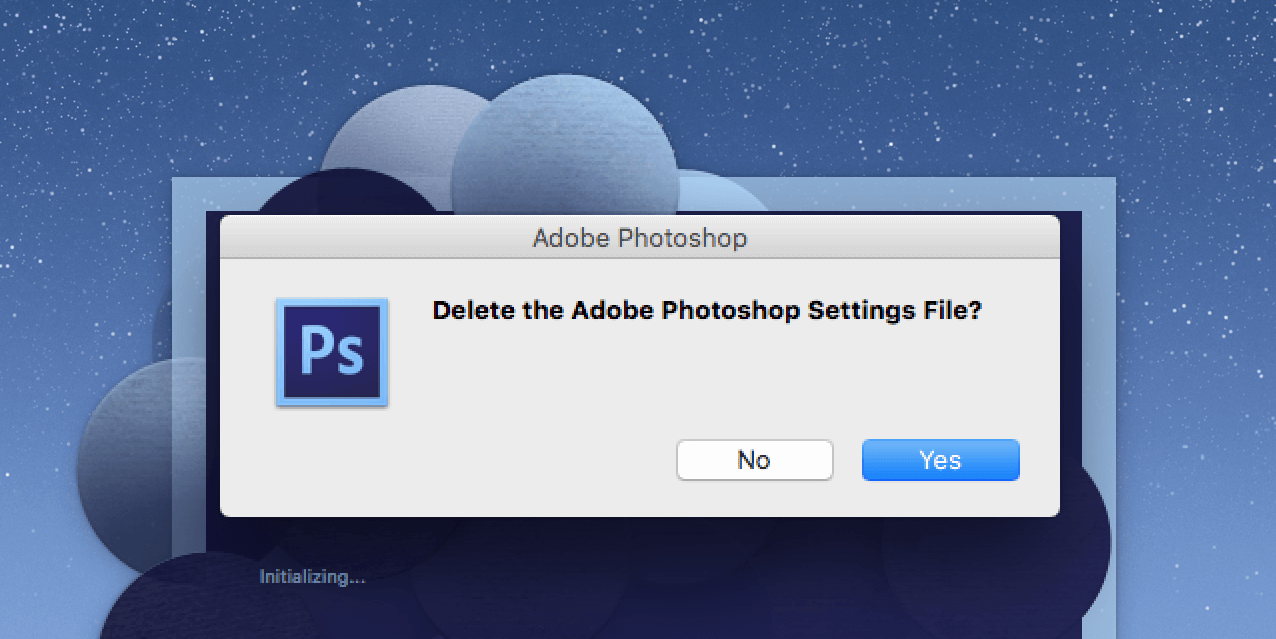
После этого Photoshop загрузится с настройками по умолчанию.
Важно: этот шаг необратим — заранее экспортируйте нужные пресеты, кисти, шрифты и сочетания клавиш.
Полный SOP: пошаговый план восстановления (playbook)
- Оцените проблему: исчезла одна панель или интерфейс полностью?
- Если одна панель — Окно > включите нужную панель.
- Если интерфейс изменился — Окно > Рабочая среда > выберите среду и при необходимости сбросьте её.
- Если инструменты работают некорректно — Сбросить все инструменты.
- Если ничего не помогает — резервная копия пресетов, затем сброс предпочтений при запуске.
- После восстановления: настройте и сохраните собственную рабочую среду.
План отката (incident runbook)
- Если после сброса что-то потеряно: закройте Photoshop и восстановите из экспортированных пресетов/файлов.
- Если на рабочей станции несколько пользователей — проверьте права доступа к папке с настройками.
- При ошибках запуска — перезагрузите компьютер и запустите Photoshop снова.
Роль‑ориентированные чек‑листы
Для новичка:
- Включите панель Инструментов: Окно > Инструменты.
- Верните рабочую среду: Окно > Рабочая среда > Основные > Сбросить.
- Сохраните скриншот текущего расположения панелей.
Для фотографа:
- Откройте Окно > Рабочая среда > Фотография.
- Настройте панели Кисти, Слои, История и Стили и сохраните среду.
Для веб/графического дизайнера:
- Выберите Окно > Рабочая среда > Графический и веб.
- Проверьте панели Цвет, Символы и Свойства, затем сохраните.
Когда указанные методы не сработают (примеры и обходы)
- Панели по-прежнему не отображаются: проверьте, не открыт ли Photoshop в режиме ограниченной совместимости или с повреждённым профилем пользователя ОС.
- Если Photoshop не запускается после удаления настроек: попробуйте переустановку приложения.
- Если панели появляются, но не реагируют: обновите драйвер видеокарты — иногда графические проблемы блокируют интерфейс.
Тесты и критерии приёмки
Критерии успешного восстановления:
- Пропавшая панель снова видна и функциональна.
- Рабочая среда соответствует выбранной пресету (панели в ожидаемых местах).
- Инструменты работают с настройками по умолчанию после их сброса.
Тестовые шаги:
- Скрыть панель вручную и повторить восстановление через Окно > …
- Изменить параметры инструмента, выполнить «Сбросить все инструменты» и проверить значения.
- Создать новую рабочую среду, перезапустить Photoshop и убедиться, что она сохраняется.
Decision tree (быстрое решение проблем)
graph TD
  A[Пропала панель или интерфейс изменился?] --> B{Пропала одна панель?}
  B -- Да --> C[Окно → Включить нужную панель]
  B -- Нет --> D{Интерфейс другой?}
  D -- Да --> E[Окно → Рабочая среда → Выбрать/Сбросить]
  D -- Нет --> F{Инструменты некорректны?}
  F -- Да --> G[Сбросить все инструменты]
  F -- Нет --> H{Проблема сохраняется?}
  H -- Да --> I[Резерв → Сбросить предпочтения при запуске]
  H -- Нет --> J[Готово]
Советы по сохранению и миграции рабочих сред
- Экспортируйте пресеты, кисти и сочетания клавиш в файл перед удалением настроек.
- Если работаете на нескольких компьютерах, сохраняйте файл рабочей среды и импортируйте его при необходимости.
- Для командной работы согласуйте единый набор рабочих сред и пресетов.
Частые ошибки и хитрости
- Не сохраняйте пользовательские настройки только в одном месте — экспортируйте их при обновлении ПО.
- При использовании нескольких мониторов панели иногда «теряются» за границами активного экрана: проверьте дисплейные параметры ОС.
- Если сочетания клавиш не восстанавливаются — убедитесь, что при сохранении рабочей среды вы отметили опцию сохранения сочетаний клавиш.
Короткая памятка (cheat sheet)
- Вернуть панель: Окно → [название панели]
- Сбросить рабочую среду: Окно → Рабочая среда → Сбросить
- Сбросить инструменты: выбрать инструмент → Ctrl/Control + щелчок → Сбросить все инструменты
- Полный сброс: запустить Photoshop с удержанием Shift+Ctrl+Alt (Win) или Shift+Command+Option (Mac)
Заключение
Восстановление панелей и настроек Photoshop обычно занимает от нескольких секунд до пары минут. Начните с простого — меню Окно — и переходите к более радикальным методам только при необходимости. Сохранение собственной рабочей среды экономит время и позволяет быстро возвращать удобный интерфейс.
Короткое резюме:
- Включайте панели через Окно.
- Сброс рабочей среды возвращает расположение панелей.
- Сброс инструментов и полное удаление настроек решают большинство проблем.
Спасибо за внимание — настройте и сохраните свою идеальную рабочую среду, чтобы больше не тратить время на восстановление.

Похожие материалы

Несколько аккаунтов Skype: Multi Skype Launcher

Журнал для работы: повысить продуктивность

Персональные звуки уведомлений на Android

Скачивание шоу Hulu для офлайн‑просмотра

Microsoft Start: персонализированная новостная лента
