
Сброс настроек Adobe Photoshop

Быстрые ссылки
- Содержание
Содержание
- Почему стоит сбрасывать настройки Photoshop
- Сброс настроек через меню Preferences внутри Photoshop
- Сброс настроек с помощью сочетания клавиш при запуске
- Когда сброс не помогает и альтернативы
- Рекомендации для разных ролей (дизайнеры, ИТ, фотографы)
- Краткий глоссарий и контрольный список
Почему стоит сбрасывать настройки Photoshop
Сброс настроек (Preferences) возвращает приложение к заводским параметрам. Это полезно, когда:
- интерфейс ведёт себя нестабильно (панели исчезают, окна не располагаются корректно),
- инструменты или кисти работают необычно,
- приложение постоянно падает или не запускается,
- вы сделали много кастомизаций и хотите начать с чистого листа.
Важно: при сбросе вы потеряете все персональные настройки: горячие клавиши, рабочие пространства, пользовательские кисти и пресеты. Сделайте резервную копию важных пресетов перед сбросом.
Сброс настроек через меню Preferences внутри Photoshop
Когда Photoshop запускается нормально, используйте настройки внутри приложения. Этот способ безопасен и прост.
- Откройте Photoshop.
- На Windows в строке меню выберите Edit > Preferences > General. На Mac выберите Photoshop > Preferences > General.
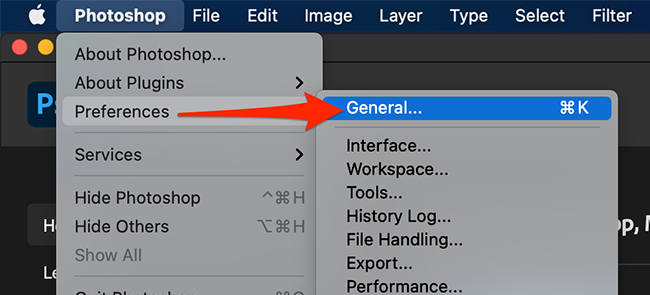
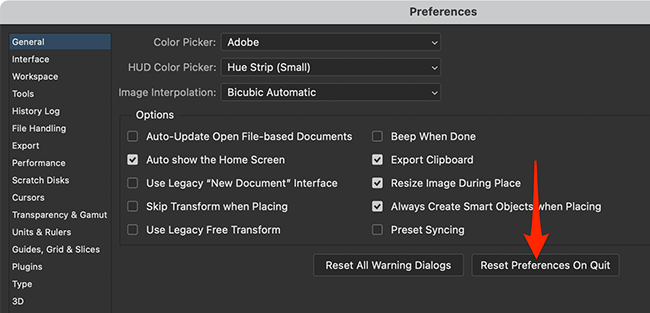
- В открывшемся окне Preferences найдите кнопку Reset Preferences On Quit внизу и нажмите её.
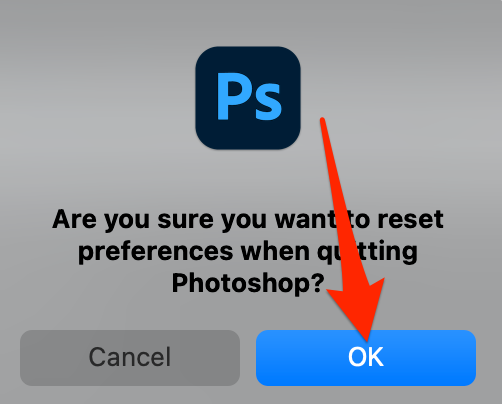
- Подтвердите предупреждение — нажмите OK.
- Закройте окно Preferences (OK) и затем полностью выйдите из Photoshop: File > Exit (Windows) или Photoshop > Quit (Mac).
- Перезапустите Photoshop — настройки будут сброшены до значений по умолчанию.
Совет: после сброса проверьте рабочие пространства и панели: если нужно — восстановите только те пресеты, которые были важны.
Сброс настроек с помощью сочетания клавиш при запуске
Если Photoshop не запускается, зависает при старте или сразу закрывается, используйте этот метод.
- Найдите ярлык приложения Photoshop (в Windows — через меню «Пуск», на Mac — в Finder: Go > Applications).
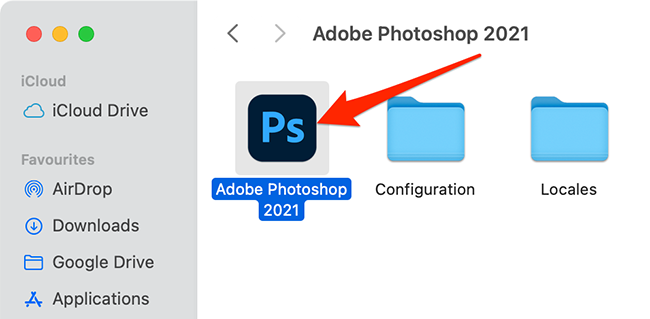
- Удерживайте Alt+Ctrl+Shift (Windows) или Shift+Command+Option (Mac) и одновременно запускайте приложение двойным щелчком по ярлыку.
- Когда появится запрос на удаление файла настроек, подтвердите, нажав Yes.
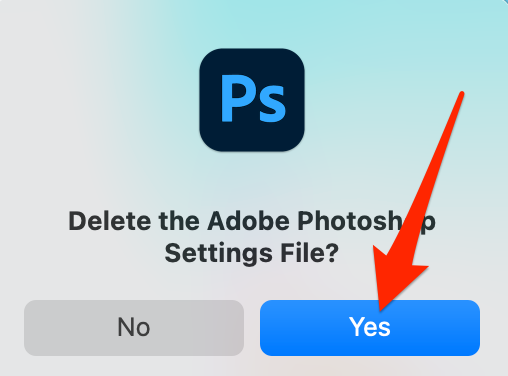
- Photoshop запустится с настройками по умолчанию.
Примечание: иногда сочетание клавиш надо держать чуть дольше на старых или медленных компьютерах.
Когда сброс не помогает и альтернативы
Сброс Preferences решает много проблем, но не все. Если проблема остаётся, проверьте следующие варианты:
- Обновите Photoshop до последней версии через Adobe Creative Cloud. Иногда баги исправлены в апдейтах.
- Проверьте драйверы графической карты и обновите их. Неправильный драйвер часто вызывает крахи и артефакты.
- Временно отключите аппаратное ускорение (Graphics Processor) в Preferences, если интерфейс глючит.
- Удалите и заново установите Photoshop, сохранив необходимые ресурсы отдельно.
- Проверьте системные журналы и логи ОС для ошибок, связанных с памятью или доступом к файлам.
Контрпример/когда не помогает: если файл документа повреждён, сброс настроек не восстановит его. В этом случае используйте резервную копию или функции восстановления PSD.
Рекомендации и методика для разных ролей
Роль: дизайнер
- Перед сбросом экспортируйте рабочие пространства и пресеты (Window > Workspace > Save Workspace).
- Сохраните набор кистей и стилей в отдельные файлы.
Роль: фотограф
- Экспортируйте пресеты Camera Raw и профили цветокоррекции.
- Проверьте, что плагины не мешают загрузке — временно отключите их.
Роль: ИТ-администратор
- Автоматизируйте резервное копирование пользовательских настроек при обновлениях.
- Подготовьте инструкцию для пользователей с шагами сброса и восстановления пресетов.
Контрольный список перед сбросом:
- Сделать резервную копию пользовательских кистей и пресетов
- Сохранить список установленных плагинов
- Записать текущие настройки горячих клавиш
- Убедиться, что версия Photoshop обновлена
Мини-методология: как диагностировать проблему за 10 минут
- Попробуйте запустить Photoshop в обычном режиме.
- Если падает — запустите с сочетанием клавиш для сброса Preferences.
- Если проблема осталась — отключите плагины и проверьте драйвер GPU.
- Если всё ещё падает — переустановите приложение.
Безопасность, совместимость и примечания
- Версии Photoshop: инструкции актуальны для современных версий Photoshop CC. В старых релизах пункты меню могут различаться.
- Плагины: некоторые сторонние плагины сохраняют собственные настройки отдельно; сброс Preferences Photoshop не затрагивает их.
- Конфиденциальность: сброс не удаляет ваши рабочие файлы и проекты — только настройки приложения.
Краткий глоссарий
- Preferences — системные настройки приложения Photoshop.
- Preset — сохранённый набор параметров (кисть, стиль, рабочее пространство).
- GPU — графический процессор, аппаратное ускорение интерфейса.
Резюме
Сброс Preferences — быстрый и часто эффективный способ вернуть Photoshop к стабильной работе. Используйте меню Preferences, если приложение запускается; используйте сочетание клавиш при запуске, если приложение падает. Всегда делайте резервные копии пресетов и кистей перед сбросом.
Важно: если после сброса проблема остаётся, проверьте драйверы GPU, плагины и версию Photoshop.
Сопутствующая статья: How to Fix Adobe Photoshop CC If It’s Crashing or Slow

Похожие материалы

Несколько аккаунтов Skype: Multi Skype Launcher

Журнал для работы: повысить продуктивность

Персональные звуки уведомлений на Android

Скачивание шоу Hulu для офлайн‑просмотра

Microsoft Start: персонализированная новостная лента
