
Как сбросить забытый пароль Ubuntu
Примечание: Описанная процедура работает в Ubuntu и в производных дистрибутивах (Linux Mint, Lubuntu и т.д.). Если у вас включено шифрование LUKS или установлен пароль на GRUB, потребуется другая процедура.
Когда этот способ подходит и когда нет
- Подходит: стандартная установка Ubuntu без шифрования корневого раздела и без пароля GRUB.
- Не подходит: полное шифрование диска (LUKS), защищённый паролем GRUB, или если на компьютере настроена политика безопасности, блокирующая доступ к recovery-режиму.
Важно: этот метод даёт доступ к локальной системе без знания старого пароля — поэтому физический доступ к машине остаётся сильным фактором риска для безопасности.
Подготовка
- Убедитесь, что у вас есть физический доступ к компьютеру и возможность перезагрузить систему.
- Если вы беспокоитесь о безопасности данных, заранее получите согласие владельца машины.
Пошаговая инструкция
- Перезагрузите компьютер.
- После POST/BIOS начального экрана нажимайте клавишу ESC (на некоторых системах — Shift) до появления меню GNU GRUB.
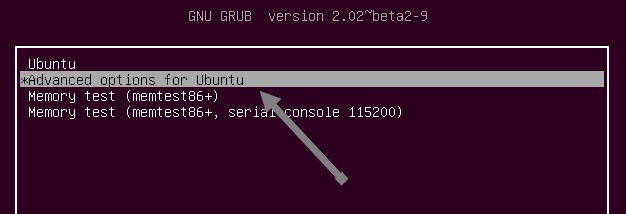
- В меню GRUB выберите пункт “Advanced options for Ubuntu” и нажмите Enter.
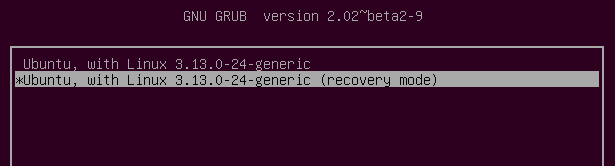
- Из списка вариантов ядра выберите строку с пометкой “(recovery mode)” и нажмите Enter.
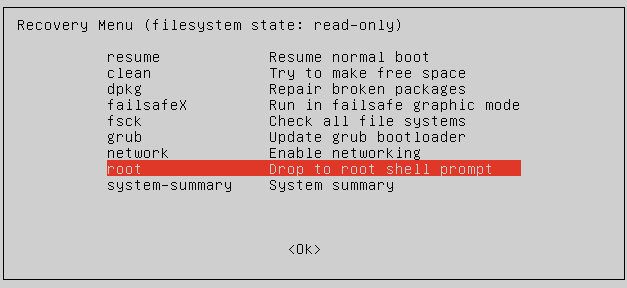
- В recovery-меню выберите пункт “root — drop to root shell prompt” для перехода в консоль под root.
- Система откроет командную строку. По умолчанию разделы могут быть смонтированы в режиме только для чтения; перемонтируйте корневой раздел в режим записи командой (введите точную команду и нажмите Enter):
mount -o rw,remount /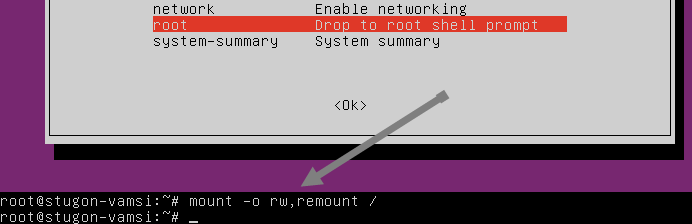
- Посмотрите список домашних директорий, чтобы узнать имена пользователей:
ls /home/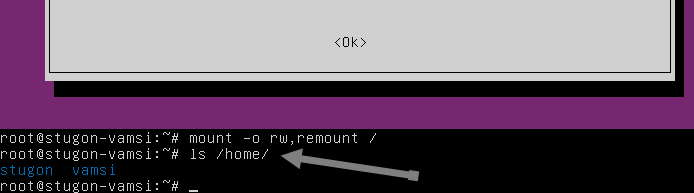
- Сбросьте пароль нужного пользователя (замените username на реальное имя учётной записи):
sudo passwd usernameПример для пользователя stugon:
sudo passwd stugon- Введите новый пароль дважды, когда система запросит его. Вы увидите сообщение “password updated successfully” или эквивалент на русском.
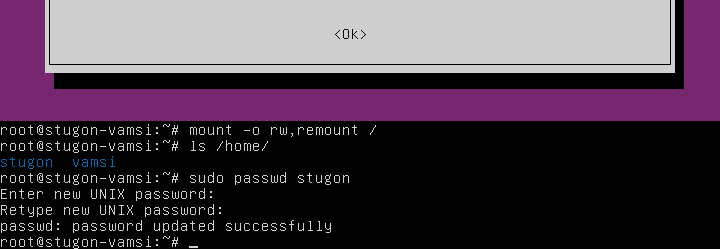
- Выйдите из root-shell командой:
exit- В меню восстановления выберите “resume normal boot” для продолжения обычной загрузки.

- Если появится предупреждение о перезапуске, нажмите Enter для перезагрузки.
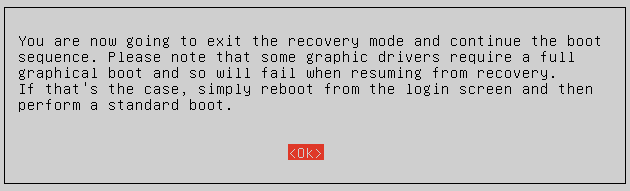
- После загрузки войдите в систему с новым паролем и проверьте работоспособность.

Быстрая проверка после сброса пароля (Критерии приёмки)
- Удаётся войти в графический интерфейс под учётной записью пользователя.
- sudo работает (если у пользователя есть права sudo) — проверьте командой sudo -l или sudo whoami.
- Домашняя директория и права доступа не повреждены (ls -la /home/username).
Когда этот способ не сработает — основные случаи
- Диск зашифрован через LUKS: recovery-режим не позволит расшифровать / и доступа к файлам не будет без passphrase шифрования.
- GRUB защищён паролем: вы не сможете попасть в меню GRUB без знания этого пароля.
- Устройство использует TPM/secure boot с политиками целостности, которые ограничивают доступ к recovery-режиму.
Альтернативные подходы
Загрузка с Live USB и chroot
- Загрузитесь с Live USB Ubuntu.
- Смонтируйте корневой раздел целевой системы, выполните chroot в неё и используйте passwd для смены пароля.
- Подходит, если recovery-режим недоступен, но диск не зашифрован.
Восстановление из резервной копии
- Если у вас есть резервная копия /home или образ системы, можно восстановить доступ, создав новую систему и восстановив данные.
Переустановка системы
- Если другие варианты недоступны и данные можно восстановить из бэкапа, переустановка — крайняя мера.
Рекомендации по безопасности после сброса пароля
- Если вы не инициировали сброс и заметили посторонний доступ — немедленно смените пароли и проверьте логи (journalctl, /var/log/auth.log) для поиска следов несанкционированного доступа.
- При возможности включите полное шифрование диска (LUKS) и установите надёжный пароль GRUB, чтобы защитить систему от физического сброса паролей.
Чек-листы по ролям
Администратор:
- Проверить наличие разрешённых sudo-пользователей.
- Обновить журнал инцидентов при неавторизованном доступе.
- При необходимости включить шифрование диска и политику безопасности GRUB.
Конечный пользователь:
- Попробовать загрузку в recovery-режим по инструкции.
- Если не получается — связаться с администратором или сервисным центром.
Краткая методика (mini SOP)
- Перезагрузить → GRUB → Advanced options → recovery mode → root shell.
- mount -o rw,remount /
- ls /home/ → sudo passwd
- exit → resume normal boot → войти с новым паролем.
Частые ошибки и как их избежать (Edge-case gallery)
- Ошибка набора команды mount: убедитесь в наличии пробелов, команда должна быть именно mount -o rw,remount /.
- Попытка sudo passwd без sudo: в recovery-shell вы уже root, sudo не обязателен; тем не менее использование sudo passwd безопасно.
- Неправильное имя пользователя: уточните через ls /home/ или cat /etc/passwd.
Часто задаваемые вопросы
Можно ли сбросить пароль, если диск зашифрован через LUKS?
Нет, если корневой раздел зашифрован LUKS, для доступа нужен passphrase шифрования; в этом случае сброс пароля стандартным методом не даст доступа к данным.
Нужно ли знать текущий пароль для команды passwd?
Нет, root может установить новый пароль для любого пользователя без знания старого.
Что делать, если в GRUB есть пароль?
Вам потребуется знать пароль GRUB или иметь физический доступ к аппаратной плате для обхода (что небезопасно). Обратитесь к администратору или службе поддержки.
Риски и меры смягчения
- Риск: физический доступ упрощает взлом. Меры: включение шифрования диска, установка пароля GRUB, хранение устройств в защищённых местах.
Заключение
Сброс пароля пользователя в Ubuntu — простой процесс при условии наличия доступа в recovery-режим и отсутствии шифрования. Это удобно при потере пароля, но подчёркивает важность защиты физического доступа к устройству и использования шифрования для чувствительных данных.
Если хотите, могу подготовить пошаговый чек-лист в виде печатного листа или визуальную инструкцию с диаграммой процесса.

Похожие материалы

Несколько аккаунтов Skype: Multi Skype Launcher

Журнал для работы: повысить продуктивность

Персональные звуки уведомлений на Android

Скачивание шоу Hulu для офлайн‑просмотра

Microsoft Start: персонализированная новостная лента
