
Как сбросить роутер TP‑Link до заводских настроек
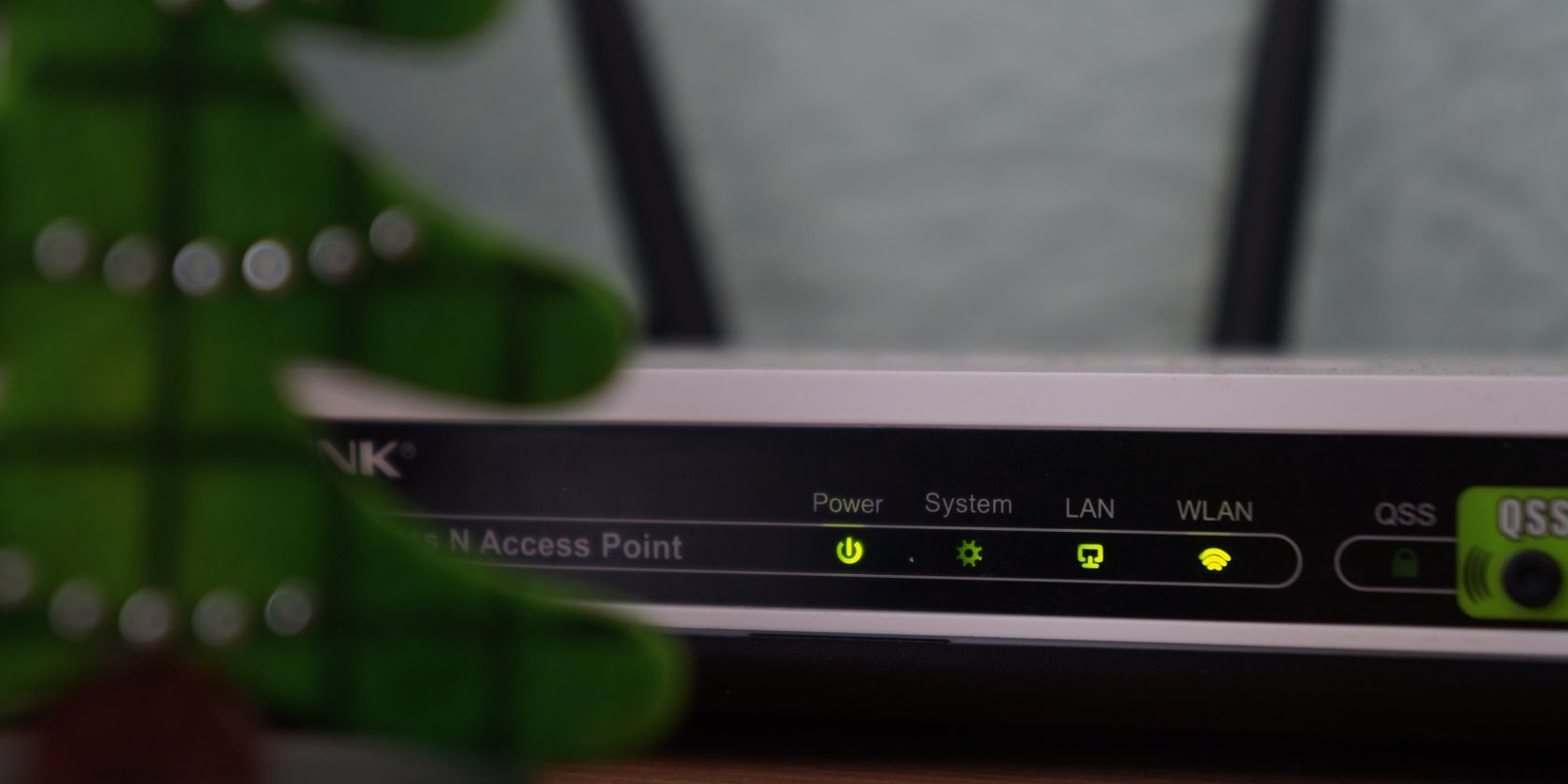
Сброс до заводских настроек часто решает проблемы с подключением, возвращает стандартные логин/пароль и очищает все пользовательские правила (порт‑форвардинг, VPN, статические маршруты и т. п.). Перед началом убедитесь, что у вас есть план восстановления: резервная копия конфигурации, заметки с настройками Wi‑Fi и доступы к учётным записям (например, TP‑Link Cloud), если вы их использовали.
Быстрая проверка перед сбросом
- Убедитесь, что роутер физически подключён и питается от сети.
- Если вы используете роутер как репитер/усилитель, временно подключите его кабелем Ethernet к компьютеру для доступа к веб‑панели.
- Запишите имя сети (SSID) и пароль, если планируете восстановить их вручную.
Важно: аппаратный сброс удаляет всё без возможности восстановления, если у вас нет резервной копии.
1. Сброс через веб‑интерфейс (рекомендуется, если есть доступ)
Используйте опцию Backup & Restore в веб‑интерфейсе, чтобы сначала сохранить текущие настройки, а затем выполнить фабричный сброс.
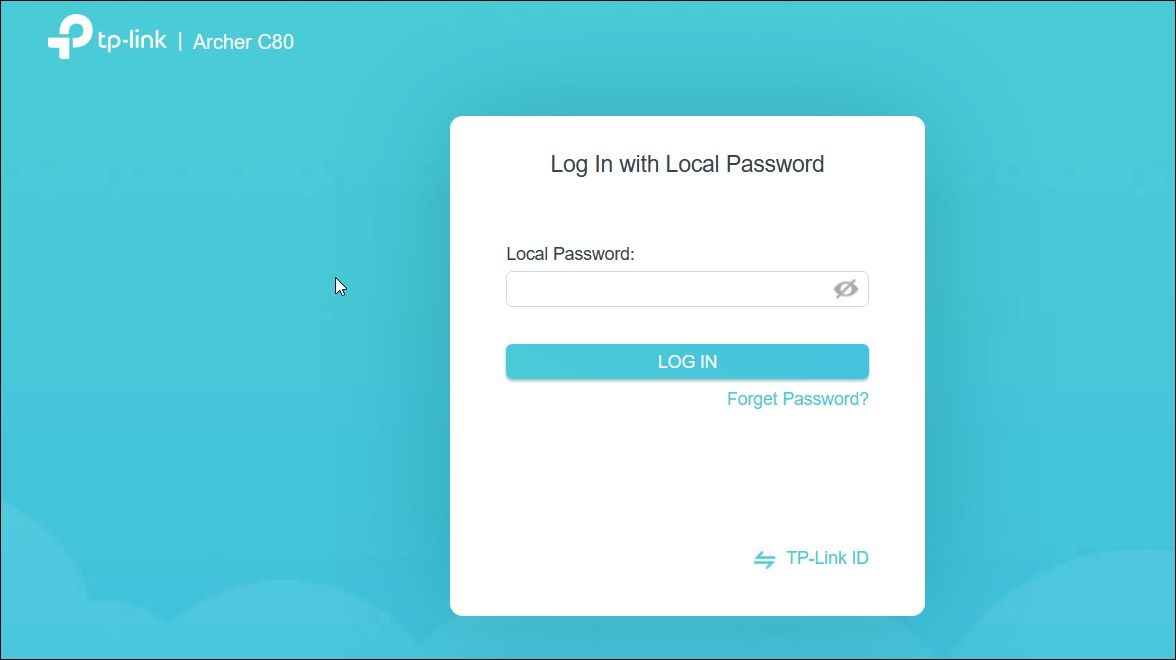
- Откройте внутреннюю страницу управления TP‑Link: обычно это http://tplinkwifi.net или локальный IP роутера (например, 192.168.0.1). Если роутер работает в режиме расширителя, подключите его к компьютеру кабелем Ethernet.
- Введите пароль администратора. По умолчанию пароль часто напечатан на наклейке снизу устройства; если вы меняли пароль при настройке — используйте новый.
- В верхнем левом углу интерфейса нажмите вкладку System (Система).
- В левой панели выберите Backup & Restore (Резервное копирование и восстановление).
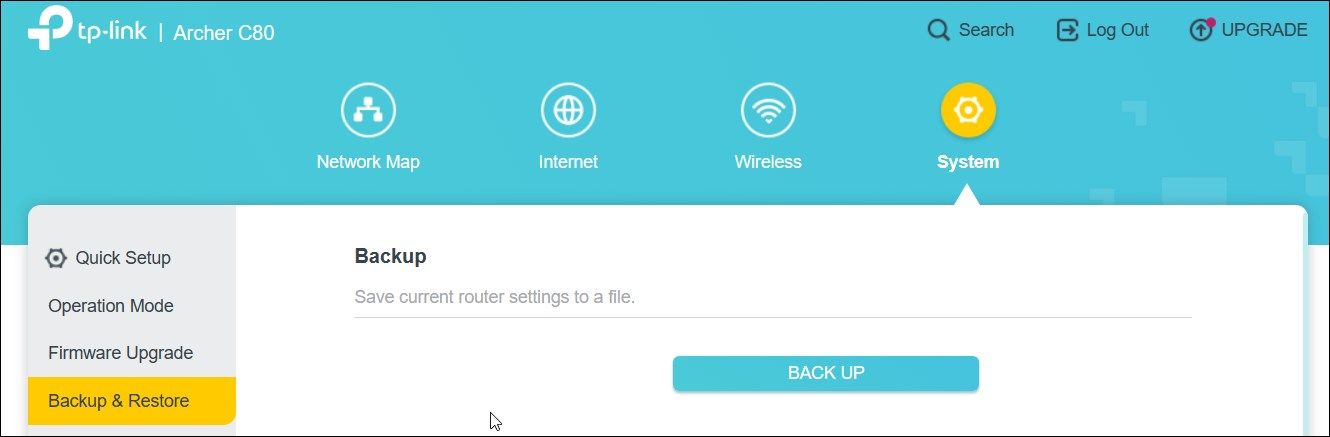
- Нажмите кнопку BACKUP, чтобы скачать файл с текущей конфигурацией на ваш компьютер.
- Прокрутите до раздела восстановления заводских настроек.
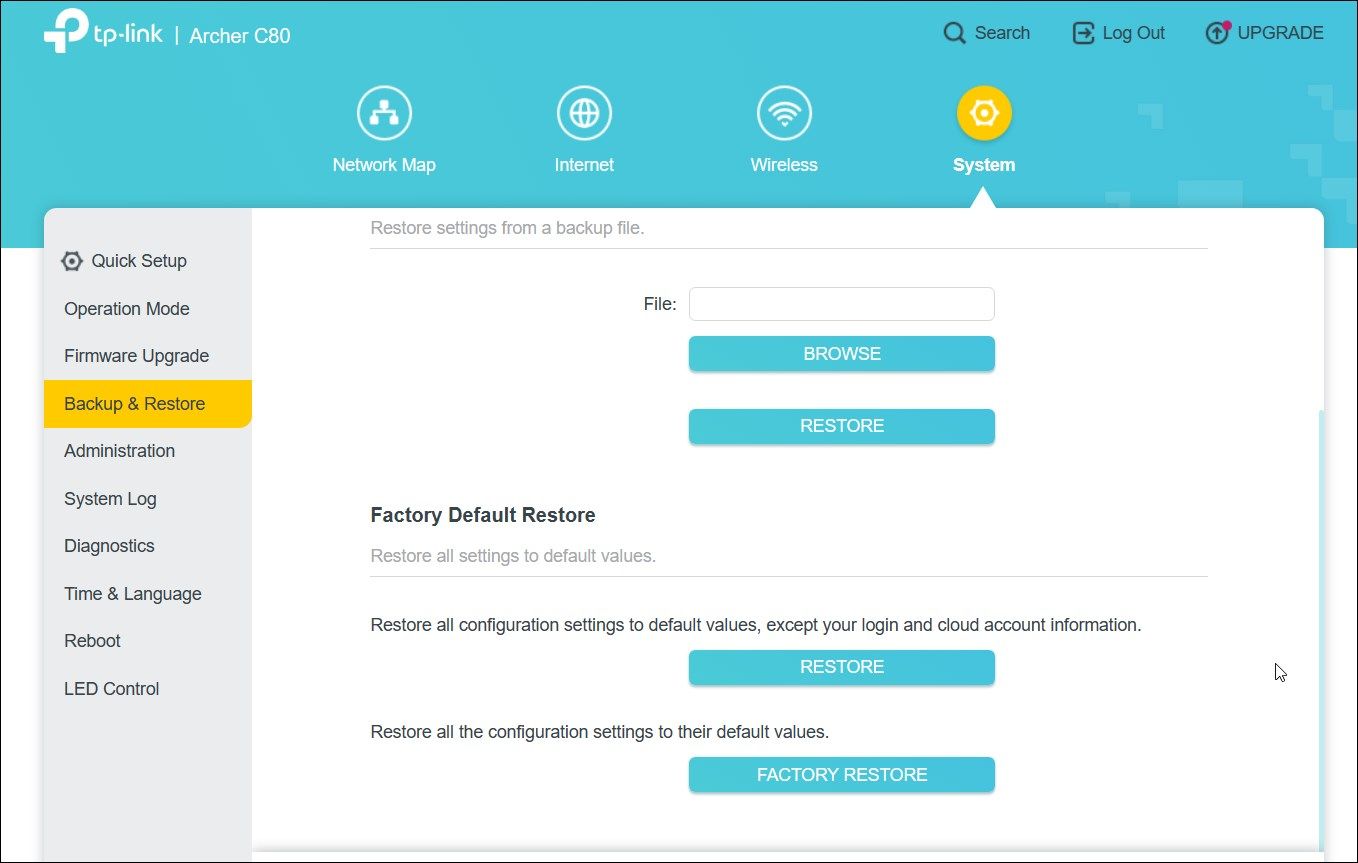
- Вы увидите два варианта: Restore и Factory Restore. Опция Restore восстановит из выбранного файла, сохранив логин и данные облака; опция Factory Restore удаляет всё полностью.
- Для полного удаления выберите Factory Restore и подтвердите действие, нажав Restore.
- Дождитесь перезагрузки роутера — процесс может занять 2–5 минут. После перезагрузки роутер будет с заводскими параметрами.
2. Сброс с помощью кнопки Reset (быстро и без входа)
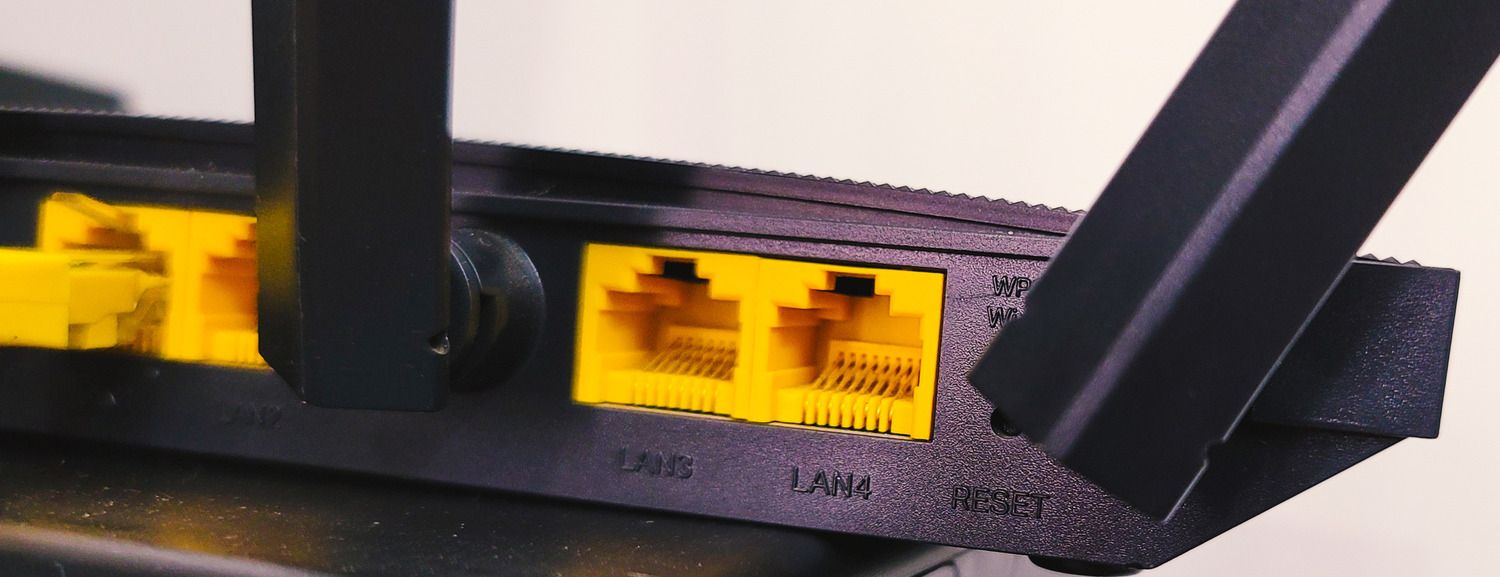
Физическая кнопка полезна, если вы забыли пароль администратора и не можете войти в веб‑панель. Минус — вы не сможете создать резервную копию перед сбросом.
- Найдите маленькую кнопку Reset на корпусе роутера (задняя панель или фронтальная часть, в зависимости от модели).
- Возьмите скрепку или тонкий предмет и нажмите и удерживайте кнопку более 10 секунд. На некоторых моделях это комбинированная кнопка WPS/Reset — удерживать нужно дольше.
- Отпустите кнопку, когда индикаторы перейдут из медленного мигания в быстрое или начнут гаснуть; затем дождитесь полной перезагрузки.
- После перезагрузки роутер вернётся к заводским настройкам и будет доступен по стандартному SSID и паролю (смотрите наклейку).
Когда сброс до заводских настроек не решит проблему
- Если проблема в провайдере (обрыв линии, некорректная авторизация на стороне ISP) — сброс роутера не поможет.
- При аппаратной поломке (перегрев, повреждённый WAN‑порт) требуется ремонт или замена устройства.
- Если проблема вызвана конфликтом IP в локальной сети — иногда достаточно перезагрузки без полного сброса.
Альтернативные подходы
- Перезагрузка питания (power cycle): быстрое отключение питания на 10–30 секунд может решить временные неполадки.
- Обновление прошивки: иногда баги устраняются апдейтом вместо сброса; делайте это аккуратно и только с официального сайта TP‑Link.
- Восстановление из резервной копии: если вы ранее сохранили файл конфигурации, используйте опцию Restore, чтобы вернуть нужные настройки.
Мини‑методика подготовки к сбросу (шаблон действий)
- Запишите SSID, пароли Wi‑Fi и данные WAN (логин/пароль PPPoE, статический IP и т. п.).
- Скачайте резервную копию через веб‑панель (если доступна).
- Сохраните версию прошивки и модель устройства.
- Планируйте окно обслуживания, если роутер обслуживает пользователей.
- После сброса — сначала подключитесь локально по Ethernet, выполните базовую настройку и только затем подключайте беспроводные клиенты.
Роль‑базовые чек‑листы
- Владелец/пользователь:
- Скопировать SSID и пароль.
- Сохранить данные провайдера.
- Сообщить пользователям о возможном простое.
- Сетевой администратор:
- Скачать резервную копию.
- Проверить совместимость прошивки.
- Подготовить план восстановления сервисов (VPN, QoS, перенаправления).
Матрица рисков и смягчения
- Риск: потеря настроек Wi‑Fi — Смягчение: предварительная запись SSID/паролей и резервная копия.
- Риск: неправильная прошивка после сброса — Смягчение: проверять версию прошивки и источник.
- Риск: простои пользователям — Смягчение: проводить операцию в окно обслуживания.
Критерии приёмки
- Роутер отвечает на ping по локальному IP.
- Веб‑панель доступна по стандартному IP/адресу управления.
- SSID и пароль соответствуют заводским данным (или вашим новым настройкам).
Краткий глоссарий (1 строка)
- SSID — имя беспроводной сети; PPPoE — протокол авторизации провайдера; WPS — упрощённая настройка Wi‑Fi.
Простая схема принятия решения
flowchart TD
  A[Проблема с подключением?] --> B{Есть доступ к веб‑панели?}
  B -- Да --> C[Сделать резервную копию и выполнить Factory Restore через Backup & Restore]
  B -- Нет --> D[Использовать аппаратный Reset '>10 сек']
  C --> E[Проверить подключение и восстановить из бэкапа при необходимости]
  D --> E
Конечное примечание
Сброс TP‑Link до заводских настроек — простой, но необратимый шаг. Всегда заранее сохраняйте критические данные и тестируйте базовую работоспособность после восстановления. Если вы не уверены в шагах или в наличии специфичных настроек (тонкая настройка провайдера, VPN, статические маршруты), проконсультируйтесь с вашим провайдером или сетевым специалистом.

Похожие материалы

Несколько аккаунтов Skype: Multi Skype Launcher

Журнал для работы: повысить продуктивность

Персональные звуки уведомлений на Android

Скачивание шоу Hulu для офлайн‑просмотра

Microsoft Start: персонализированная новостная лента
