
Сброс контроллера DualSense — мягкий и жёсткий
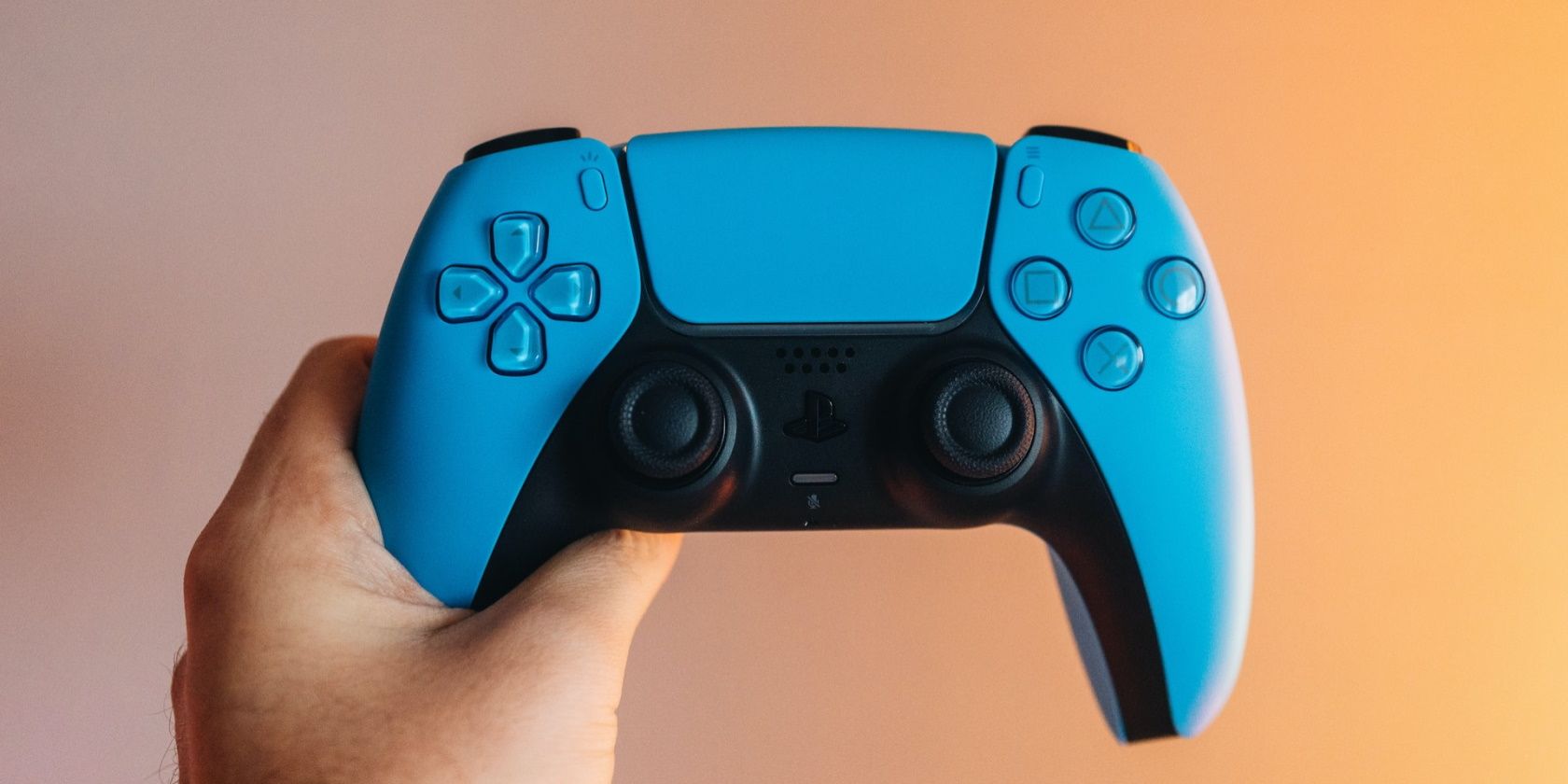
Что такое мягкий и жёсткий сброс
Мягкий сброс — это базовая процедура: полностью выключить контроллер, затем включить заново. Она устраняет временные программные глюки.
Жёсткий сброс — аппаратная команда, выполняемая нажатием скрытой кнопки в отверстии на задней стороне контроллера; возвращает контроллер к заводским настройкам и удаляет сохранённые пары Bluetooth.
Определение терминов:
- Мягкий сброс: выключение/включение для очистки временных ошибок.
- Жёсткий сброс: аппаратный сброс настроек через скрытую кнопку.
Как сделать мягкий сброс контроллера PS5
Мягкий сброс полезен при мелких проблемах: случайные отрывы соединения, временный лаг, отдельные неотзывчивые кнопки.
- На главном экране PS5 нажмите кнопку PS, чтобы открыть Центр управления.
- Выберите
- Аксессуары (Accessories) в Центре управления.
- В списке аксессуаров выберите ваш контроллер DualSense.
- В появившемся меню выберите Выключить или Turn Off.
- Подождите 3–5 секунд, затем нажмите кнопку PS или подключите кабель USB-C, чтобы включить контроллер снова.
Проверьте работу: задержки ввода исчезли? Кнопки реагируют корректно? Если нет — переходите к жёсткому сбросу или к дополнительной диагностике.
Как сделать жёсткий сброс контроллера PS5
Жёсткий сброс удаляет сохранённые связи и параметры, поэтому после него контроллер нужно повторно синхронизировать.
Полностью выключите консоль PS5 и контроллер (если контроллер включён — выключите мягким способом).
Возьмите скрепку, зубочистку или любой тонкий заострённый предмет.
На задней стороне DualSense найдите маленькое отверстие рядом с маркировкой — это кнопка сброса.
- Аккуратно вставьте заострённый предмет и нажмите внутрь, пока не почувствуете нажатие, удерживайте около 5 секунд.
- Отпустите, подключите контроллер к PS5 через USB-C и нажмите кнопку питания на консоли или кнопку PS на контроллере для повторной синхронизации.
Если контроллер не синхронизируется автоматически — попробуйте другой USB-C кабель или порт на консоли.
Когда стоит использовать мягкий или жёсткий сброс
Типичные случаи для мягкого сброса:
- Непостоянная реакция отдельных кнопок.
- Временные задержки ввода (input lag).
- Контроллер периодически отключается.
- Проблемы с гироскопом/движением.
- Плохое качество звука при подключённых наушниках.
- Быстрая разрядка или проблемы с зарядкой (перед жёстким сбросом убедитесь, что кабель и порт исправны).
Типичные случаи для жёсткого сброса:
- Контроллер полностью не реагирует на нажатия.
- Контроллер не соединяется с PS5, ПК или мобильным устройством по Bluetooth.
- Явный дрейф стиков, если программные методы не помогают.
Важно: если проблема появилась после обновления прошивки контроллера, жёсткий сброс не откатит её. В таком случае дождитесь официального патча от производителя.
Чеклист перед началом сброса
Перед выполнением жёсткого сброса проверьте следующее:
- Кабель USB-C исправен и надёжно подключён.
- Контроллер не подключён к другому устройству вблизи, которое может мешать синхронизации.
- На консоли PS5 установлены последние системные обновления.
- Если проблема с зарядкой — попробуйте другой источник питания или порт USB.
Роль-ориентированный чеклист:
- Игрок: сохраните прогресс, убедитесь, что игры и учётная запись готовы к повторной синхронизации.
- Техник: подготовьте скрепку/инструмент, кабели и тестовый контроллер для сравнения.
- Служба поддержки: подготовьте серийный номер контроллера и дату покупки.
Что делать, если сброс не помог
Если ни мягкий, ни жёсткий сброс не устранили проблему, пройдите по этому списку:
- Переподключение по USB: подключите контроллер проводом к PS5 и проверьте работу.
- Попробуйте на другом устройстве: синхронизируйте контроллер с ПК или телефоном, чтобы исключить проблему консоли.
- Обновление прошивки: проверьте наличие обновлений для PS5 и контроллера.
- Очистка и обслуживание: аккуратно очистите вокруг стиков и кнопок — иногда грязь вызывает дрейф.
- Замена батареи/обслуживание: если аккумулятор заметно деградировал, замена батареи может решить проблему.
- Обращение в сервис: если контроллер в гарантии, обратитесь в официальную поддержку Sony или авторизованный сервисный центр.
Альтернативные подходы и когда они работают лучше:
- Если контроллер работает по проводу, но не по Bluetooth — проблема в модуле радиосвязи или настройках пары.
- При дрейфе стиков сначала попробуйте программные корректировки в играх или калибровку на ПК; если не помогает — аппаратная чистка или ремонт.
Быстрая методика диагностики (mini-methodology)
- Воспроизведите проблему и зафиксируйте шаги.
- Выполните мягкий сброс.
- Если не помогло — выполните жёсткий сброс.
- Если и это не помогло — проверьте проводное подключение и другое устройство.
- При положительном результате — наблюдайте за стабильностью 24–48 часов.
Диагностическое дерево
graph LR
A[Проблема с контроллером] --> B{Контроллер реагирует?}
B -- Частично --> C[Мягкий сброс]
B -- Совсем нет --> D[Жёсткий сброс]
C --> E{Проблема ушла?}
D --> E
E -- Да --> F[Наблюдение 24–48 часов]
E -- Нет --> G[Проверка по USB и обращение в сервис]
Критерии приёмки
Чтобы считать проблему решённой, выполните эти тесты:
- Контроллер синхронизируется по Bluetooth и включается кнопкой PS без провода.
- Все кнопки и триггеры реагируют корректно при игровых сценариях.
- Аналоговые стики не показывают дрейф при статичном положении.
- Аудио через гнездо для наушников возвращено к норме, если проблема была с качеством звука.
Советы по предотвращению проблем
- Храните контроллер в прохладном сухом месте, избегайте попадания влаги и пыли.
- Используйте качественные кабели USB-C для зарядки и синхронизации.
- По возможности обновляйте ПО консоли и контроллера вовремя.
Шаблон сообщения в службу поддержки
Используйте этот шаблон при обращении в сервис:
- Описание проблемы: кратко и по шагам.
- Когда началось: дата/после какого события (обновление, падение).
- Какие шаги вы уже предприняли: мягкий/жёсткий сброс, проверка кабеля, испытание на другом устройстве.
- Серийный номер контроллера и подтверждение покупки (если есть).
Риски и меры предосторожности
- При использовании заострённых предметов действуйте аккуратно, чтобы не повредить корпус.
- Жёсткий сброс удаляет пары Bluetooth — заранее убедитесь, что сможете снова синхронизировать контроллер.
Краткое резюме
Мягкий сброс — первичная и безопасная мера для временных сбоев. Жёсткий сброс решает более серьёзные проблемы с подключением и откликом, но требует повторной синхронизации. Если после обеих процедур проблемы сохраняются — проведите диагностику по USB, проверьте на другом устройстве и при необходимости обратитесь в сервис.
Важно: если устройство на гарантии, сначала проконсультируйтесь со службой поддержки Sony.

Похожие материалы

Несколько аккаунтов Skype: Multi Skype Launcher

Журнал для работы: повысить продуктивность

Персональные звуки уведомлений на Android

Скачивание шоу Hulu для офлайн‑просмотра

Microsoft Start: персонализированная новостная лента
