
Сброс контроллера PlayStation 4 (DualShock 4)
Быстрые ссылки
- Сбросить контроллер PlayStation 4
Зачем делать жёсткий сброс
Жёсткий (аппаратный) сброс контроллера восстанавливает заводские настройки самого контроллера. Это помогает при следующих проблемах:
- контроллер не подключается по Bluetooth;
- мигрирующие или странные входы кнопок;
- контроллер не реагирует на нажатия кнопки PS;
- проблемы после обновления или сбоя питания.
Важно: Сброс контроллера не удаляет игры, сохранения или данные с самой PS4. Сбрасывается только контроллер.
Что вам понадобится
- тонкая прочная игла или распрямлённая скрепка;
- консоль PS4 (выключенная) и USB-кабель для подключения контроллера.
Шаг за шагом: жёсткий сброс контроллера PS4
- Выключите PS4 и отключите контроллер от консоли, если он подключён.
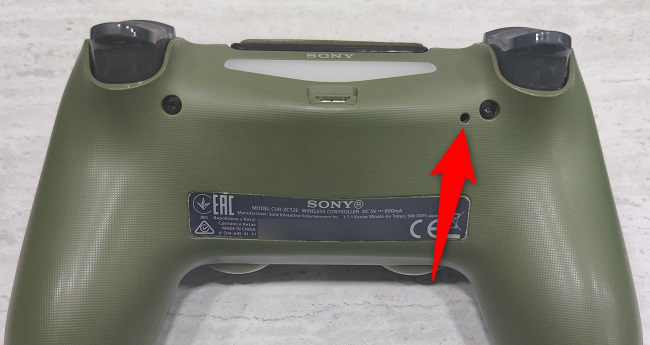
- Переверните контроллер. Рядом с кнопкой L2 вы увидите маленькое отверстие для сброса.
- Вставьте скрепку или аналогичный тонкий инструмент в отверстие и удерживайте около 5 секунд — вы нажимаете внутреннюю кнопку сброса.
- Отпустите инструмент. Контроллер сброшен.
- Подключите контроллер к USB-порту консоли.
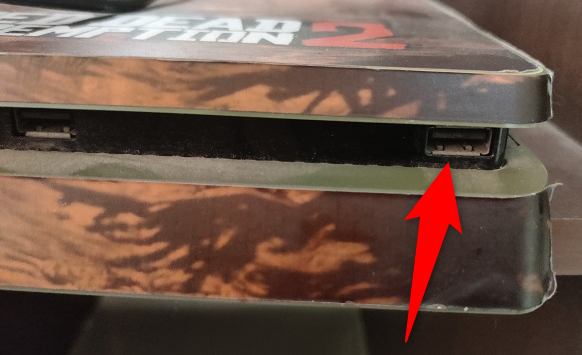
- Включите консоль.
- На контроллере нажмите кнопку PS. Контроллер должен автоматически сопрягаться с консолью и загореться индикатором.
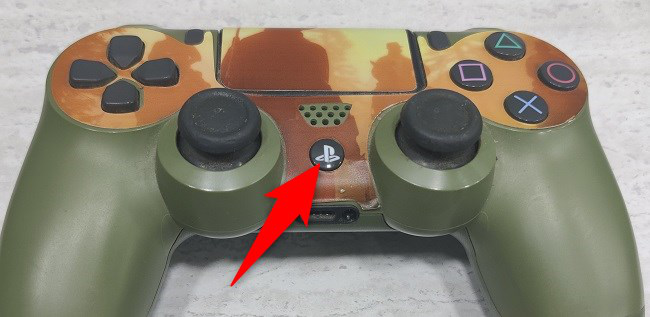
Если индикатор не загорелся, попробуйте другой USB-кабель или другой USB-порт. Если и это не помогло — см. раздел «Что делать дальше».
Краткая методология (микропроцесс)
- Подготовка: выключить PS4, отсоединить контроллер.
- Сброс: нажать внутреннюю кнопку в отверстии ~5 секунд.
- Восстановление: подключить по USB, включить консоль, нажать PS.
Альтернативные подходы
- Попробуйте другой USB-кабель. Иногда причиной является кабель с повреждёнными контактами.
- Сопряжение вручную по Bluetooth: после сброса можно удалить устройство в настройках Bluetooth и повторно найти контроллер через поиск устройств.
- Замените аккумулятор или проверьте заряд. Контроллер не всегда корректно подключается при очень низком заряде.
- Если проблема программная, попробуйте перестроить базу данных PS4 (в безопасном режиме) — это полезно при общих проблемах консоли.
Когда это не поможет (контрпримеры)
- Механические повреждения кнопок или стиков не уйдут от простого сброса.
- Если внутренний контроллерный модуль (плата) физически повреждён — требуется ремонт.
- Проблемы с БТ-антенной или разрывами пайки потребуют сервисного обслуживания.
Проверочный чеклист (быстро)
- Сбросили контроллер через отверстие.
- Попробовали другой USB-кабель и порт.
- Нажали кнопку PS после включения консоли.
- Проверили заряд аккумулятора.
- Попытались сопрячь контроллер с другим устройством (например, ПК или телефон) для исключения аппаратного дефекта.
Советы и предотвращение проблем
- Храните скрепку или тонкий инструмент в игровом наборе как «аварийный» инструмент.
- Регулярно перезагружайте контроллер при длительном использовании.
- Избегайте попадания жидкости и сильных ударов по контроллеру.
Важно: не используйте металлические предметы с острыми краями глубоко и с усилием. Вставляйте инструмент аккуратно, чтобы не повредить корпус.
Типичные симптомы и быстрые решения
- Контроллер мигает, но не подключается: попробуйте снова подключить по USB и нажать PS.
- Одна или несколько кнопок залипают: очистите контакты и сбросьте контроллер.
- Контроллер подключается, но показывается как «другой пользователь»: перепривяжите через настройки пользователей PS4.
Критерии приёмки
- Контроллер успешно сопряжается и управляет меню PS4.
- Индикатор контроллера горит стабильным цветом после нажатия PS.
- Все кнопки и стики работают в играх и в меню.
Что делать дальше, если сброс не помог
- Попробуйте подключить контроллер к другому устройству (смартфон/ПК). Если он там не работает — вероятен аппаратный дефект.
- Перестройте базу данных PS4 через безопасный режим — это может исправить проблемы, не связанные с самим контроллером.
- Обратитесь в сервисный центр Sony или к авторизованному ремонтнику, если есть признаки аппаратного повреждения.
Краткое резюме
Сброс контроллера PS4 — быстрый и безопасный шаг при проблемах с подключением или некорректной работой кнопок. Чаще всего это решает проблему: найдите отверстие сброса, удерживайте инструмент ~5 секунд, затем подключите контроллер к USB и нажмите PS. Если проблема остаётся, проверьте кабели, заряд и при необходимости обратитесь в сервис.
Короткие рекомендации: всегда проверяйте кабели и заряд, а при сомнениях тестируйте контроллер на другом устройстве.
Если у вас возникают другие проблемы с PS4, рассмотрите возможность перестроить базу данных консоли — это часто помогает при системных ошибках.
Связанные материалы: Как исправить ошибки PS4, перестроив базу данных PS4.

Похожие материалы

Несколько аккаунтов Skype: Multi Skype Launcher

Журнал для работы: повысить продуктивность

Персональные звуки уведомлений на Android

Скачивание шоу Hulu для офлайн‑просмотра

Microsoft Start: персонализированная новостная лента
