
Сброс PIN-кода родительского контроля на Nintendo Switch
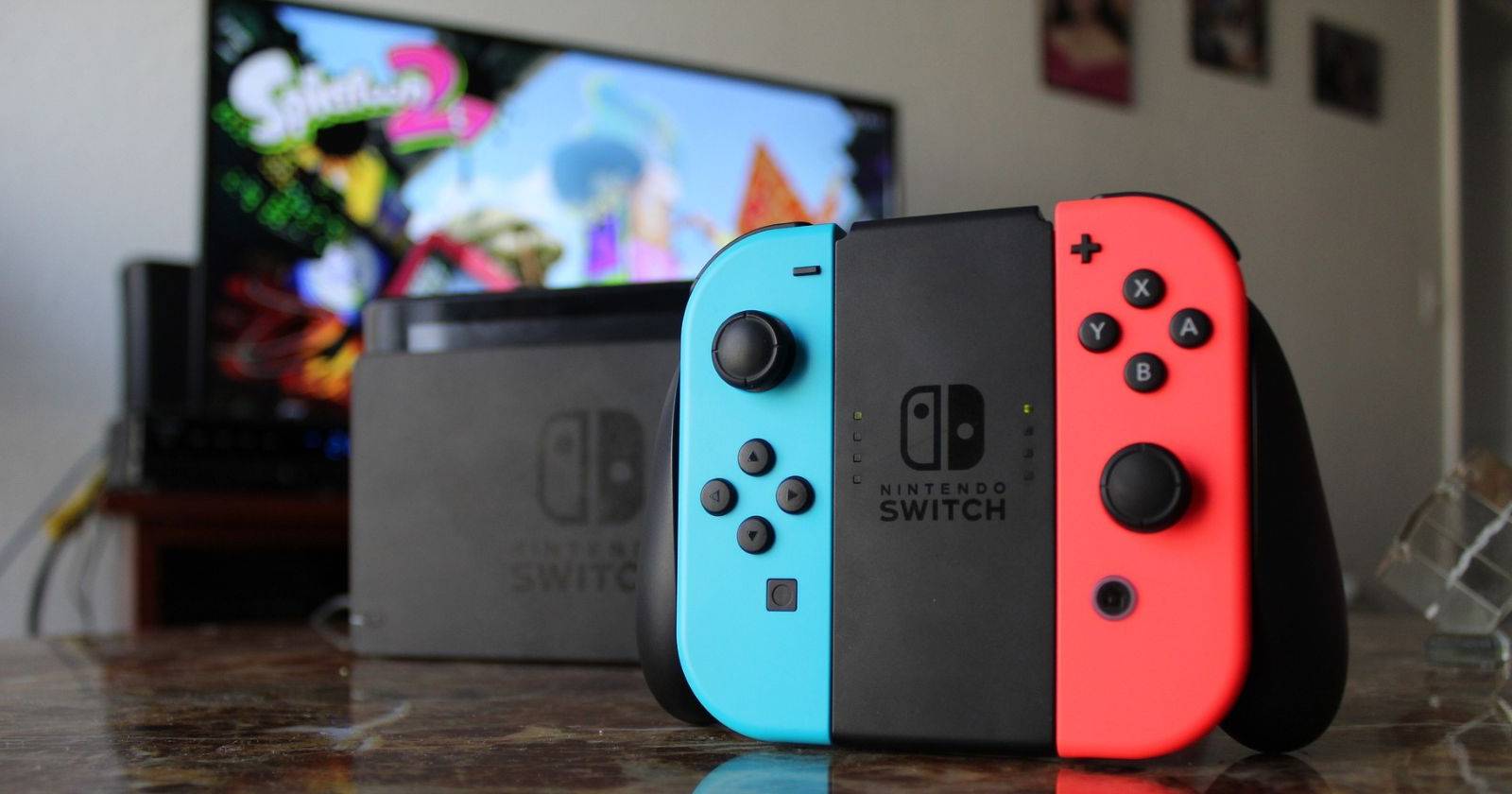
Родительский контроль помогает ограничивать доступ детей к взрослому контенту и управлять временем игры. Если вы потеряли PIN, не паникуйте — существует официальный способ его сброса, а ещё лучше — связать контроль с приложением на смартфоне, чтобы потом не зависеть от PIN, хранимого на самой консоли.
Что такое PIN родительского контроля
PIN — это цифровой код длиной от 4 до 8 цифр, который требуется ввести при попытке открыть ограниченный контент или изменить настройки родительского контроля. Это простой механизм аутентификации для родителей и опекунов.
Сброс PIN напрямую на консоли (без приложения)
Когда вы видите запрос на ввод PIN и не помните код, выполните следующие шаги на самой консоли Nintendo Switch:
- Включите Nintendo Switch и откройте системное меню.
- Перейдите в Системные настройки.
- Выберите пункт Родительский контроль.
- Нажмите Изменить параметры.
- На запрос о приложении родительского контроля нажмите X, чтобы продолжить на консоли.
- Выберите Сменить PIN.
- Введите новый PIN дважды для подтверждения и нажмите A.
После этого PIN будет изменён. Важно: не показывайте ребёнку ввод нового PIN рядом с ним — дети иногда запоминают комбинации, наблюдая за родителями.
Важно: Если ребёнок уже знает, как повторять ваши действия, он может вернуть PIN к старому значению во время вашего отсутствия. Меняйте PIN в приватной обстановке.
Настройка и сброс PIN через приложение Nintendo Switch Parental Controls
Привязка консоли к мобильному приложению даёт больше инструментов управления и позволяет изменять PIN удалённо с вашего смартфона.
Что даёт приложение:
- Установка дневных лимитов времени игры.
- Установка «тишины»/времени сна, чтобы отключать игры в заданное время.
- Просмотр статистики — сколько времени потрачено на каждую игру.
Подготовка: скачайте приложение Nintendo Switch Parental Controls из App Store или Google Play на ваш смартфон.
На Nintendo Switch выполните:
- Перейдите в Системные настройки > Родительский контроль > Изменить параметры.
- Выберите Установить через смартфон.
- Когда спросят, установлено ли приложение — выберите Да.
- Нажмите Далее, затем Ввести код регистрации и введите код, показанный на экране смартфона.
- Нажмите Связать, затем Продолжить настройку на мобильном устройстве.
На смартфоне (в приложении):
- Откройте приложение Nintendo Switch Parental Controls.
- Перейдите во вкладку Настройки.
- Выберите PIN.
- В поле Сменить PIN введите новый 4–8-значный PIN и сохраните.
После сохранения PIN будет привязан к аккаунту в приложении и изменения можно будет выполнять дистанционно.
Что делать, если стандартные шаги не сработали
Причины и решения:
- Консоль не отображает опцию Сменить PIN. Решение: убедитесь, что система обновлена до последней версии (Системные настройки > Система > Обновление программного обеспечения).
- Не получается связать приложение и консоль. Решение: проверьте интернет-соединение на обеих устройствах, перезапустите приложение и консоль, повторите ввод кода регистрации.
- Вы забыли доступ к мобильному устройству с приложением и консоль также недоступна. Решение: восстановление PIN через службу поддержки Nintendo может потребовать подтверждения владения устройством — обратитесь в официальную поддержку, подготовив серийный номер консоли и учётную запись Nintendo Account.
Когда сброс PIN сработает плохо или не подходит (контрпримеры)
- Если у ребёнка есть физический доступ к вашему устройству с приложением, он сможет изменить настройки. Никому кроме вас не давайте доступ к смартфону, где настроен контроль.
- Если вы используете общий семейный аккаунт без разграничения прав, дети с доступом к аккаунту могут отменить ограничение. Используйте индивидуальные аккаунты и семейную группу.
- Если консоль взломана или на неё установлено неофициальное ПО, стандартные механизмы защиты могут не работать. В этом случае верните консоль к официальному состоянию и обновите ПО.
Практические советы и рекомендации
- Используйте PIN длиной 6 цифр: это удобный баланс между запоминаемостью и безопасностью. (Любая длина 4–8 цифр официально поддерживается.)
- Не используйте легко угадываемые комбинации: 1234, 0000, дата рождения ребёнка.
- Храните PIN в безопасном менеджере паролей, если боитесь забыть.
- Привяжите родительский контроль к смартфону и включите биометрическую защиту для приложения (Face ID/Touch ID/Android biometric), чтобы никто не добрался до настроек.
Чек-листы по ролям
Чек-лист для родителей перед изменением PIN:
- Убедиться, что дети не находятся рядом.
- Обновить ПО консоли до последней версии.
- Сделать резервную запись серийного номера консоли (на случай обращения в поддержку).
- Настроить приложение на вашем смартфоне и включить биометрию.
Чек-лист для опекуна, выполняющего настройку через приложение:
- Скачать официальное приложение и войти в свой Nintendo Account.
- Связать консоль, введя код регистрации с экрана.
- Установить дневные лимиты и режим сна.
- Задать новый PIN и сохранить.
Критерии приёмки
Чтобы считать задачу выполненной, проверьте:
- При попытке войти в ограничённый режим консоли требуется новый PIN.
- В приложении отображаются актуальные лимиты и статистика времени игры.
- Ребёнок не помнит новый код и не может изменить настройки без вашего устройства.
Набор быстрого реагирования (playbook) при потере доступа
- Попытайтесь восстановить PIN через приложение, если оно было связано.
- Перезапустите консоль и попробуйте повторить шаги по сбросу на устройстве.
- Если ни один метод не сработал, подготовьте серийный номер консоли и данные учётной записи Nintendo Account и обратитесь в поддержку Nintendo.
Решение — как выбрать метод (схема)
flowchart TD
  A[Забыл PIN] --> B{Приложение связано?}
  B -- Да --> C[Откройте приложение и смените PIN]
  B -- Нет --> D[Сброс напрямую на консоли]
  D --> E{Параметр Сменить PIN доступен?}
  E -- Да --> F[Сменить PIN на консоли]
  E -- Нет --> G[Проверить обновления и интернет]
  G --> H{Проблема решена?}
  H -- Да --> F
  H -- Нет --> I[Связаться с поддержкой Nintendo]
Краткий глоссарий
- PIN — цифровой код (4–8 цифр) для управления родительским контролем.
- Родительский контроль — встроенные настройки Switch для ограничения контента и времени игры.
- Приложение — Nintendo Switch Parental Controls на мобильных устройствах.
Конфиденциальность и безопасность
Привязка родительских настроек к мобильному приложению повышает удобство и безопасность, но требует внимания к защите смартфона. Включайте биометрию и PIN для устройства, не делитесь доступом и периодически проверяйте связанные устройства в учётной записи Nintendo.
Итог
Сброс PIN на Nintendo Switch возможен и достаточно прост: либо прямо на консоли, либо более гибко через официальное мобильное приложение. Лучший подход — настроить приложение, установить надежный PIN и хранить доступ к приложению под биометрией или в менеджере паролей. Это защитит настройки и упростит восстановление доступа, не давая детям возможности обойти ограничения.

Похожие материалы

Несколько аккаунтов Skype: Multi Skype Launcher

Журнал для работы: повысить продуктивность

Персональные звуки уведомлений на Android

Скачивание шоу Hulu для офлайн‑просмотра

Microsoft Start: персонализированная новостная лента
