
Как сбросить Google Home или Nest Mini до заводских настроек
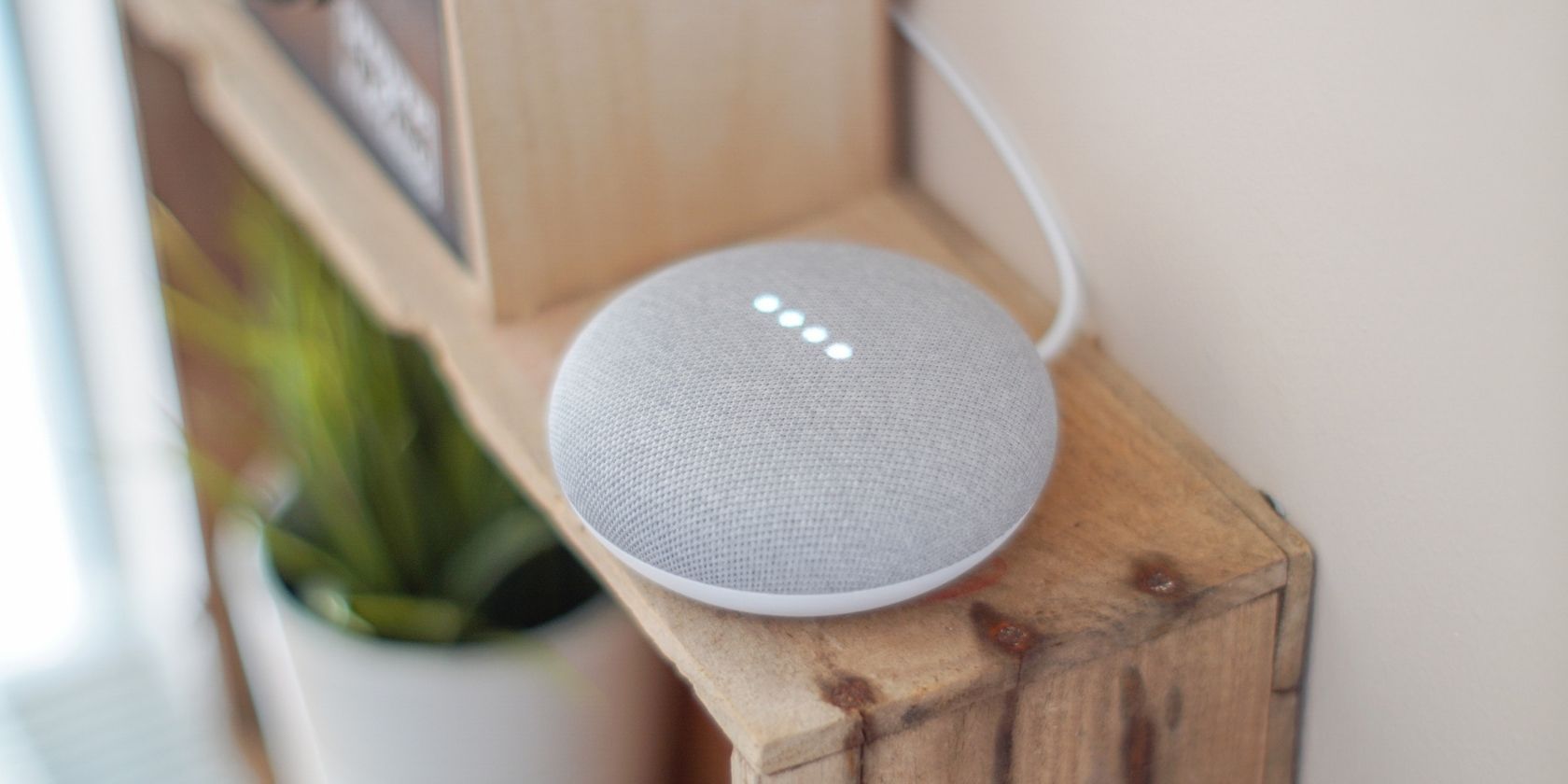
Если ваш Google Home Mini или Nest Mini перестал слушать или отвечать, восстановление заводских настроек может вернуть устройство в рабочее состояние. Процедура занимает всего пару минут, но удаляет все настройки и персональные данные с устройства. Используйте её, когда другие способы устранения неполадок не помогают или при передаче устройства другому человеку.
Что важно знать заранее
- Заводской сброс удаляет все персональные настройки, аккаунты и привязки устройств. После сброса потребуется заново выполнить первоначальную настройку через приложение Google Home.
- Разные поколения Mini требуют разных действий для сброса. Убедитесь, что знаете, какой у вас девайс: первый Google Home Mini или второй — Google Nest Mini.
- Перед сбросом попробуйте перезагрузить устройство — это чаще всего проще и безопаснее.
Как отличить поколения и почему это важно
Google Home Mini (первое поколение) и Google Nest Mini (второе поколение) выглядят похоже, но у них разные методы сброса. У первого поколения есть небольшая кнопка под устройством. У Nest Mini кнопки сброса нет — используется удерживание сенсорной зоны и переключатель микрофона.
Нужные инструменты и условия
- Доступ к электропитанию рядом с устройством.
- Приложение Google Home (iOS/Android) для повторной настройки.
- Несколько минут свободного времени.
Сброс Google Home Mini (первое поколение)
- Отключите питание и аккуратно переверните устройство, чтобы получить доступ к основанию с резиновым покрытием.
- Найдите маленькую круглую кнопку сброса на дне корпуса.
- Подключите питание обратно (если вы отключали) и будьте готовы удерживать кнопку.
- Нажмите и удерживайте маленькую круглую кнопку не менее 15 секунд.
- Продолжайте удерживать, пока не услышите звуковой сигнал (чемп) — это подтверждение запуска процесса сброса.
- Отпустите кнопку и дождитесь завершения — устройство перезагрузится и перейдёт в режим начальной настройки.
После звукового сигнала устройство будет очищено. Откройте приложение Google Home и выполните первоначальную настройку, как при покупке.
Сброс Google Nest Mini (второе поколение)
- Убедитесь, что устройство подключено к питанию.
- Найдите переключатель микрофона (обычно сбоку или сзади) и переведите его в положение «выключено». Светодиоды начнут плавно мигать оранжевым.
- Нажмите в центре верхней панели (в место, где находятся световые индикаторы) и удерживайте 10–15 секунд.
- Продолжайте удерживать, пока не услышите подтверждающий звуковой сигнал (чемп).
- Отпустите — Nest Mini выполнит сброс и перейдёт в режим первоначальной настройки.
Альтернативный метод для Nest Mini, если вы не услышали звук при удерживании:
- Отключите кабель питания от Nest Mini и подождите 10 секунд.
- Подключите кабель обратно и дождитесь, пока на верхней панели не загорятся все четыре светодиода.
- Отключите кабель питания снова, подождите 10 секунд и подключите снова.
- Повторите цикл «отключить–подключить» в общей сложности 10 раз.
- После десятого подключения дождитесь нескольких секунд — вы должны услышать «Welcome to Google Home» или другой приветственный звук.
Этот метод — крайняя мера и применяется редко, но иногда помогает, если стандартный способ удержания не срабатывает.
Как перезагрузить устройство (без удаления данных)
Перед сбросом попробуйте перезагрузку. Это проще и обычно решает проблемы с зависанием.
- Отключите устройство от питания на 30–60 секунд, затем подключите снова.
- Или выполните перезагрузку через приложение Google Home:
- Откройте приложение Google Home и выберите ваш Mini или Nest.
- Нажмите «Настройки» (иконка шестерёнки).
- Нажмите «Ещё» (три точки) и выберите «Перезагрузить».
- Подтвердите действие.
Перезагрузка не удаляет настройки и аккаунты — это безопасный шаг перед сбросом.
Когда заводской сброс не поможет (и что делать вместо него)
- Если проблема связана с сетью Wi‑Fi, сброс устройства не исправит ваш роутер. Проверьте роутер и подключение.
- Если устройство физически повреждено (сломаны динамик, микрофон, питание), сброс не восстановит аппаратные элементы. Обратитесь в сервис.
- Если голосовой ассистент не распознаёт язык, проверьте настройки в приложении Google Home и обновите прошивку.
Альтернативы сбросу:
- Перезагрузить роутер и устройство.
- Обновить приложение Google Home и прошивку устройства.
- Проверить питание и кабель на повреждения.
- Попробовать временно отключить все умные устройства, чтобы исключить конфликт в сети.
Контрольный список после сброса
- Войдите в тот же Google-аккаунт, который использовался ранее (если хотите восстановить связи).
- Подключите устройство к вашей сети Wi‑Fi.
- Проверьте настройки микрофона и конфиденциальности.
- Повторно привяжите умные устройства (лампы, розетки, термостаты).
- Обновите голосовые профили и предпочтения, если нужно.
Роль‑ориентированный чеклист:
- Для владельца: восстановить учетную запись, настроить местоположение и голосовой профиль.
- Для администратора сети: проверить DHCP/статический IP и блокировки по MAC-адресам.
- Для техника: проверить питание, целостность корпуса и наличие обновлений прошивки.
Критерии успешного сброса
- Устройство воспроизвело подтверждающий звук после процедуры.
- После включения устройство вошло в режим первоначальной настройки (в приложении Google Home видно новое устройство, ожидающее настройки).
- Старые голосовые команды и аккаунты больше не привязаны.
Важно: если эти критерии не выполнены, повторите процедуру или обратитесь в поддержку.
Мини‑глоссарий
- Google Home Mini — первое поколение компактной умной колонки Google.
- Google Nest Mini — второе поколение, обновлённый микрофон и акустика.
- Чимп (чемп) — звуковой сигнал устройства, подтверждающий действие.
- Переключатель микрофона — аппаратный слайдер, который отключает микрофон.
Часто задаваемые вопросы
Q: Удаляет ли сброс мои учетные данные Google? A: Да, сброс удаляет локальные настройки и привязки устройства к аккаунту. Чтобы снова использовать колонку, войдите в Google-аккаунт в приложении Google Home.
Q: Нужно ли обновлять прошивку после сброса? A: Обычно устройство обновляется автоматически при подключении к интернету. Проверьте наличие обновлений в приложении Google Home.
Q: Сколько времени занимает сброс? A: Сама процедура занимает несколько секунд до пары минут. Настройка после сброса займет дополнительно 5–15 минут.
Итог
Заводской сброс — надёжный способ вернуть Google Home Mini или Nest Mini в рабочее состояние, когда другие методы не помогают. Начните с простой перезагрузки и проверки сети. Если решите сбросить устройство, следуйте инструкциям для вашего поколения и подготовьтесь к повторной настройке через приложение Google Home.
Важно: если проблема аппаратная, сброс не устранит поломку — в этом случае обратитесь в сервисный центр.
Краткое резюме:
- Сначала перезагрузите устройство.
- Для Google Home Mini используйте кнопку на дне (15 сек).
- Для Nest Mini используйте переключатель микрофона и удержание центра (10–15 сек) или альтернативный метод с циклом питания.
- После сброса настройте устройство заново в приложении Google Home.

Похожие материалы

Несколько аккаунтов Skype: Multi Skype Launcher

Журнал для работы: повысить продуктивность

Персональные звуки уведомлений на Android

Скачивание шоу Hulu для офлайн‑просмотра

Microsoft Start: персонализированная новостная лента
