
Как сбросить Google Home или Nest Mini до заводских настроек
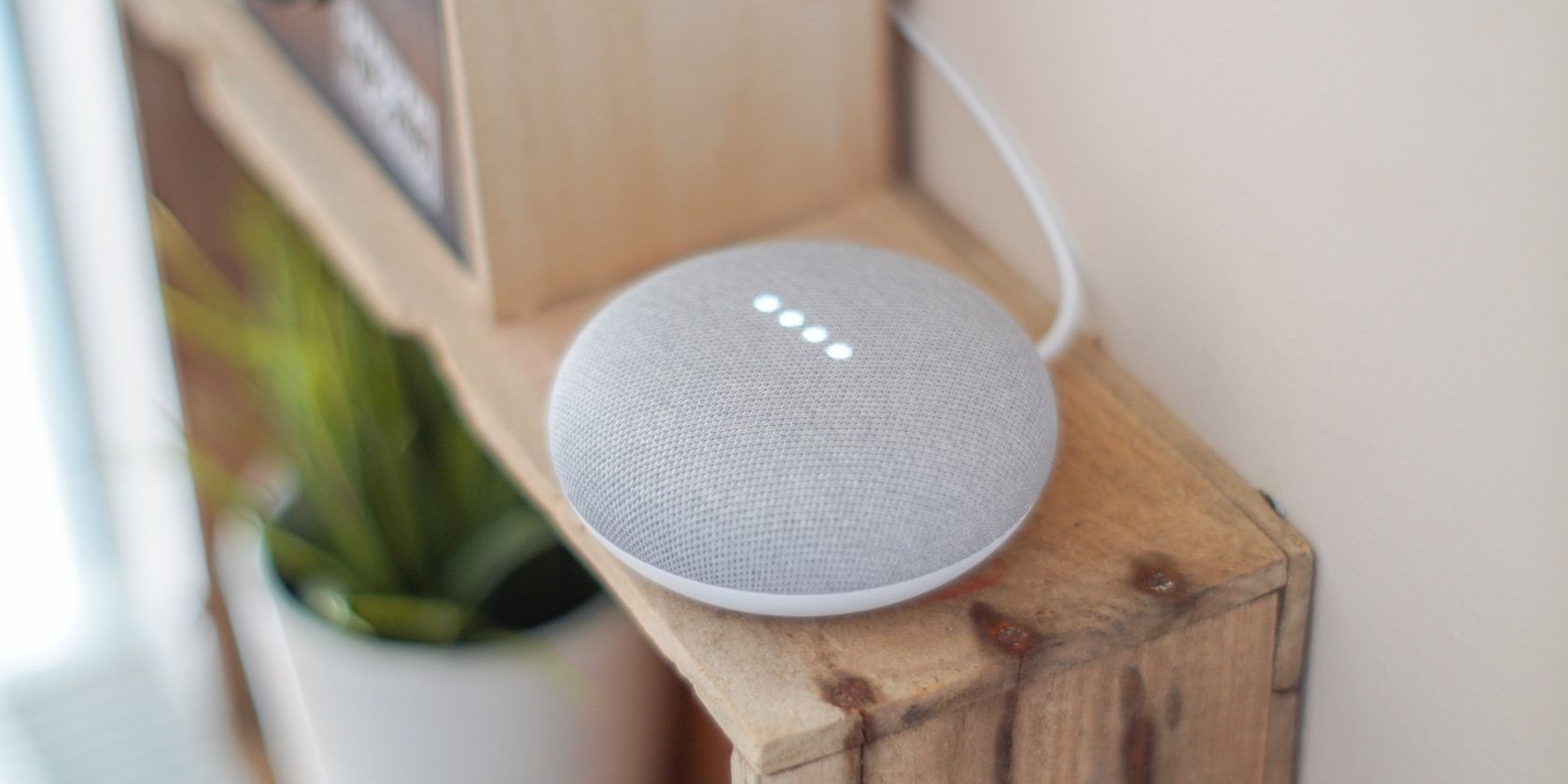
Для кого эта инструкция
Кратко: для владельцев Google Home Mini и Google Nest Mini, которым нужно вернуть устройство к рабочему состоянию, подготовить к продаже или полностью очистить личные данные.
Что произойдёт при заводском сбросе
Заводской сброс удаляет все локальные настройки, данные и связь с учётной записью Google. Устройство вернётся в состояние, как при первом включении, и потребует повторной настройки через приложение Google Home.
Важно: перед сбросом убедитесь, что у вас есть доступ к учётной записи Google, которая была привязана к колонке — после сброса нужно будет снова войти и пройти настройку.
Как отличить модель: Google Home Mini vs Nest Mini
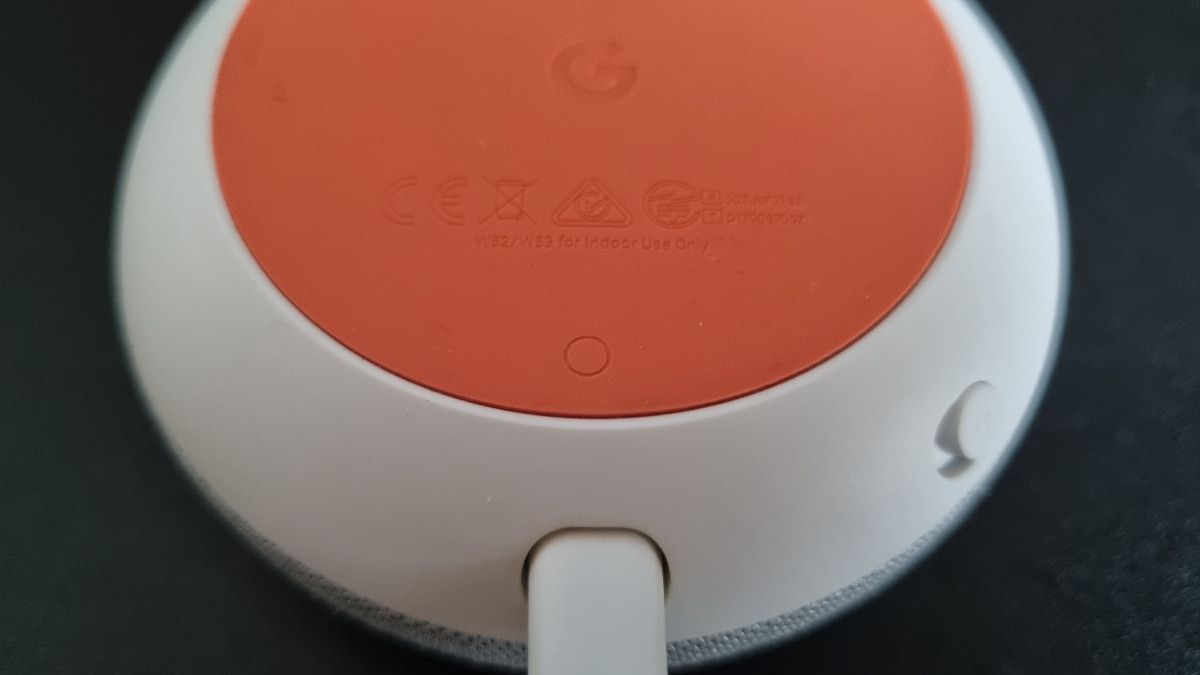
- Google Home Mini — первое поколение (выпущено в 2017 году). На дне есть резиновая вставка и небольшая круглая кнопка для сброса.
- Google Nest Mini — второе поколение (выпущено в 2019 году). На дне нет кнопки сброса; управление микрофоном расположено на боковой грани.
Если вы не уверены, проверьте маркировку на корпусе и расположение переключателя микрофона.
Сброс Google Home Mini (первое поколение)
- Переверните устройство, чтобы получить доступ к резиновой основе.
- Найдите маленькую круглую кнопку сброса и нажмите её.
- Удерживайте кнопку не менее 15 секунд.
- Услышите звуковой сигнал (шум), после которого колонка начнёт процедуру сброса.
После завершения вы сможете настроить устройство заново через приложение Google Home.
Сброс Google Nest Mini (второе поколение)
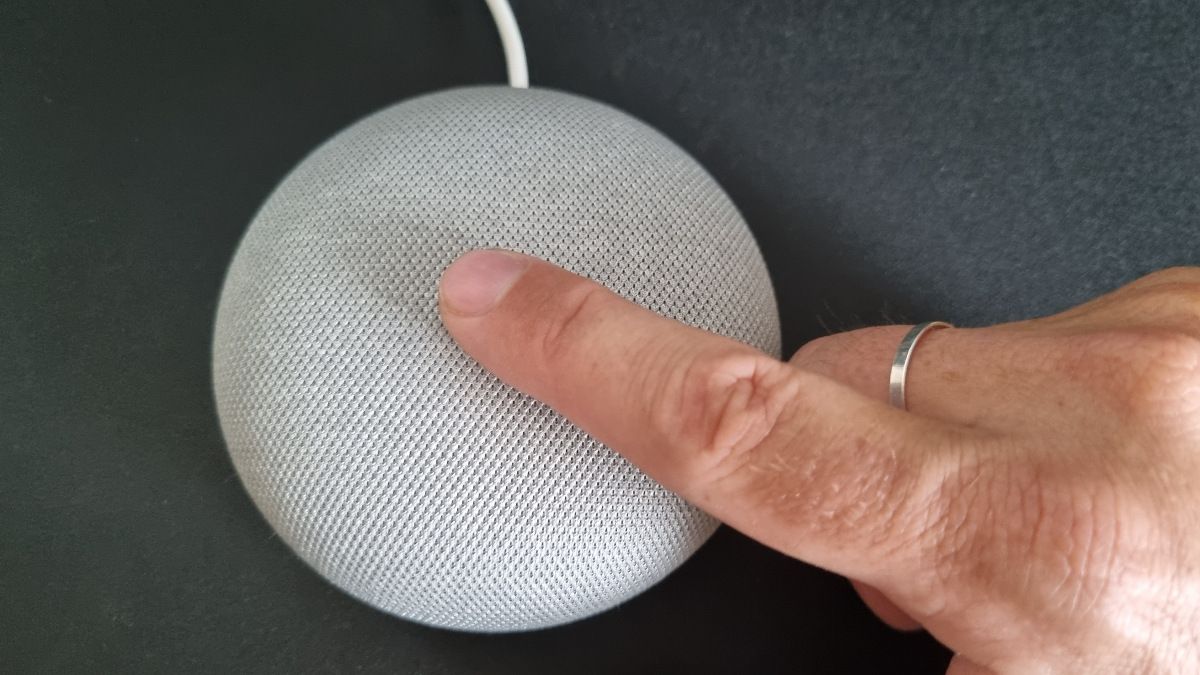
- Переключите кнопку микрофона в положение «выключено»; светодиоды на верхней части устройства начнут мигать оранжевым.
- Нажмите и удерживайте центр верхней панели Nest Mini в течение 10–15 секунд.
- Отпустите, когда услышите звуковой сигнал — устройство начнёт сброс к заводским настройкам.
Альтернативный метод, если стандартный не сработал:
- Отключите питание колонки и подождите 10 секунд.
- Подключите питание и дождитесь, пока загорятся все четыре индикатора на верхней панели.
- Повторите шаги «отключить-подключить» в сумме 10 раз.
- После 10-го включения подождите несколько секунд — вы должны услышать приветствие «Welcome to Google Home» и начнётся сброс.
Примечание: альтернативный метод выглядит необычно, но в некоторых случаях помогает инициировать процедуру восстановления.
Перезагрузка устройства — что попробовать в первую очередь
Перед окончательным сбросом попробуйте перезагрузку: это сохранит ваши настройки и быстро решит многие проблемы.
Вариант 1 — физическая перезагрузка:
- Отключите питание от колонки на 60 секунд и подключите обратно.
Вариант 2 — через приложение Google Home:
- Откройте приложение Google Home (iOS или Android).
- Выберите устройство Mini или Nest.
- Нажмите «Настройки» (значок шестерёнки), затем меню «Ещё» (три точки).
- Выберите «Перезагрузить» и подтвердите действие.
Если после перезагрузки проблемы остались, переходите к заводскому сбросу.
Проверочный чеклист перед сбросом
- Сохраните важные настройки и интеграции (если используете сторонние службы, запишите данные для доступа).
- Убедитесь, что у вас есть доступ к основной учётной записи Google, привязанной к устройству.
- Попробуйте перезагрузку и обновление прошивки через приложение.
- Попробуйте повторно подключить устройство к сети Wi‑Fi через приложение.
Ментальная модель: когда делать сброс и когда не стоит
- Делать сброс: устройство не отвечает, не подключается, повторяющиеся сбои, вы продаёте или отдаёте колонку другому человеку.
- Не делать сброс: временные проблемы с сетью, кратковременные глюки ПО — сначала пробуйте перезагрузку и диагностику через приложение.
Альтернативные подходы и тесты
- Сброс настроек сети Wi‑Fi: в приложении удалите устройство из сети и повторно настройте подключение.
- Обновление прошивки: убедитесь, что у вас стабильная сеть и колонка получила последние обновления.
- Сброс отдельных интеграций: отключите и снова подключите сервисы (например, Spotify, Philips Hue).
Критерии приёмки после сброса
- Колонка издаёт приветственный звуковой сигнал и показывает нужные индикаторы.
- Устройство видно в приложении Google Home и доступно для начальной настройки.
- Колонка отвечает на базовые голосовые команды после настройки.
Безопасность и приватность
- Заводской сброс удаляет локальные данные, но некоторые данные об устройстве и активности могут оставаться в вашей учётной записи Google. Чтобы удалить такую информацию, войдите в настройки аккаунта Google и очистите журнал активности голосового помощника.
- Если вы готовите устройство к продаже, удалите устройство из списка устройств в вашей учётной записи Google и выйдите из всех привязанных сервисов.
Роль‑ориентированные чеклисты
Владелец устройства:
- Сделать резервные записи паролей Wi‑Fi и учётных данных для сервисов.
- Выполнить перезагрузку и, при необходимости, сброс.
- Настроить устройство заново через приложение Google Home.
Продающий устройство:
- Сбросить к заводским настройкам.
- Удалить устройство из аккаунта Google и любых умных дом систем.
- Убедиться, что устройство не связано с платёжными и персональными сервисами.
IT‑администратор (массовое развертывание/возврат):
- Документировать серийные номера и состояние устройства.
- Использовать централизованный список задач для возврата/перенастройки устройств.
Быстрый план действий (мини‑методология)
- Диагностика: перезагрузка + проверка в приложении.
- Локальные правки: удалить сторонние интеграции, пробовать переподключение Wi‑Fi.
- Заводской сброс по инструкции для вашей модели.
- Проверка: настройка устройства и контроль базовой работы.
- Очистка аккаунта: удалить устройство из учётной записи при продаже.
Потенциальные ошибки и как их избежать
- Удерживать кнопку меньше времени, чем нужно — решение: счёт до 15–20 секунд.
- Пытаться выполнить метод второго поколения на первом и наоборот — решение: сначала определить модель.
- Прекращать альтернативный цикл «отключить‑включить» раньше 10 повторов — решение: соблюдать инструкцию полностью.
Диагностический алгоритм
flowchart TD
  A[Устройство не отвечает] --> B{Попробовать перезагрузку}
  B -->|Успешно| C[Проверить работу]
  B -->|Не помогло| D{Определить модель}
  D --> E[Первое поколение]
  D --> F[Второе поколение]
  E --> G[Удержать кнопку 15+ с]
  F --> H[Выключить микрофон, удержать центр 10–15 с]
  G --> I[Если не сработало — проверить питание]
  H --> I
  I --> J{Сработало}
  J -->|Да| C
  J -->|Нет| K[Альтернативный цикл питания или обратиться в поддержку]
Частые вопросы (коротко)
- Сохранится ли моя подписка на сервисы после сброса? Нет — данные устройства удаляются, подписки привязаны к аккаунту Google.
- Нужно ли удалять устройство из аккаунта перед продажей? Да, обязательно.
Важно: если вы слышите сообщение «Welcome to Google Home», значит процесс восстановления сработал и можно переходить к настройке.
Итог и рекомендации
Заводской сброс — надёжный способ вернуть Google Home Mini или Nest Mini в рабочее состояние, но применять его стоит после попытки перезагрузки и проверки сети. Перед сбросом убедитесь, что вы сохранили все важные данные и имеете доступ к учётной записи Google.
Ключевые советы:
- Всегда пробуйте простую перезагрузку первым делом.
- Правильный метод зависит от поколения устройства — определите модель.
- Для продажи обязательно удаляйте устройство из аккаунта и выполняйте полный сброс.
Спасибо — теперь ваша колонка должна работать как новая. Если после всех шагов проблема осталась, обратитесь в службу поддержки Google или в авторизованный сервисный центр для диагностики аппаратной части.

Похожие материалы

Несколько аккаунтов Skype: Multi Skype Launcher

Журнал для работы: повысить продуктивность

Персональные звуки уведомлений на Android

Скачивание шоу Hulu для офлайн‑просмотра

Microsoft Start: персонализированная новостная лента
