
Как сбросить Google Chromecast до заводских настроек
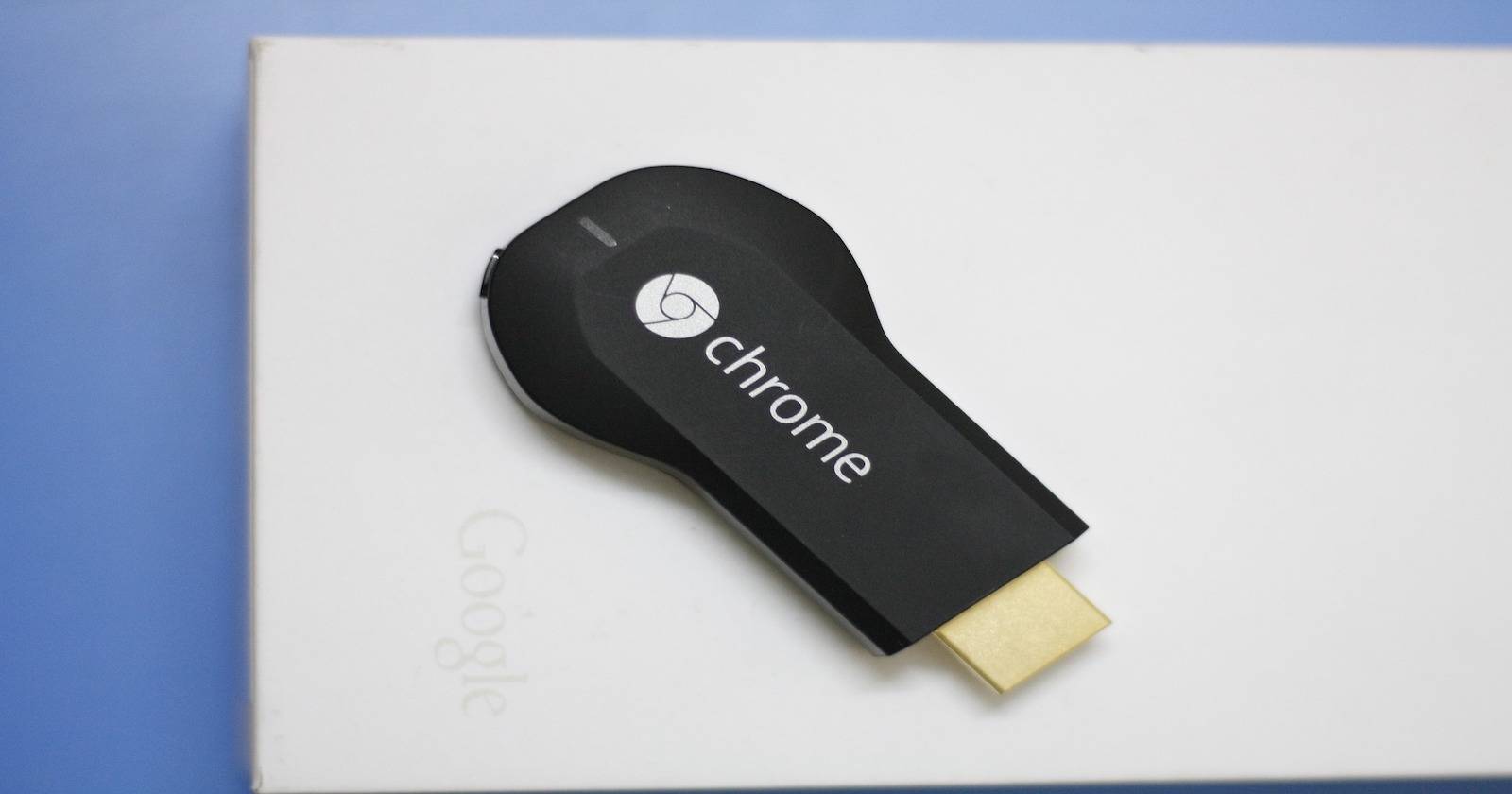

Что делает сброс Chromecast
Сброс до заводских настроек восстанавливает устройство в состояние, близкое к новому: удаляются аккаунты, настройки Wi‑Fi, установленные приложения и пользовательские данные. После сброса вам потребуется снова пройти процесс первоначальной настройки и авторизации.
Кратко:
- Восстановление заводских настроек = удаление всех пользовательских данных.
- Подходит для устранения зависаний, проблем с трансляцией и постоянных ошибок ПО.
Важное: не используйте сброс, если вы просто хотите временно устранить баг — сначала попробуйте перезагрузку и обновление приложений.
Подготовка перед сбросом
- Запишите имя сети Wi‑Fi и пароль — потребуется при повторной настройке.
- Убедитесь, что у вас под рукой телефон/планшет с установленным приложением Google Home (или пульт и доступ к Google TV для соответствующей модели).
- Если вы используете Chromecast с привязанной учётной записью, убедитесь, что помните логин и пароль Google.
- При возможности создайте резервный список установленных приложений — на медиаустройствах это обычно делается вручную.
Критично: сброс без подготовки потребует заново устанавливать все приложения и восстанавливать персонализацию.
Факты и полезные числа
- Удерживайте кнопку сброса не менее 25 секунд при аппаратном методе.
- Световой индикатор: обычно красный/оранжевый при старте, после успешного сброса становится равномерно белым.
- Время полного восстановления зависит от количества установленных приложений — от пары минут до десяков минут.
1. Сброс с помощью аппаратной кнопки (подходит для 1‑го, 2‑го и 3‑го поколения)
- Убедитесь, что Chromecast подключён к питанию и телевизору.
- Найдите кнопку сброса рядом с micro‑USB/USB‑C портом на корпусе устройства.
- Нажмите и удерживайте кнопку не менее 25 секунд. Не отпускайте раньше — это может не инициировать полный сброс.
- Наблюдайте за световым индикатором: он начнёт мигать (красным или оранжевым в зависимости от модели), затем стабильно загорится белым.
- Когда индикатор станет белым, отпустите кнопку. Устройство перезагрузится и начнёт процесс восстановления заводских настроек.
- После завершения отключите Chromecast от питания на несколько секунд, затем включите снова — устройство будет готово к повторной настройке.
Совет: если устройство не реагирует на удержание кнопки, попробуйте использовать оригинальный блок питания и кабель — нестабильное питание может мешать процессу.
2. Сброс через приложение Google Home (только для 2‑го и 3‑го поколения)
- Убедитесь, что телефон/планшет подключён к той же Wi‑Fi сети, что и Chromecast.
- Откройте приложение Google Home на Android или iOS.
- В списке устройств найдите нужный Chromecast и нажмите на его карточку.
- Нажмите значок настроек (шестерёнка) в правом верхнем углу.
- Откройте меню «Ещё» (три вертикальные точки) и выберите «Сброс до заводских настроек» или «Factory reset».
- Подтвердите действие — устройство начнёт процедуру удаления данных.
Примечание: первое поколение Chromecast не поддерживает сброс через приложение — только физическая кнопка на устройстве.
3. Сброс через интерфейс Google TV (только для Chromecast с Google TV)
- Включите Chromecast с Google TV и перейдите на главный экран.
- Нажмите на иконку своего профиля в правой верхней части экрана.
- Выберите «Настройки» → «Система».
- Прокрутите до «Сведения об устройстве» (About) и выберите этот пункт.
- Нажмите «Сбросить до заводских настроек» (Factory reset) и подтвердите, что хотите стереть все данные.
- На следующем экране выберите «Удалить всё» (Erase everything) для окончательного подтверждения.
После подтверждения система начнёт удаление данных. Дождитесь завершения: после него вы увидите экран первоначальной настройки.
Что ожидать после сброса
- Устройство вернётся на экран первичной настройки: вам потребуется повторно подключить его к Wi‑Fi и привязать к учётной записи Google.
- Если это Chromecast с Google TV, придётся заново установить приложения и войти в аккаунты сервисов (Netflix, YouTube и т. п.).
- Если сброс не решил проблему, стоит проверить сеть, маршрутизатор и совместимость приложений.
Критерии приёмки
- Устройство перешло на экран первоначальной настройки.
- Световой индикатор ведёт себя согласно инструкции для вашей модели.
- После повторной настройки устройство стабильно воспроизводит контент в течение 15–30 минут без повторных зависаний.
Когда сброс не поможет и что делать вместо него
Контрпримеры/когда сброс не решит проблему:
- Проблемы с Wi‑Fi (слабый сигнал, помехи) — сброс не улучшит физическое покрытие сети.
- Аппаратные неисправности (перегрев, дефект питания, повреждённый порт HDMI) — требуется ремонт или замена устройства.
- Ошибки в аккаунтах (забытый пароль Google) — сброс удалит аккаунт с устройства, но вам всё равно нужно будет иметь доступ к учётной записи.
Альтернативные подходы перед сбросом:
- Полная перезагрузка устройства (отключение питания на 10–30 секунд).
- Перезагрузка маршрутизатора и проверка канала/диапазона Wi‑Fi (2.4 ГГц vs 5 ГГц).
- Обновление приложения Google Home и прошивки телевизора/приставки.
- Очистка кэша приложений на сопряжённом устройстве (телефон/планшет).
Чеклист перед и после сброса
Перед сбросом:
- Сохранён пароль Wi‑Fi.
- Есть доступ к учётной записи Google.
- Под рукой оригинальный блок питания и кабель.
После сброса:
- Подключить к Wi‑Fi.
- Повторно авторизоваться в Google Home.
- Установить и войти в нужные приложения.
- Проверить работу трансляции с телефона и компьютера.
Приватность и безопасность
Сброс удаляет локальные учётные данные и данные приложений с устройства, но не стирает данные, связанные с вашей учётной записью Google в облаке. Если вы передаёте или утилизируете устройство — сброс необходим для удаления локальной информации.
Быстрая диаграмма принятия решения
flowchart TD
  A[Chromecast не работает] --> B{Проблема с сетью?}
  B -- Да --> C[Проверьте и перезагрузите роутер]
  B -- Нет --> D{Устройство зависает/не отвечает?}
  D -- Нет --> E[Проверьте приложения и обновления]
  D -- Да --> F{Модель поддерживает сброс через приложение?}
  F -- Да --> G[Используйте Google Home для сброса]
  F -- Нет --> H[Удерживайте кнопку на устройстве 25 сек]
  G --> I[Повторная настройка]
  H --> I
Краткое резюме
Сброс Chromecast — эффективный способ вернуть устройство к работоспособности при серьёзных программных проблемах. Аппаратный метод подходит для большинства моделей, но для 2‑го и 3‑го поколения удобнее использовать Google Home, а для Chromecast с Google TV — интерфейс ТВ. Всегда подготовьтесь заранее: сохраните пароли и учётные данные, чтобы быстро восстановить работу после сброса.
Заметка: если после всех шагов проблемы сохраняются, рассмотрите замену устройства или переход на альтернативную платформу (например, Roku или другая ТВ‑приставка), особенно если устройство часто выходит из строя.

Похожие материалы

Несколько аккаунтов Skype: Multi Skype Launcher

Журнал для работы: повысить продуктивность

Персональные звуки уведомлений на Android

Скачивание шоу Hulu для офлайн‑просмотра

Microsoft Start: персонализированная новостная лента
