
Как делать резервные копии Linux: Timeshift, rsync и ISO-образы


TL;DR
- Делайте резервные копии регулярно: это спасёт систему и данные после неудачного обновления.
- Для восстановления системы используйте Timeshift — он делает снимки (snapshots) и умеет восстанавливаться из TTY.
- Личные файлы храните отдельно — rsync или Pika удобны для /home; MX Snapshot (.iso) — запасной полный образ.
Краткий ввод
Мне не нравилось постоянно поддерживать бэкапы, пока одно обновление не «убило» мою систему CachyOS. Компьютер перестал загружаться, а старых резервных копий не было. После этого я завёл строгую привычку: регулярные автоматические снимки системы и отдельные копии личных данных. Этот материал — практическое руководство, как сделать то же самое.
Как работают резервные копии в Linux
Для резервного копирования Linux есть несколько подходов. Главное — понимать, какие задачи вы решаете:
- Восстановить работоспособность системы после неудачного обновления (операционная система, конфигурации). Для этого подходят системные снимки (snapshots).
- Сохранить личные файлы и данные (/home, документы, фото). Для этого подходят инкрементные копии файлов.
- Иметь полнофункциональный образ системы, который можно загрузить как живой диск (.iso). Это удобно для полной переустановки или миграции.
Популярные инструменты:
- Timeshift — делает системные снимки и восстанавливает ОС, похож на точки восстановления в Windows.
- rsync — надёжный инструмент для копирования и синхронизации файлов (поддерживает инкременты).
- Pika Backup — простой графический интерфейс для пользовательских резервных копий на основе Borg.
- MX Snapshot — создаёт загрузочный .iso с текущей системой (включая /home по желанию).
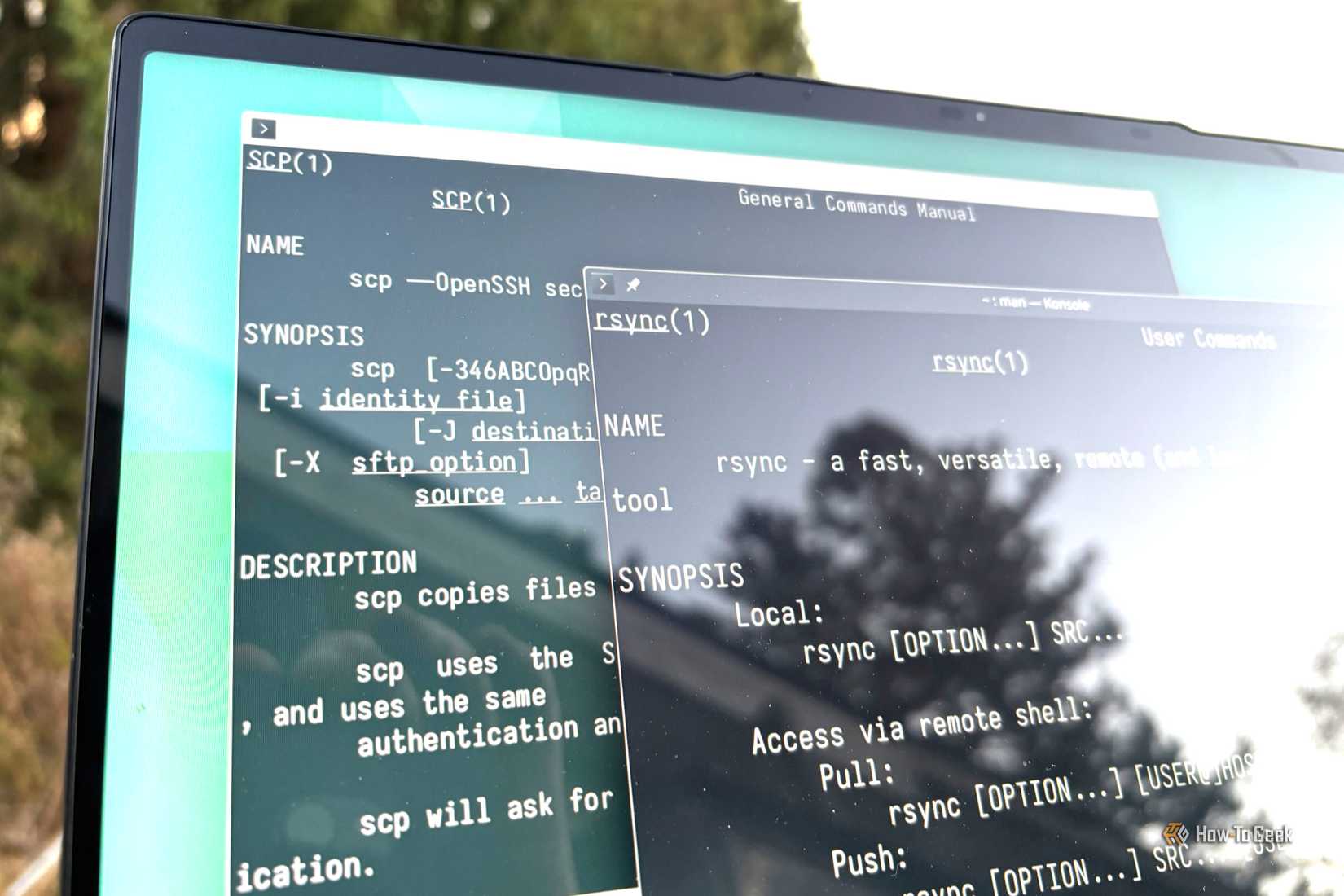
Фото: Kris Wouk / How-To Geek
Timeshift и rsync решают разные задачи. Timeshift оптимизирован для восстановления ОС и конфигураций. По умолчанию он исключает /home, чтобы снимки не росли слишком быстро. Для пользовательских данных лучше использовать rsync, Pika или специализированные бэкап-решения.
Создание системных снимков с Timeshift
Установите Timeshift, если он не предустановлен.
sudo apt install timeshiftДля Arch:
sudo pacman -S timeshiftДля Fedora:
sudo dnf install timeshift- Запустите приложение Timeshift из меню. Если вы предпочитаете интерфейс, найдите «Timeshift».
- Нажмите «Create» (Создать), чтобы сделать первый снимок.
- При первом запуске выберите метод: rsync или BTRFS. BTRFS работает только на разделах, форматированных в BTRFS; для остальных систем выбирайте rsync.
- Укажите каталог для хранения снимков (внешний диск или отдельный раздел).
- Через мастер (Wizard) настройте расписание: hourly, daily, weekly, monthly. Выберите уровни хранения (сколько снимков хранить).
Первый снимок может занять заметное время — от нескольких минут до часа, в зависимости от объёма системы. Последующие инкрементные снимки обычно создаются быстро.
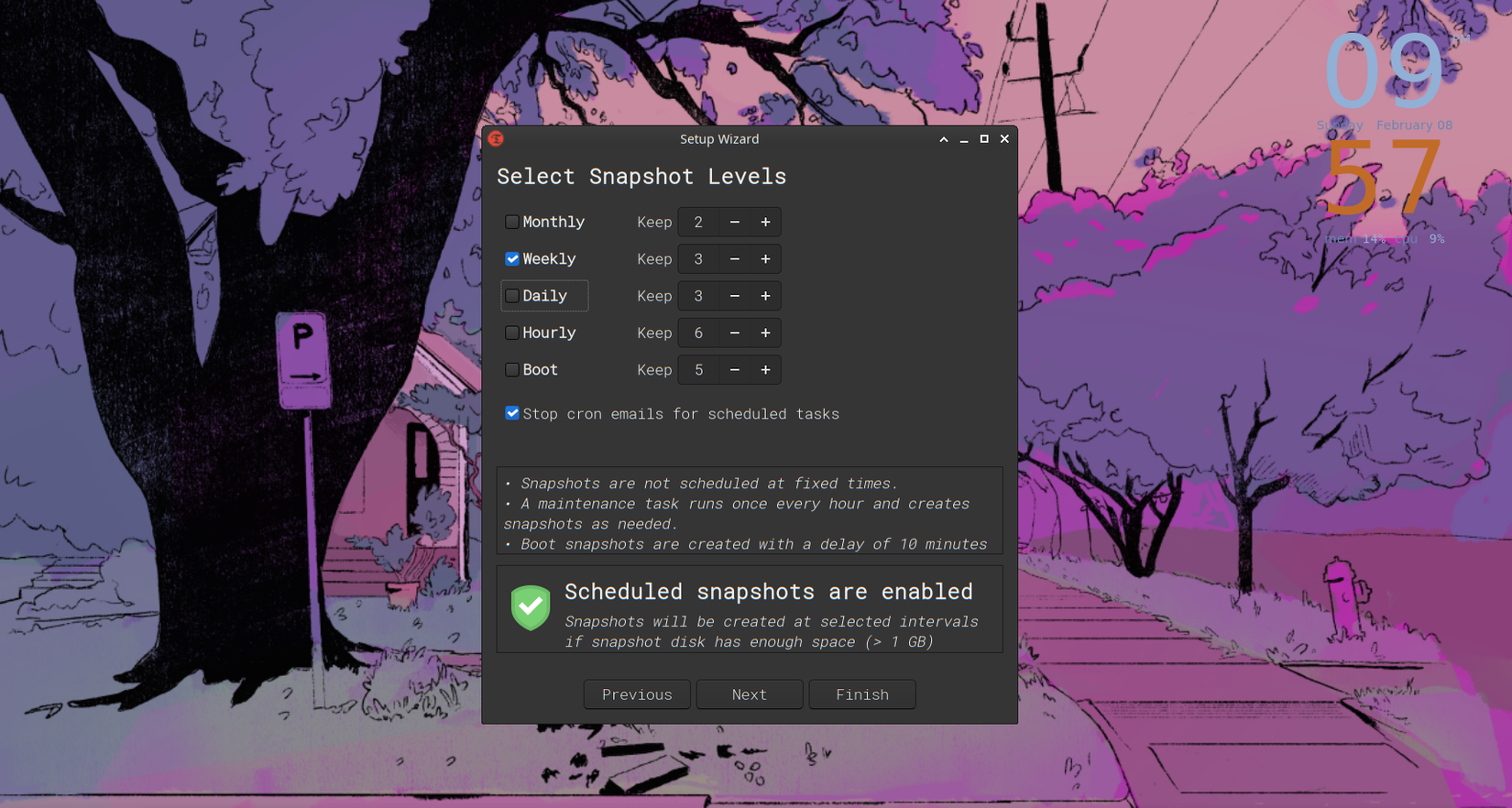
Советы по настройке:
- Храните снимки на отдельном физическом диске или отдельном разделе. Это снижает риск потери вместе с системным диском.
- Если у вас мало свободного места, храните меньше уровней (snapshot levels) и используйте внешние носители.
- Не включайте большие папки с мультимедиа в системные снимки — для них отдельные бэкапы через rsync или облако подходят лучше.
Восстановление снимков Timeshift
В графическом интерфейсе восстановление выполняется пошагово: выберите снимок по дате/времени, проверьте целевые устройства и подтвердите выполнение. Timeshift выполнит «dry run» (показ изменений) и предложит подтвердить.
Если система не загружается или вы не можете войти в рабочий стол, воспользуйтесь TTY (Ctrl+Alt+F2) и выполните:
sudo timeshift --restoreКоманда покажет список доступных снимков. Введите номер нужного снимка, дождитесь dry run и подтвердите изменения клавишей “y”. После восстановления компьютер обычно автоматически перезагружается и возвращается в состояние выбранного снимка.
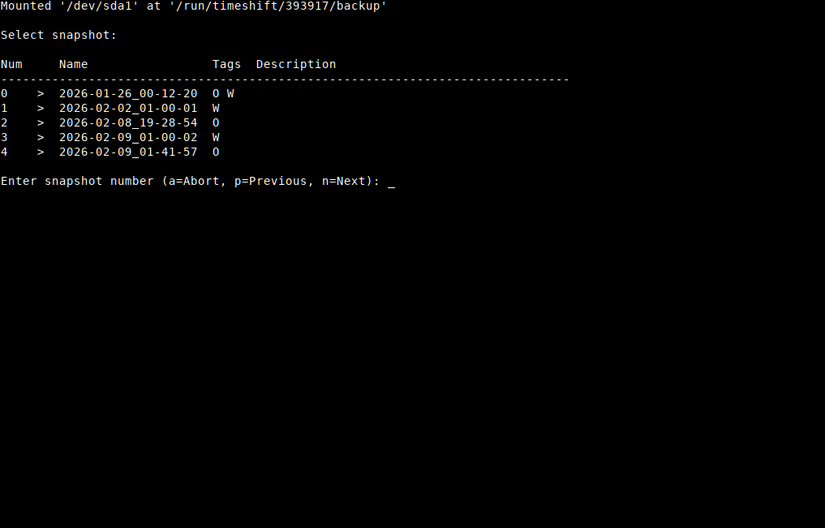
Важно: Timeshift ориентирован на файлы системы и конфигурации. По умолчанию /home не включён.
Бэкап личных данных: rsync, Pika и MX Snapshot
Для пользовательских файлов используйте отдельную стратегию. Пара примеров:
Простой rsync для регулярной синхронизации /home на внешний диск:
rsync -a --delete --info=progress2 /home/ /mnt/backup/home/Пояснения: -a сохраняет права и симлинки, –delete удаляет файлы на бэкапе, которые удалены в источнике, –info показывает прогресс.
Pika Backup — графический фронтенд для Borg. Borg шифрует и хранит инкрементные репозитории, эффективно экономя место. Pika удобна для пользователей, которые хотят GUI и дедупликацию данных.
MX Snapshot создаёт загрузочный .iso образ вашей текущей системы. Это удобно как запасной вариант: вы получите полностью загрузочную среду со всеми установленными пакетами и, при желании, файлами. Но .iso — чаще запасной план, а не ежедневный рабочий бэкап: создание и восстановление образа менее гибкие и требуют времени.
Рекомендованная схема резервного копирования (ментальная модель)
Используйте правило «три уровня»:
- Снимки ОС (Timeshift) — для быстрого отката после обновлений. Частота: hourly/daily по потребности.
- Резерв копий личных файлов (rsync/Pika/Borg) — ежедневные или по событию (новые фото/проект). Храните версии несколько недель.
- Внешний полный образ (.iso) или диск — ежемесячный или перед крупными изменениями.
Эта модель даёт быстрое восстановление ОС, гибкую защиту данных и полный запасной образ на случай физической поломки.
Когда Timeshift не подходит
- Вы хотите хранить долгую историю версий пользовательских документов — Timeshift быстро растянет место.
- Ваш /home занимает сотни гигабайт мультимедиа — лучше отдельный бэкап или облако.
- Нужно дешифровать данные и хранить их в распределённом репозитории — используйте Borg/Restic.
Альтернативные решения
- Borg / Pika Backup — эффективная дедупликация и шифрование.
- Restic / Duplicity — для облачных бэкапов (S3, Backblaze и т.д.).
- rclone — синхронизация с облачными хранилищами.
Фактбокс: практические правила
- Частота снимков: для рабочих станций — daily; для серверов и активно меняющихся машин — hourly.
- Уровни хранения: минимум 7 daily или 4 weekly, в зависимости от места.
- Тест восстановления: делайте пробный откат минимум раз в квартал.
Role-based checklist
Desktop user:
- Включить Timeshift, выбрать rsync, настроить daily snapshots.
- Настроить rsync/Pika для /home с внешним диском.
- Сохранить один периодический .iso (MX Snapshot) на отдельный носитель.
Power user / Developer:
- Timeshift для системы, Borg или Restic для проектов и репозиториев.
- Автоматизация через systemd timers или cron + мониторинг успешных задач.
- Шифрование offsite-репозиториев.
Sysadmin:
- Centralized backups, SLI для резервных задач, регулярные тесты восстановления.
- Документировать процедуру отката и доступы к ключам/паролям.
Быстрый SOP: сделать снимок, проверить и сохранить offsite
- Убедитесь, что целевой диск подключён и смонтирован.
- Запустите ручной снимок: откройте Timeshift → Create.
- Проверьте журнал выполнения и сделайте dry run восстановления в тестовой VM или отдельном разделе.
- Выполните rsync /home на внешний диск и проверьте MD5/sha256 для критичных файлов.
- Скопируйте .iso образ в другое физическое местоположение или в облако.
Критерии приёмки
- Система успешно восстанавливается из последнего Timeshift-снимка.
- Последние пользовательские файлы доступны и целы после восстановления rsync.
- Полный .iso загружается как live-система на тестовом оборудовании.
Тесты восстановления и приёмка
- Тест 1: Смоделируйте неудачное обновление в VM, восстановите Timeshift-снимок, проверьте загрузку.
- Тест 2: Удалите несколько файлов в /home, восстановите их из rsync-репозитория.
- Тест 3: Создайте USB с .iso от MX Snapshot и загрузитесь с него.
Краткая сводка
Timeshift — отличный инструмент для быстрого отката системы после неудачных обновлений. Он не заменяет инструментов для резервного копирования личных данных; для них используйте rsync, Pika/Borg или облачные решения. Дополните ежедневные снимки периодическими .iso-образами и регулярными тестами восстановления.
FAQ
Что делает Timeshift?
Timeshift создаёт снимки системных файлов и конфигураций. Он помогает быстро вернуть ОС в рабочее состояние после ошибки или проблемного обновления.
Как восстановиться через TTY?
Нажмите Ctrl+Alt+F2, выполните sudo timeshift –restore, выберите нужный снимок по номеру и подтвердите изменения.
Стоит ли включать /home в снимки?
Можно, но это увеличит размер снимков. Рекомендуется хранить /home отдельными инкрементными бэкапами (rsync, Pika), а в Timeshift включать только критичные конфигурационные файлы при необходимости.
Системные сбои и плохие обновления не происходят каждый день. Но если это случится — ваша аккуратно настроенная система бэкапов вернёт время назад и спасёт данные. Начните с простого: включите Timeshift и настроьте ежедневные снимки, а личные файлы копируйте отдельно.

Похожие материалы

Несколько аккаунтов Skype: Multi Skype Launcher

Журнал для работы: повысить продуктивность

Персональные звуки уведомлений на Android

Скачивание шоу Hulu для офлайн‑просмотра

Microsoft Start: персонализированная новостная лента
