
Как перемещать, настраивать и удалять приложения и игры на новом Apple TV

Быстрые переходы
- Перемещение плиток и настройка приложений и игр
- Удаление приложений и игр с Apple TV
Новый Apple TV похож на предыдущую модель, но в tvOS появились мелкие изменения интерфейса и новые варианты управления. Большинство привычных действий остаются интуитивными, однако полезно знать точные шаги для перемещения, конфигурации и удаления приложений или игр.
Перемещение плиток и настройка приложений и игр
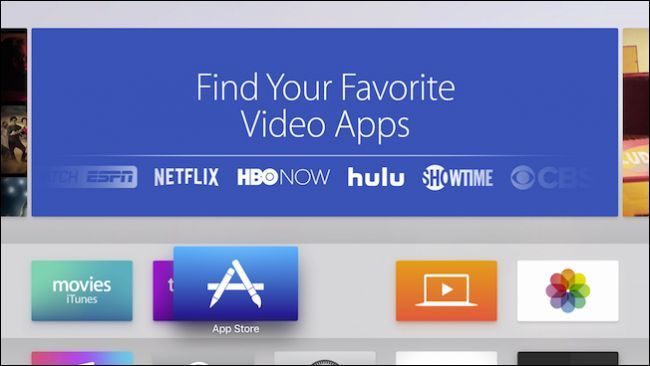
Чтобы переместить приложение или игру на домашнем экране, выделите нужную плитку, затем нажмите и удерживайте кнопку выбора (верхнюю часть сенсорной поверхности) на пульте, пока иконки не начнут «дрожать», после чего перетащите плитку в желаемое место — аналогично iOS.
Когда нужно изменить параметры конкретного приложения, доступны два основных пути:
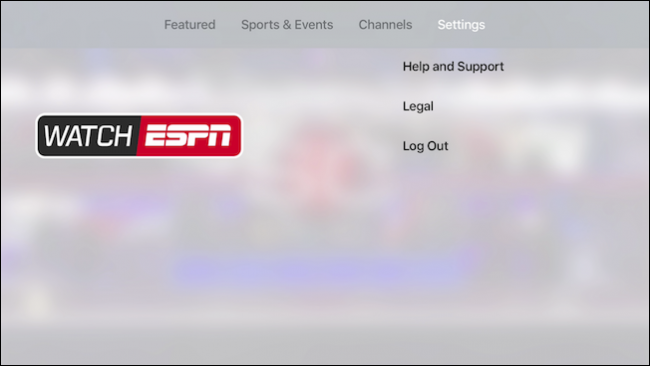
- Меню приложения: многие приложения имеют собственное меню с пунктом “Настройки” в правом верхнем углу — там находятся подсказки, поддержка, информация об авторских правах и вход/выход из аккаунта.
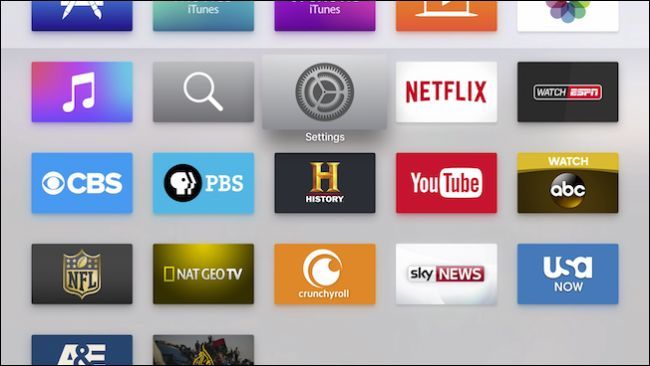
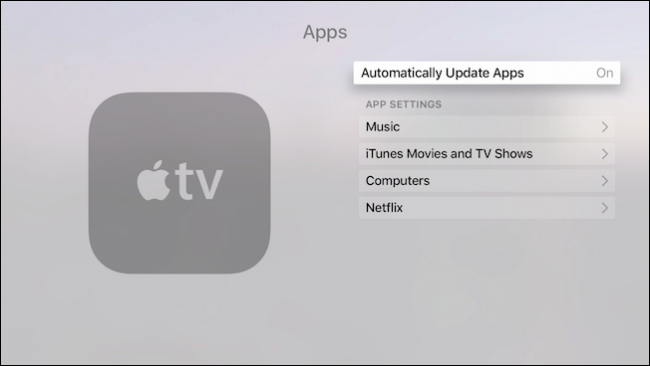
- Системные “Настройки”: откройте приложение «Настройки» на Apple TV и выберите раздел “Приложения” — там можно включить автоматическое обновление приложений и открыть отдельные параметры для встроенных и сторонних приложений (Музыка, Фильмы iTunes, Компьютеры, Netflix и т. п.).
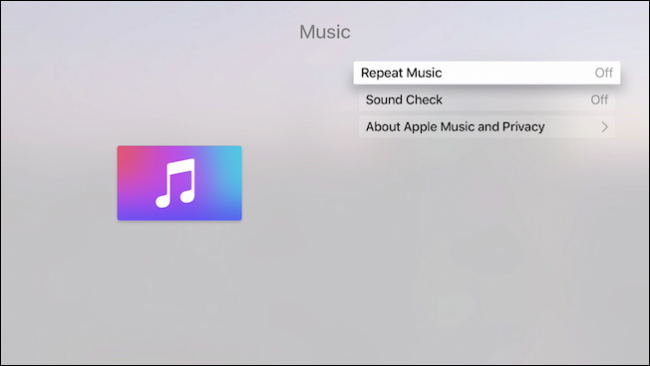
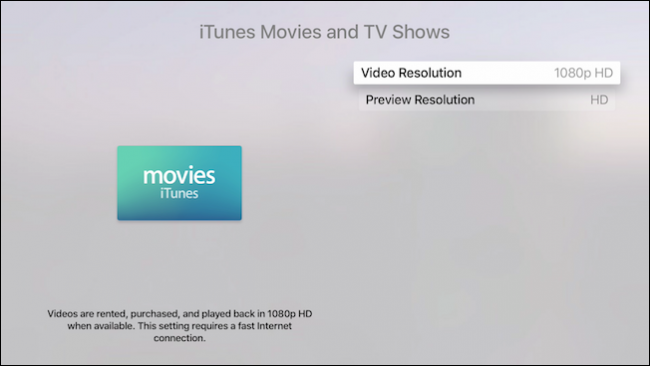
На экране “Приложения” сверху обычно доступен переключатель для автоматического обновления. Ниже перечислены отдельные приложения с их опциями: например, в настройках Музыки можно управлять синхронизацией, а в разделе iTunes Movies & TV — параметры воспроизведения и покупки.
Пример: что вы найдёте в настройках Музыки.
Пример: параметры для iTunes Movies and TV Shows.
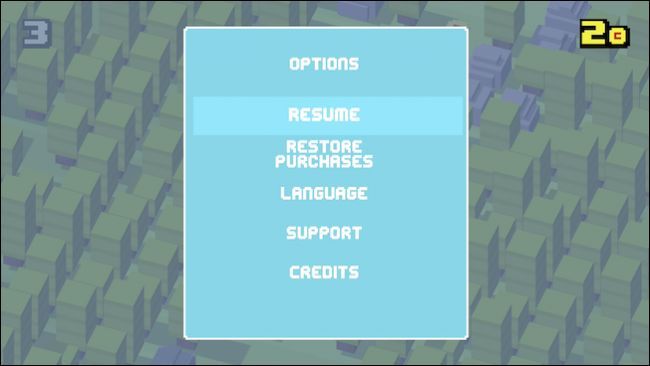
У игр обычно другой путь доступа к опциям: выделите игру и нажмите кнопку Menu на пульте, после чего появится меню с опциями, такими как Сведения, Сброс прогресса (если поддерживается) и вход/выход.
Важно: некоторые параметры (например, привязка учётной записи) могут требовать входа через веб-интерфейс или мобильное приложение разработчика.
Удаление приложений и игр с Apple TV
Чтобы удалить приложение или игру с устройства, выполните следующие действия:
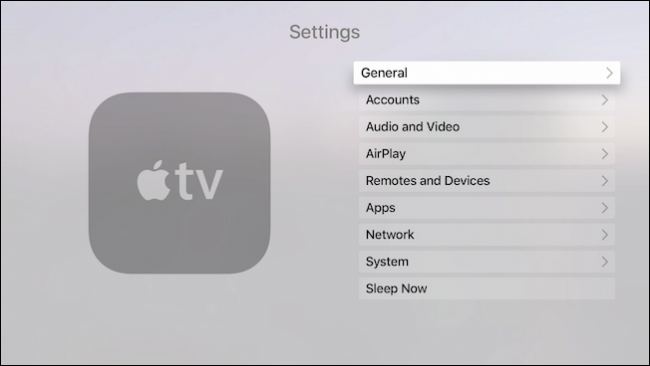
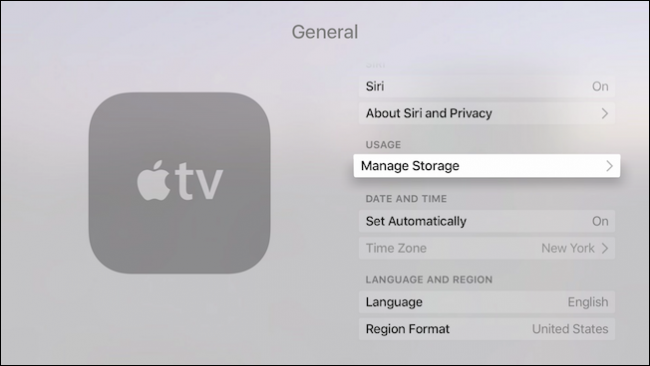
- Откройте «Настройки» → выберите раздел “Основные” (первый пункт).
- Перейдите в “Управление хранилищем”.
- На экране хранилища Apple TV покажет список установленных приложений и объём занятого ими места. Рядом с каждым элементом появится значок корзины — нажмите на него и подтвердите удаление.
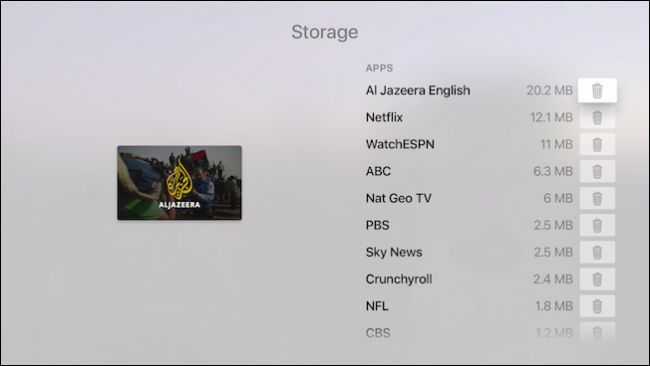
После удаления приложение исчезнет с домашнего экрана, но учётные данные или связанные с аккаунтом данные могут сохраняться в облаке у разработчика — при необходимости выполните выход из аккаунта в настройках приложения или через веб-интерфейс сервиса.
Важно: удаление приложения освобождает локальное место, но не всегда удаляет связанные с аккаунтом данные в сети — чтобы полностью разорвать связь, выйдите из аккаунта и при необходимости удалите привязку через веб-панель сервиса.
Когда стандартный подход не сработает
- Если иконки не реагируют на удержание: попробуйте перезагрузить Apple TV (Настройки → Система → Перезагрузить) и повторить. Если проблема повторяется — возможна аппаратная проблема с пультом.
- Если нет значка корзины в управлении хранилищем: приложение может быть системным или интегрированным (например, часть tvOS) и не подлежит удалению.
- Если игра хранит прогресс в облаке и вы хотите его удалить — обычно нужно выйти из учётной записи или удалить данные через аккаунт разработчика/сервиса.
Альтернативные подходы и подсказки
- Используйте Apple TV Remote в Центре управления iPhone для навигации и перемещения плиток — это удобно при вводе текста или когда пульт Apple TV не под рукой.
- Для массовой очистки: удаляйте редко используемые приложения из “Управления хранилищем”, сортируя по размеру, чтобы быстро освободить память.
- Если нужно переорганизовать домашний экран для нескольких пользователей (например, дети vs взрослые), создайте отдельные профили в поддерживаемых приложениях и настройте доступ через родительский контроль.
Пошаговая процедура (SOP) — быстрое руководство
Перемещение плитки:
- Выделите плитку на главном экране.
- Нажмите и удерживайте кнопку выбора до «дрожания».
- Перетащите плитку в новую позицию и нажмите кнопку выбора ещё раз.
Настройка приложения:
- Выберите приложение → откройте меню → Настройки (если есть).
- Или: Настройки → Приложения → выберите приложение → измените параметры.
Удаление приложения:
- Настройки → Основные → Управление хранилищем.
- Найдите приложение → нажмите значок корзины → подтвердите удаление.
Контрольные списки по ролям
Для обычного пользователя:
- Переместил плитки удобным способом;
- Включил/отключил автоматические обновления по желанию;
- Удалил ненужные приложения при нехватке места.
Для родителя/администратора:
- Установил родительский контроль и ограничения покупок;
- Проверил, что детские учётные записи не имеют доступа к покупкам;
- Очистил или ограничил доступ к приложениям с платным контентом.
Для техподдержки:
- Уточнил версию tvOS и модель Apple TV;
- Проверил работу пульта и синхронизацию пульта с устройством;
- При необходимости выполнил перезагрузку и проверку хранилища.
Критерии приёмки
- Плитка успешно перемещается и сохраняет новое расположение после перезагрузки.
- Приложение удалено и его объём освобождён в разделе “Управление хранилищем”.
- Настройки приложения применяются и видны при следующем запуске приложения.
Краткий глоссарий
- Плитка — иконка приложения на домашнем экране Apple TV.
- tvOS — операционная система Apple TV.
- Управление хранилищем — раздел настроек для просмотра и удаления установленных приложений.
Приватность и хранение данных
Удаление приложения с устройства не обязательно удаляет данные, связанные с вашим аккаунтом в сервисе (например, прогресс в облаке, подписки или историю). Для полного удаления учетных данных войдите в настройки самого сервиса или используйте веб-интерфейс/поддержку разработчика.
Вывод
Перемещение, настройка и удаление приложений на новом Apple TV остаются простыми и похожими на iOS-поведение. Используйте удержание кнопки выбора для перемещения, системные настройки для управления приложениями и “Управление хранилищем” для удаления. Если что-то не работает — перезагрузите устройство, проверьте пульт и подтвердите, что приложение не является системным.
Если у вас остались вопросы или вы хотите поделиться опытом, оставьте комментарий в нашем обсуждении — мы ценим вашу обратную связь.

Похожие материалы

Несколько аккаунтов Skype: Multi Skype Launcher

Журнал для работы: повысить продуктивность

Персональные звуки уведомлений на Android

Скачивание шоу Hulu для офлайн‑просмотра

Microsoft Start: персонализированная новостная лента
