
Репост в TikTok: как сделать и отменить
Быстрые ссылки
Что делает репост в TikTok?
Как репостить видео в TikTok?
Как отменить репост в TikTok
Краткое содержание
Если вы увидели классное видео и хотите, чтобы его увидели ваши подписчики, репост — быстрый способ. Репост увеличивает охват видео в ленте ваших подписчиков, но не добавляет копию на ваш профиль. Вы всегда можете отменить репост через меню «Share To».
Что делает репост в TikTok?
Репост делает видео видимым в лентах ваших подписчиков. Это не создаёт новую публикацию на вашем профиле. Ключевые эффекты:
- Видео появляется в лентах ваших подписчиков с пометкой, что вы его репостнули.
- Репост не отправляет уведомление автору оригинала.
- Список всех репостов в приложении отсутствует — поэтому стоит сохранять нужные видео в закладки.
- Лайки и комментарии по-прежнему идут на оригинальное видео.
- Репост можно отменить, и тогда он перестанет показываться в лентах ваших подписчиков.
Примечание: «Repost» отличается от «Share», «Duet» и «Stitch». Сравнение и альтернативы ниже.
Как репостить видео в TikTok
Следуйте простым шагам на iPhone, iPad или Android:
- Запустите приложение TikTok и откройте видео, которое хотите репостнуть. Если вы добавляли его в избранное, найдите его в избранном.
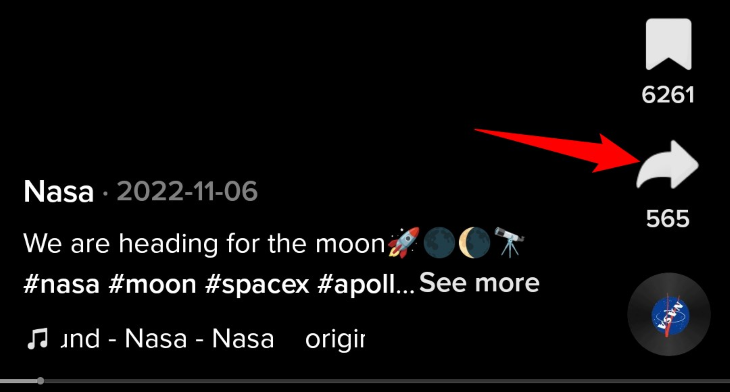
- Когда видео начинает воспроизводиться, на правой стороне экрана нажмите кнопку «Поделиться» (иконка правой стрелки).
- В меню «Share To» вверху выберите «Repost».
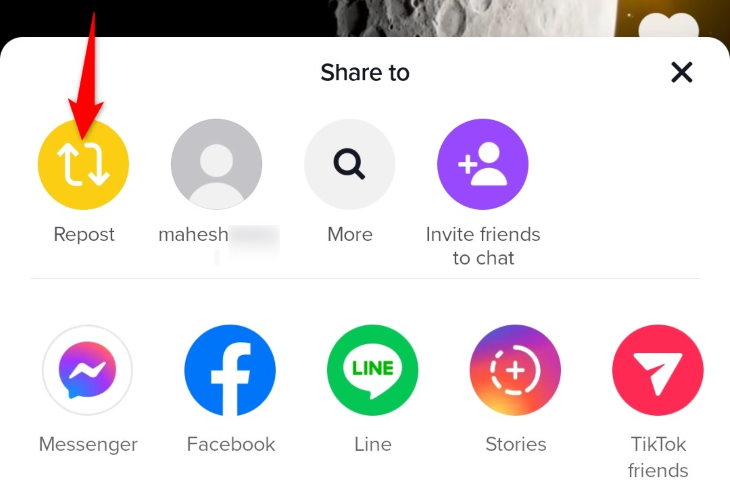
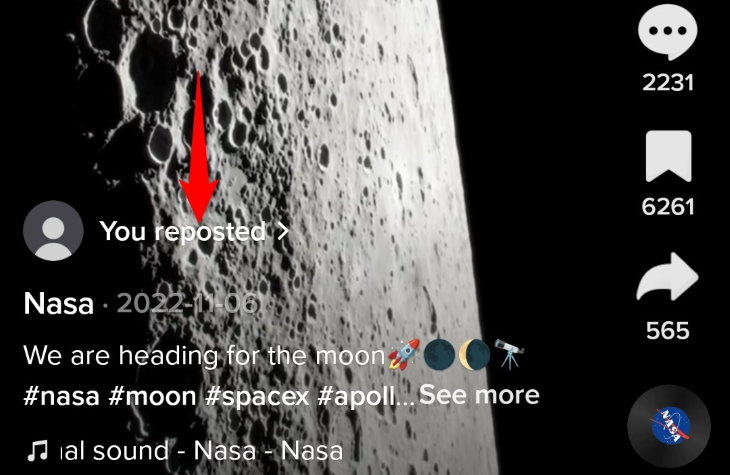
TikTok сразу покажет уведомление «You Reposted». После этого появится опция «Add Comment», если вы хотите сопроводить репост сообщением.
Поскольку приложение не хранит отдельный список репостов, рекомендую добавить видео в закладки: нажмите иконку закладки (ленточка) справа от видео.
- Если выбрали «Add Comment», введите текст и нажмите Enter, чтобы прикрепить комментарий к репосту.
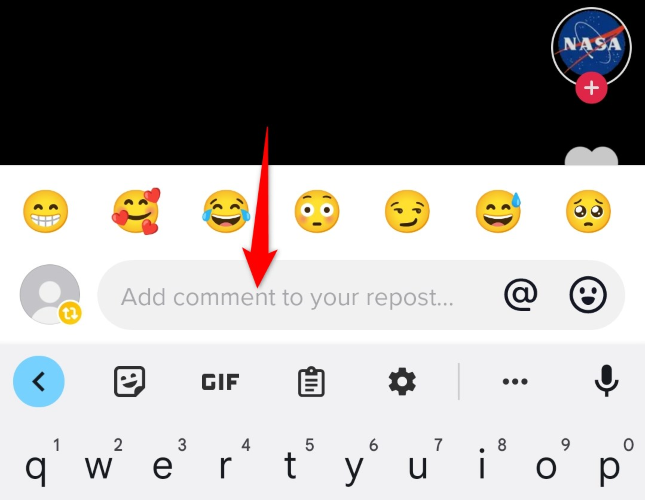
Важное замечание: репост не копирует медиа на ваш аккаунт и не создаёт отдельного поста — он лишь продвигает существующее видео в ленты ваших подписчиков.
Как отменить репост в TikTok
Если вы решили убрать репост, выполните следующие действия:
- Если вы сохранили видео в закладки, откройте TikTok, нажмите «Профиль» внизу, затем значок закладки, чтобы найти видео.
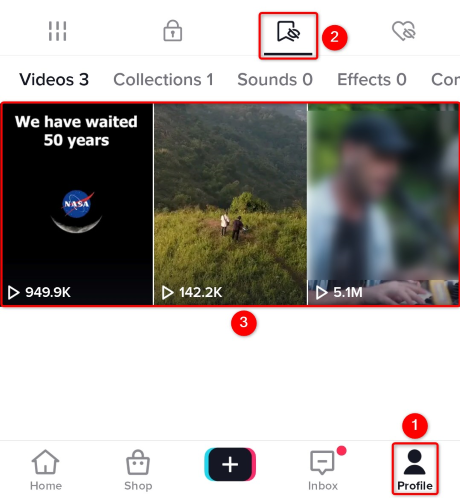
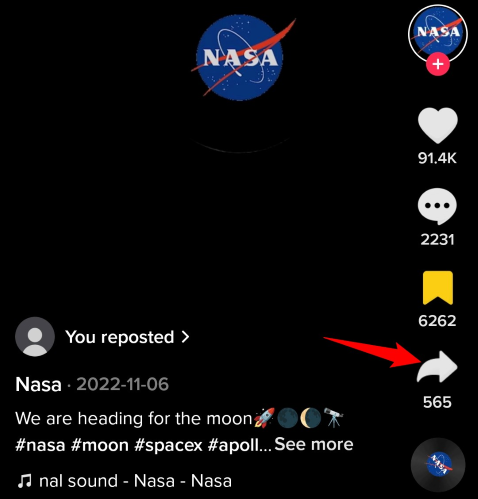
- Запустите воспроизведение нужного видео и нажмите справа кнопку «Поделиться» (иконка правой стрелки).
- В меню «Share To» нажмите «Remove Repost».
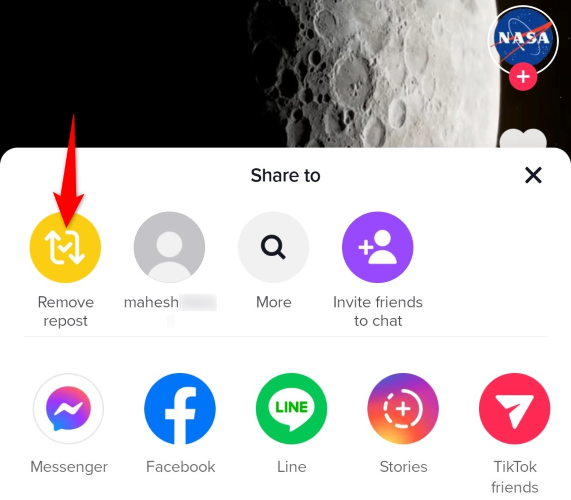
После этого видео перестанет показываться в лентах ваших подписчиков. При желании можно также удалить соответствующий просмотр из истории.
Важно: удаление репоста не удаляет видео у автора и не отменяет лайки/комментарии, которые уже появились на оригинальном видео.
Альтернативы и сравнение: Repost, Share, Duet, Stitch
- Repost — продвигает существующее видео в лентах ваших подписчиков. Не создаёт нового видеопоста. Хорошо для курирования контента.
- Share — отправляет ссылку на видео в мессенджеры или другие приложения.
- Duet — создаёт ваше видео рядом с оригиналом (новый пост у вас в профиле).
- Stitch — встраивает отрывок оригинала в ваше новое видео (тоже создаёт новый пост).
Когда использовать что:
- Хочется просто распространить классное видео — Repost.
- Нужно обсудить или ответить — Duet или Stitch.
- Отправить другу — Share через мессенджер.
Когда репост может не сработать
- Если автор ограничил видимость видео (например, только для друзей). Тогда репост не будет показываться широкой аудитории.
- При временных ошибках сервера TikTok кнопка может не отрабатывать. Подождите и попробуйте снова.
- Если приложение устарело — обновите TikTok до последней версии.
- В редких случаях функция может быть недоступна в вашей стране или аккаунту (A/B-тесты и ограничения функций).
Контрольный список по ролям
Для создателей контента:
- Решите, хотите ли вы, чтобы другие репостили ваши видео (публичность настроек).
- Если важно отслеживать репосты, предложите подписчикам ставить комментарий.
Для кураторов/модераторов:
- Сохраняйте важные видео в закладки.
- Используйте комментарии при репосте, чтобы добавить контекст.
- Если работаете с брендом, согласуйте репосты с политикой бренда.
Мини-инструкция (шаблон для быстрой публикации)
- Найти видео → 2. Нажать «Поделиться» → 3. Выбрать «Repost» → 4. (Опция) Добавить комментарий → 5. Сохранить в закладки (если нужно)
Используйте этот чеклист как напоминание при массовой кураторской работе.
Факты и советы
- TikTok не показывает автору уведомление о репосте.
- Репост увеличивает видимость оригинала, но не меняет статистику поста — вся активность идёт на оригинал.
- Закладки — единственный встроенный способ быстро найти ранее репощенные видео.
Совет: если нужно отслеживать, кто именно увидел репост, попросите подписчиков оставлять короткие комментарии при репосте. Это даст вам косвенную обратную связь.
1‑строчный глоссарий
- Репост — распространение чужого видео в ленте ваших подписчиков без создания нового поста.
- Закладки — сохранённые видео, к которым вы хотите быстро вернуться.
- Duet/Stitch — форматы создания нового контента на базе чужого видео.
Побочные эффекты и права автора
Простой репост не нарушает авторских прав — контент остаётся у автора. Но если вы хотите перерабатывать материал (Duet, Stitch) — проверьте политику использования и, в случае коммерческого применения, получите разрешение.
Итог
Репост в TikTok — быстрый способ поделиться интересным видео с вашими подписчиками. Он не добавляет пост на ваш профиль и не уведомляет автора. Помните о закладках: это единственный удобный способ возвращаться к ранее репощенным видео. Если нужно больше контроля или новая публикация от вашего имени — используйте Duet или Stitch.
Примечание: интерфейс TikTok иногда меняется. Если вы не видите описанных кнопок, обновите приложение и проверьте справку TikTok.
Краткое резюме в конце:
- Репост: открыл видео → Поделиться → Repost.
- Отмена: Поделиться → Remove Repost.
- Сохраняйте важные видео в закладки.

Похожие материалы

Несколько аккаунтов Skype: Multi Skype Launcher

Журнал для работы: повысить продуктивность

Персональные звуки уведомлений на Android

Скачивание шоу Hulu для офлайн‑просмотра

Microsoft Start: персонализированная новостная лента
