
Как отправлять отзывы и отчёты о проблемах в Windows 10 через Feedback Hub

Быстрые ссылки
- Включите диагностику в «Полный» сначала
- Как сообщить о проблеме
- Как предложить функцию
Windows 10 позволяет отправлять в Microsoft сообщения о проблемах и предложения по улучшению системы. Ниже — пошаговая инструкция, рекомендации и готовые шаблоны, которые помогут составить полезный и понятный отчёт.
Важно: Feedback Hub изначально был доступен участникам Insider Program, но начиная с Creators Update он предустановлен в Windows 10. Если приложение отсутствует, скачайте его из Microsoft Store — приложение называется Feedback Hub.
Включите диагностику в «Полный» сначала
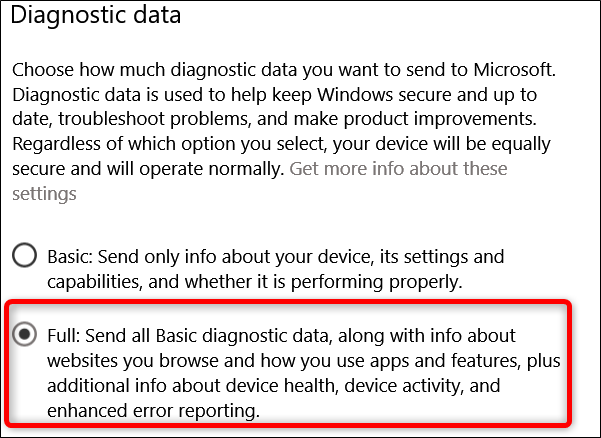
Чтобы приложение могло отправлять полные данные для диагностики (телеметрию), необходимо разрешить сбор данных уровня “Полный”. Если вы не готовы делиться расширенной телеметрией — можно ограничиться предложениями или отчётами без записи шагов, но для большинства багов полезны расширенные данные.
Как изменить настройку:
- Откройте Параметры > Конфиденциальность > Диагностика и отзывы.
- В разделе “Диагностика” выберите опцию «Полный».
Примечание: если вы работаете в корпоративной среде, администратор может управлять этими настройками централизованно.
Как сообщить о проблеме
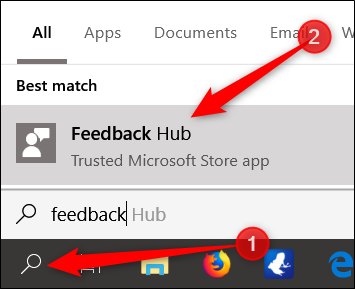
- Нажмите Пуск и введите «feedback» в поле поиска, затем откройте Feedback Hub.
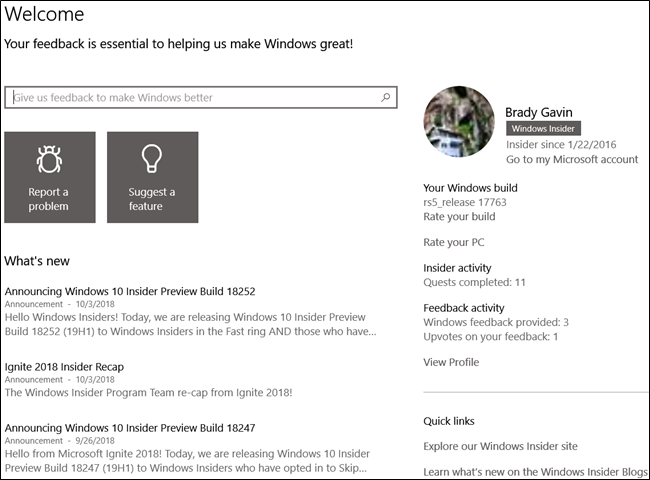
- На странице приветствия вы увидите раздел “Что нового” с анонсами и заметками по превью-сборкам. Прежде чем создавать новый отчёт, обязательно выполните поиск по проблеме — возможно, её уже зарегистрировали.
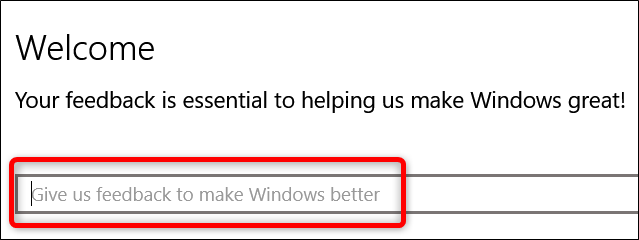
- Используйте строку поиска вверху, чтобы проверить существующие отчёты и голосование за них.
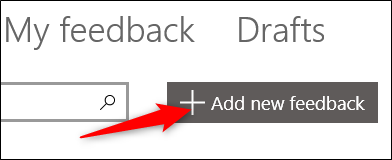
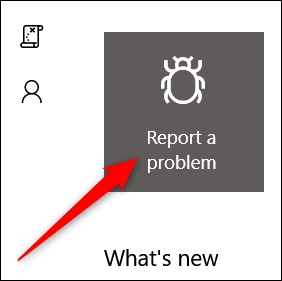
- Если нужной записи нет, нажмите “Добавить новый отзыв” или “Сообщить о проблеме”.
Что включать в отчёт о баге
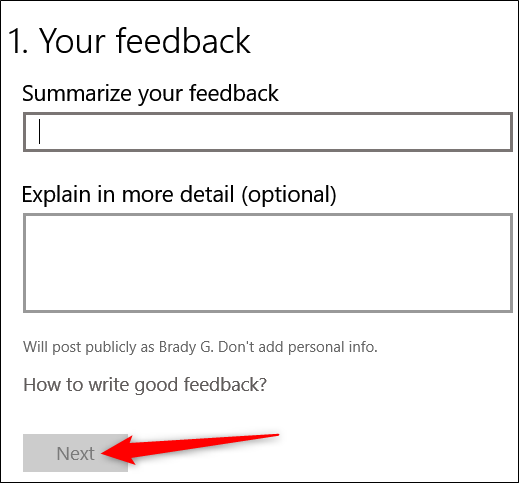
Хорошо составленный отчёт увеличивает шансы, что команда разработчиков быстро воспроизведёт и исправит проблему. Минимальная полезная информация:
- Заголовок: короткий, точный, описывает результат и контекст.
- Описательная часть: что произошло, что вы ожидали, частота (всегда/иногда/единично).
- Шаги для воспроизведения: нумерованный список конкретных действий. Без шагов баг часто не воспроизвести.
- Окружение: версия Windows (например, 21H2), тип сборки (Stable/Insider), модель устройства, драйверы при необходимости.
- Вложения: скриншоты, логи, запись воспроизведения (Recording), дампы — если возможно.
- Единственный баг = один отчёт. Несколько проблем в одном сообщении усложняют аналитике.
Когда закончите — нажмите “Далее”.
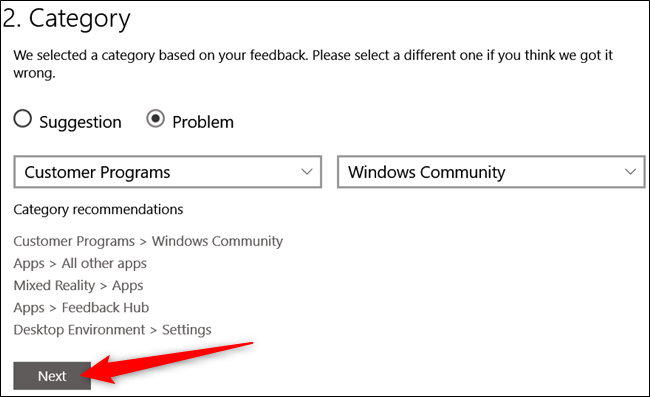
- На следующем шаге выберите категории и подкатегории, которые лучше всего описывают проблему. Это помогает направить отчёт нужной команде.
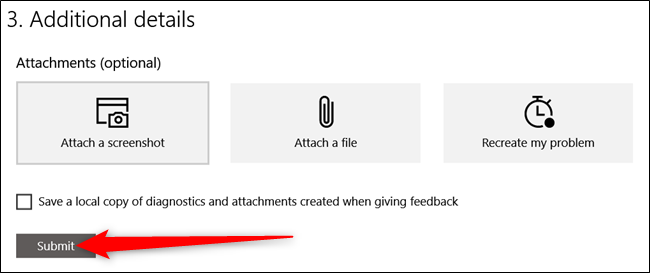
- На финальной странице доступны дополнительные опции (все опциональны):
- Прикрепить скриншот: загрузите изображение или вставьте из буфера (Ctrl+V).
- Прикрепить файл: полезно для логов, дампов и конфигураций.
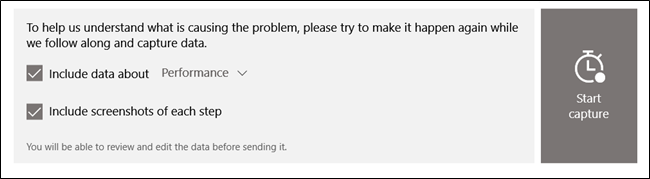
- Воспроизвести проблему (Recreate your problem): инструмент запишет шаги, снимки экрана и дополнительную телеметрию.
Как предложить функцию
Feedback Hub позволяет не только сообщать об ошибках, но и предлагать новые возможности. Процесс похож на отчёт о баге, но в поле категории выбирается “Предложение”.
- Снова выполните поиск — возможно, идея уже предложена и набирает голоса.
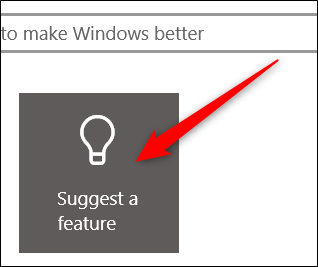
- Нажмите “Предложить функцию” на главной странице.
- Опишите задачу: какая потребность решается, текущие обходные пути и как пользователь выиграет при внедрении.
- Укажите сценарии использования и целевую аудиторию (напр., обычный пользователь, администратор, корпоративная среда).
Шаблон отчёта (копируйте и вставляйте)
Заголовок: Коротко описать проблему
Описание:
- Что произошло:
- Что ожидалось:
- Частота (всегда/часто/иногда/единично):
Шаги для воспроизведения:
Окружение:
- Версия Windows:
- Тип сборки (Stable/Insider):
- Модель устройства/оборудование:
- Другие заметные программы/драйверы:
Вложения: скриншоты, логи, запись воспроизведения
Критерии приёмки
- Репродуцируемость: шаги приводят к проблеме на другом устройстве с аналогичными условиями.
- Воспроизведение не зависит от стороннего ПО (если указано — это важное исключение).
- Приложение/система не возвращает ожидаемого результата после исправления.
Ролевые чек-листы
Пользователь (домашний):
- Проверил поиск в Feedback Hub.
- Сделал по возможности скриншоты и/или запись экрана.
- Указал шаги и окружение.
- Отправил отдельный отчёт для каждой проблемы.
ИТ-администратор:
- Проверил групповые политики, влияющие на телеметрию.
- Собрал журнал событий и дампы памяти.
- Прикрепил конфигурацию сети/политик, если связано с корпоративной средой.
Разработчик/технический специалист:
- Повторил шаги на чистой виртуальной машине.
- Снял логи с помощью диагностических утилит.
- Добавил минимальный репродукционный пример, если возможно.
Методология эффективного отчёта (короткий SOP)
- Сформулируйте гипотезу: какой компонент может быть виноват.
- Соберите доказательства (скриншоты, логи, дампы).
- Поделитесь шагами для воспроизведения и окружением.
- Отправьте отчёт и подпишитесь на него — отвечайте на запросы разработчиков.
Когда Feedback Hub не поможет (когда использовать другой канал)
- Проблема связана с оборудованием внутри гарантийного обслуживания — обращайтесь в поддержку производителя.
- Если нужен персональный ответ и удалённая диагностика — используйте службу поддержки Microsoft или корпоративный сервис.
- Для вопросов по лицензированию и подпискам — отдельные каналы поддержки Microsoft.
Быстрая диагностическая таблица (руководство по вложениям)
- Скриншот — когда проблема видна на экране (ошибки UI, сообщения).
- Логи/файлы — когда есть ошибки в приложении или службе.
- Запись воспроизведения — когда требуется последовательность действий.
- Дамп памяти — когда приложение аварийно завершает работу.
Дерево решений (что делать сначала)
flowchart TD
  A[Проблема в Windows] --> B{Поиск в Feedback Hub}
  B -- Найдено --> C[Проголосуйте за существующую запись]
  B -- Не найдено --> D[Создать новый отчёт]
  D --> E{Нужна запись воспроизведения?}
  E -- Да --> F[Включить Полный уровень диагностики и записать]
  E -- Нет --> G[Добавить скриншоты и логи]
  F --> H[Отправить отчёт и подписаться]
  G --> H
  C --> I[Подписаться и при необходимости добавить комментарий]
  H --> J[Следить за ответами от Microsoft]
  I --> J
Факты и рекомендации (кратко)
- Всегда проверяйте, не отправляете ли вы личные данные в логах. Если есть чувствительная информация — удалите или отметьте это в отчёте.
- По возможности подписывайтесь на отправленный отчёт, чтобы получать уведомления о прогрессе.
- Голосование за существующие предложения повышает шанс их реализации.
Глоссарий (одной строкой)
- Телеметрия: автоматический сбор диагностических данных о работе системы.
- Запись воспроизведения: инструмент, фиксирующий шаги пользователя и скриншоты для воспроизведения бага.
Итог
Feedback Hub — удобный канал для связи с Microsoft: он ускоряет диагностику и даёт сообществу возможность влиять на развитие Windows. Следуя шаблонам и рекомендациям выше, вы увеличите шансы быстрого выявления и исправления проблемы.
Важно: если конфликтует политика конфиденциальности или корпоративные настройки, сначала обсудите включение расширенной телеметрии с администратором.
Summary:
- Всегда проверяйте поиск перед созданием отчёта.
- Включите «Полный» уровень диагностики, если вы готовы делиться расширенной телеметрией.
- Используйте шаблон и прикрепляйте доказательства (скриншоты, логи, записи).
- Подписывайтесь на отчёт и отвечайте на уточняющие вопросы от Microsoft.

Похожие материалы

Несколько аккаунтов Skype: Multi Skype Launcher

Журнал для работы: повысить продуктивность

Персональные звуки уведомлений на Android

Скачивание шоу Hulu для офлайн‑просмотра

Microsoft Start: персонализированная новостная лента
