
Как получить App Library (iOS 14) на Android
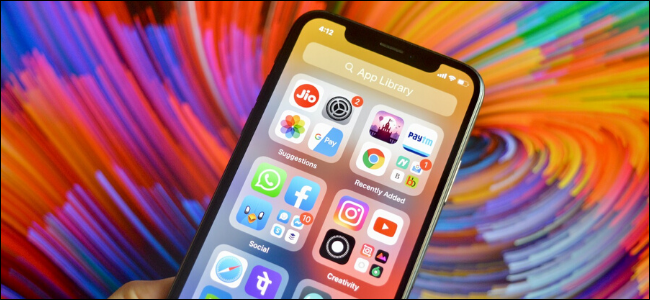
Что такое App Library и зачем его имитировать
App Library — это системная функция iOS 14, которая автоматически группирует приложения по категориям и упрощает поиск. На Android похожая концепция уже существует в виде «app drawer» (ящика приложений), но по умолчанию он не группирует приложения автоматически. Имитируя App Library на Android, вы получаете быстрое автоматическое распределение приложений, меньше загромождённого домашнего экрана и более предсказуемую навигацию.
Краткое определение: App Library — автоматическая коллекция и категории приложений для быстрого доступа.
Важно: ни одно из рассмотренных решений не станет точной копией App Library в iOS, но даст близкую по опыту организацию приложений.
Быстрый обзор вариантов
- Установить приложение-«ящик» (Smart Drawer) и использовать его вместо стандартного ящика приложений.
- Установить сторонний лаунчер (Smart Launcher 5) и включить его категорийный интерфейс.
Ниже — пошаговые инструкции, советы по настройке, контрольные списки и рекомендации по безопасности.
Вариант A — Дополнить существующий ящик приложений: Smart Drawer
Эта опция хороша, если вы хотите сохранить текущий домашний экран и просто улучшить ящик с приложениями.
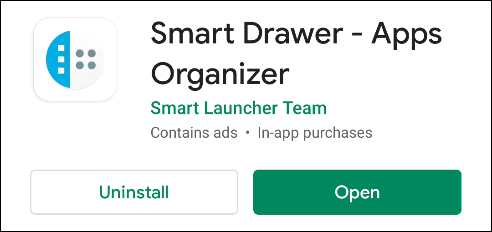
- Скачайте Smart Drawer из Google Play на устройство Android.
- Откройте приложение. Вас встретят вступительные слайды. Нажимайте «Продолжить» до экрана «Включить онлайн‑сортировку».
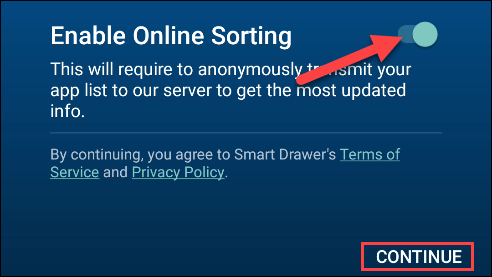
- «Включить онлайн‑сортировку» нужно активировать, чтобы приложение автоматически разделяло программы по категориям. Включите и нажмите «Продолжить».
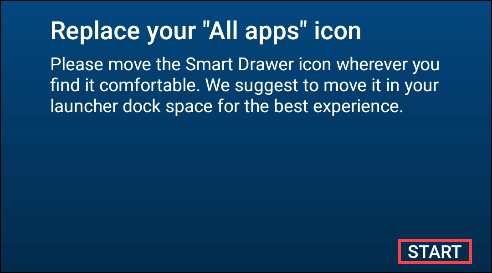
- На следующем шаге Smart Drawer предложит заменить ваш текущий ящик приложений. Подтвердите, нажав «Начать».
- Вы увидите интерфейс Smart Drawer с категориями слева. Нажимайте иконки категорий, чтобы просматривать приложения. Организация может занять несколько минут.
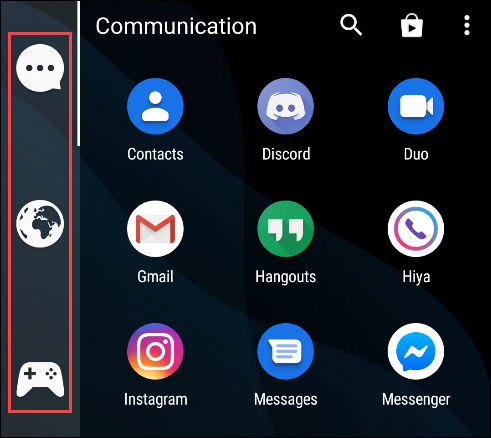
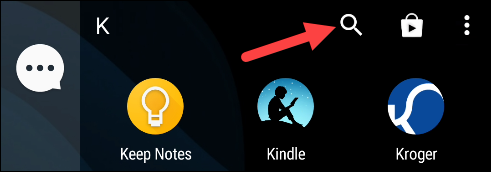
- В правом верхнем углу есть значок поиска, который помогает быстро найти конкретное приложение.
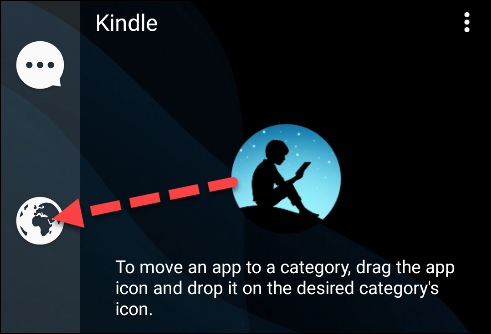
- Для редактирования: долго удерживайте иконку приложения, чтобы открыть меню — оттуда можно перетащить приложение в другую категорию.
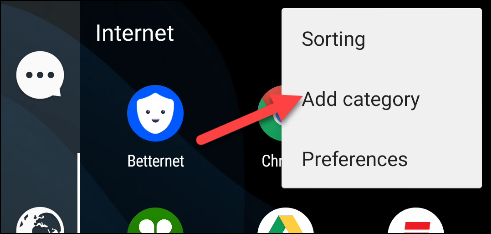
- Чтобы добавить категорию: тапните по меню в три точки → «Добавить категорию». Бесплатная версия Smart Drawer позволяет до 6 категорий.
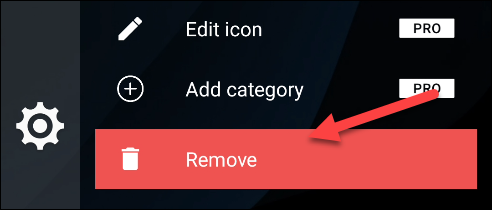
- Чтобы удалить категорию: долго удерживайте её значок и выберите «Удалить».
Плюсы Smart Drawer
- Работает с любым лаунчером.
- Не требует полной смены внешнего вида домашнего экрана.
- Быстрая автоматическая сортировка.
Ограничения
- Ограничение категорий в бесплатной версии.
- Качество автоматической сортировки зависит от имен пакетов и метаданных приложений; иногда нужны ручные корректировки.
Вариант B — Сменить лаунчер: Smart Launcher 5
Если вы хотите более интегрированное решение, смените лаунчер. Smart Launcher 5 предоставляет рабочий экран и встроенную категорийную зону, похожую на App Library.
- Скачайте Smart Launcher 5 из Google Play.
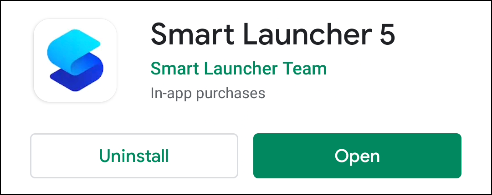
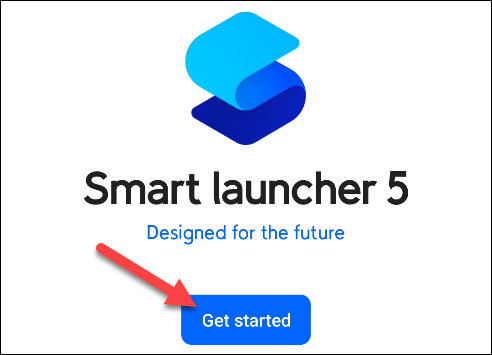
- Откройте лаунчер и нажмите «Начать».
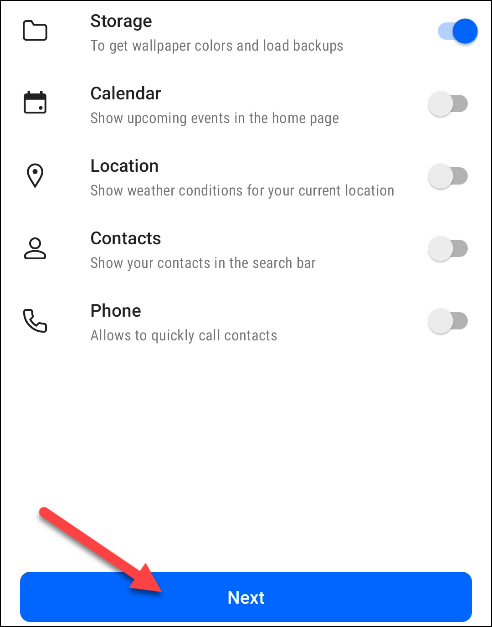
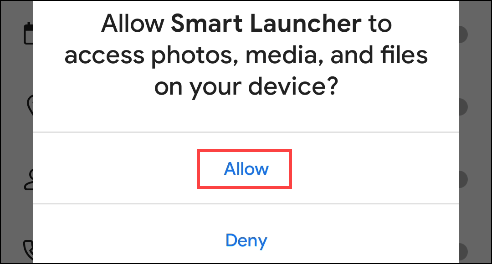
- Лаунчер попросит разрешения. Для базовой работы достаточно «Хранилище». Остальные разрешения — опциональны (виджеты, новости и т. п.). Нажмите «Далее».
- Подтвердите разрешения в системном диалоге (нажмите «Разрешить» для выбранных разрешений).
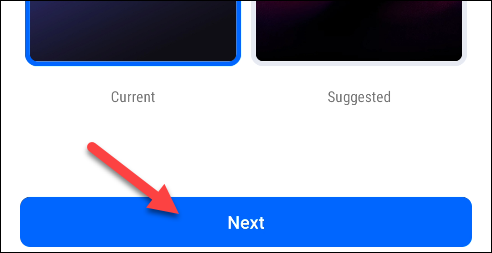
- Выберите обои и нажмите «Далее».
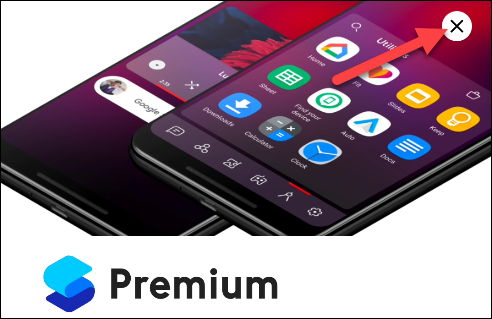
- Закройте окно предложения подписки Premium — для этой настройки подписка не нужна.
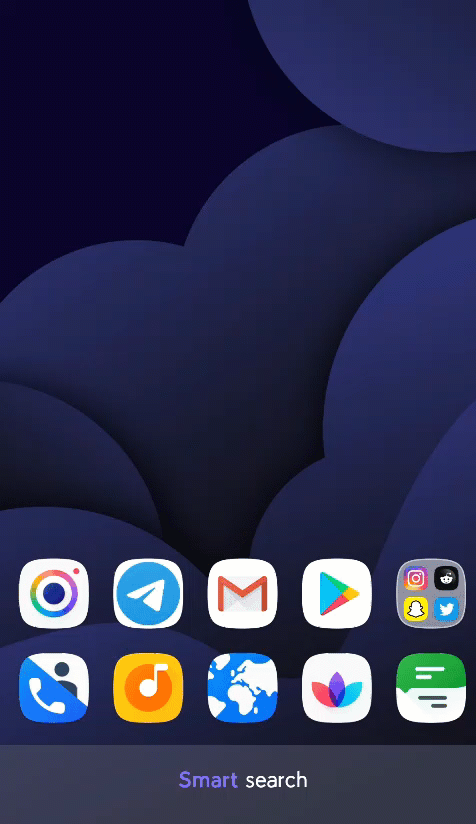
- По умолчанию категории доступны при свайпе вверх — это и есть «фальшивый App Library».
- Дополнительно: если хотите убрать лишние панели (лента новостей, панель виджетов), можно импортировать заранее подготовленный файл конфигурации.
- Скачайте ZIP‑файл конфигурации и распакуйте на телефоне.
- Зажмите экран → «Показать все настройки» → «Резервное копирование» → нажмите иконку папки внизу слева → выберите файл → подтвердите восстановление (это перезапишет текущую конфигурацию).
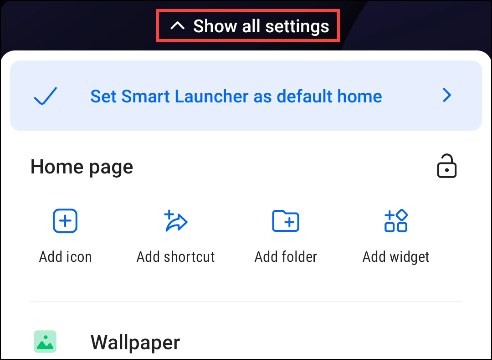
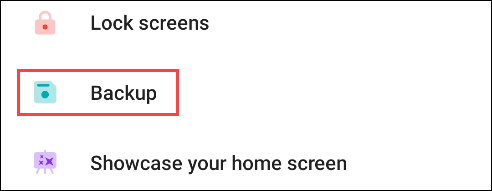
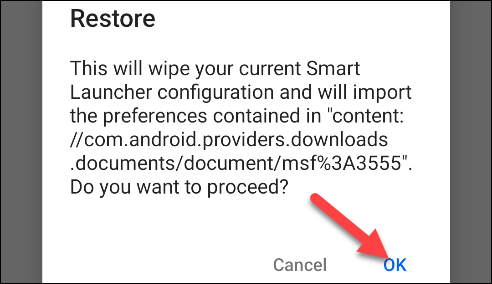
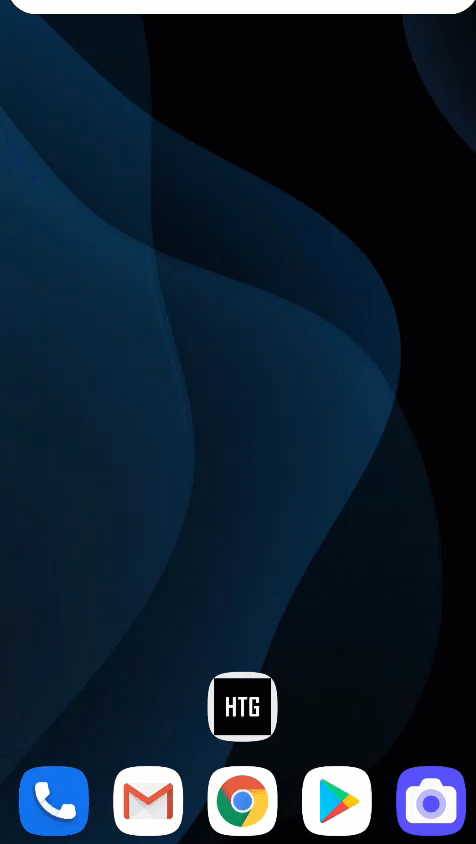
После восстановления проведите свайп вправо до самой правой страницы, чтобы увидеть зону, имитирующую App Library.
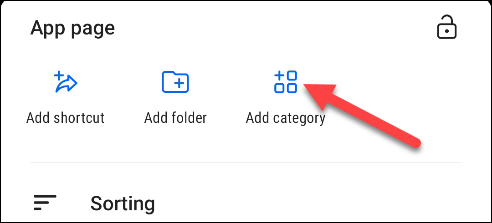
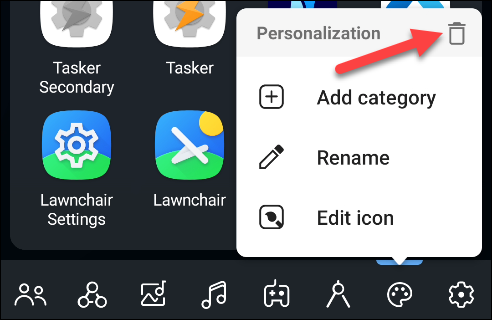
Добавление и удаление категорий в Smart Launcher 5
- Добавить: меню в три точки → «Добавить категорию» → выбрать пресет.
- Удалить: долго удержать иконку категории → значок «Корзина».
Плюсы Smart Launcher 5
- Интегрированная система категорий «из коробки».
- Больший контроль над внешним видом и поведением домашнего экрана.
- Возможность импортировать готовые конфигурации.
Ограничения
- Смена лаунчера изменит весь UX устройства; некоторым пользователям это может не понравиться.
- Некоторые премиум‑функции и темы платные.
Когда это не подойдёт — контрпримеры
- Если вы используете корпоративное устройство с ограничениями на установку лаунчеров или сторонних приложений.
- Если вы зависите от текущего оформления домашнего экрана (жёсткие рабочие профили, виджеты, ярлыки), полная смена лаунчера может нарушить рабочие сценарии.
- Если у вас редко более 10–15 приложений, автоматическая сортировка может быть излишней.
Альтернативные подходы
- Ручная организация папок на домашнем экране (стабильно, но требует времени).
- Другие лаунчеры с категоризацией: Lawnchair, Nova Launcher (через дополнения/плагины), Microsoft Launcher.
- Сторонние менеджеры приложений, которые создают быстрые списки или виджеты.
Практическая методика: как внедрить по шагам (минимальная потеря времени)
- Оцените: сколько у вас приложений и насколько вы недовольны текущей организацией. Если меньше 30 — ручная сортировка может быть быстрее.
- Попробуйте Smart Drawer: это наименее инвазивно. Оцените качество автоматической сортировки 24–48 часов.
- Если хочется интеграции и чистого интерфейса — установите Smart Launcher 5, сделайте резервную копию текущей конфигурации перед импортом.
- Настройте категории и вручную поправьте неправильные назначения.
- Через неделю оцените, снизилось ли время поиска нужного приложения.
Критерии приёмки
- Автоматическая группировка сократила время поиска приложений.
- Интерфейс стабильный, без частых сбоев и перезагрузок лаунчера.
- Все критичные ярлыки и виджеты остались на месте или успешно восстановлены из резервной копии.
Безопасность и конфиденциальность
- Разрешение «Хранилище» обычно нужно для резервных копий и импорта настроек. Не давайте лишних разрешений без причины.
- Проверьте политику конфиденциальности приложения перед установкой. Отключайте доступ к контактам и SMS, если это не требуется.
- Делайте резервную копию домашнего экрана до импорта настроек.
Роль‑ориентированные чек‑листы
Для обычного пользователя
- Установить Smart Drawer и проверить сортировку.
- Убедиться, что поиск работает.
- Добавить/удалить максимум 1–2 категории вручную.
Для продвинутого пользователя / администратора
- Сделать резервную копию текущего лаунчера.
- Установить Smart Launcher 5 и разрешить только необходимые разрешения.
- Импортировать файл конфигурации и проверить виджеты.
- Настроить автоматическую сортировку и проверить исключения.
Факто‑бокс: ключевые числа
- Максимум категорий в бесплатной версии Smart Drawer: 6.
- Время на автоматическую сортировку: до нескольких минут (в зависимости от количества приложений).
- Резервные копии Smart Launcher могут полностью перезаписать текущую конфигурацию.
Тонкие места и советы по совместимости
- Если часть приложений не распознаётся корректно (попадает в «Другое»), перенесите их вручную в нужную категорию.
- После смены лаунчера проверьте доступность виджетов. Некоторые виджеты нужно переустановить или настроить заново.
- На устройствах с прошивками OEM (Samsung, Xiaomi, Huawei) поведение лаунчера и работа жестов могут отличаться.
Короткая версия для анонса (100–200 слов)
Хотите получить похожую на iOS App Library организацию приложений на Android? Два простых пути: установить Smart Drawer (работает с любым лаунчером и добавляет автоматическую сортировку) или полностью перейти на Smart Launcher 5 (интегрированные категории и возможность импортировать подготовленную конфигурацию). Первый вариант менее инвазивен — вы сохраняете текущий домашний экран. Второй даёт более чистый, «как в iOS» опыт, но меняет внешний вид системы. В статье — пошаговые инструкции, рекомендации по разрешениям и безопасности, чек‑листы для обычных и продвинутых пользователей и советы по устранению проблем.
Часто задаваемые вопросы
Q: Отличается ли это решение от App Library в iOS?
A: Да. Это приближённый опыт: Android‑решения сортируют приложения, но интеграция и поведение отличаются от системной реализации iOS.
Q: Платно ли это?
A: Основные функции бесплатны, но у лаунчеров могут быть платные темы и дополнительные возможности.
Q: Что делать, если после импорта конфигурации интерфейс не нравится?
A: Верните резервную копию или переустановите прежний лаунчер; заранее делайте резервные копии.
Итог: оба подхода даёт быструю и автоматическую организацию приложений, экономя время и очищая домашний экран. Для минимальных изменений используйте Smart Drawer; если хотите полный редизайн экрана — Smart Launcher 5 с импортом конфигурации будет лучше.

Похожие материалы

Несколько аккаунтов Skype: Multi Skype Launcher

Журнал для работы: повысить продуктивность

Персональные звуки уведомлений на Android

Скачивание шоу Hulu для офлайн‑просмотра

Microsoft Start: персонализированная новостная лента
