
Как заменить внутренний Wi‑Fi модуль в ноутбуке
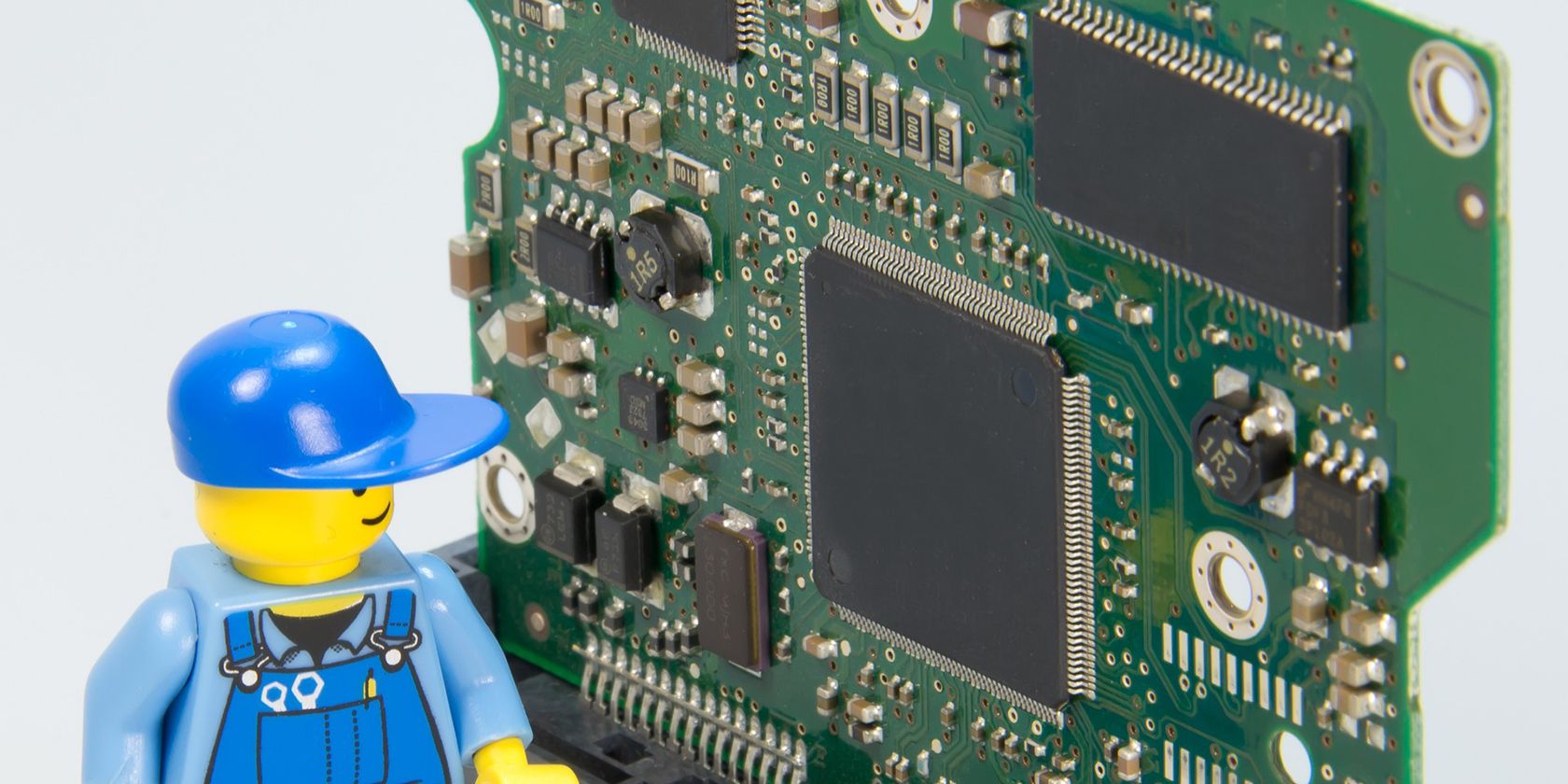
Интернет соединение — это неотъемлемая часть работы, отдыха и учёбы. Если встроенный Wi‑Fi падает, многие функции ноутбука будут недоступны. Короткое временное решение — USB‑адаптер, но у него есть ограничения. При возможности лучше заменить внутренний модуль — это долговечное и «незаметное» решение.
Важно: прежде чем вскрывать корпус, убедитесь, что вы выполнили базовую диагностику (см. раздел «Как понять, что проблема в аппаратной части»).
Основные варианты и зачем менять внутренний модуль
Краткое сравнение опций:
- Встроенный модуль (mini PCIe / M.2 форм‑фактор): компактно, не занимает USB‑разъём, обычно даёт лучшую антенну и стабильность.
- USB‑адаптер: быстро, удобно, но может уступать по дальности, устойчивости к помехам и эргономике.
Когда выбрать замену внутреннего модуля:
- ноутбук поддерживает заменяемый модуль (есть панель доступа или легко снять днище);
- необходимо постоянное и стабильное подключение;
- вы хотите сохранить портативность и внешний вид устройства.
Как понять, что проблема аппаратная
Определение источника неисправности — ключевой шаг. Сделайте эти простые проверки:
- Перезагрузите ноутбук и маршрутизатор; выполните «забыть» сеть и повторное подключение.
- Попробуйте подключиться к той же сети с другим устройством — если оно работает, проблема скорее в ноутбуке.
- Отключите/включите адаптер в ПО (Диспетчер устройств в Windows или сетевые настройки в macOS/Linux).
- Зайдите в BIOS/UEFI: иногда модуль отключён в прошивке.
- Попробуйте загрузиться с live‑USB другой ОС — если Wi‑Fi не виден, вероятно, аппаратная неисправность.
Если после всех этих шагов сеть по‑прежнему отсутствует или адаптер не определяется, высокая вероятность аппаратного сбоя.
Какие инструменты и материалы подготовить
Список минимального набора:
- Набор мини‑отвёрток (Phillips, Torx если требуется);
- Пластиковые лопатки/проставки для безопасного поддёма крышки;
- Магнитная отвёртка с осторожностью (чтобы не притягивать мелкие винты к электронике);
- Антистатический браслет или заземление руками об металлическую часть корпуса;
- Камера телефона для фотографирования схемы подключения антенн;
- Совместимый модуль (правильный форм‑фактор и поддерживаемые стандарты).
Важно: работайте на чистой ровной поверхности, сохраняйте винты в отдельной ёмкости и фотографируйте расположение кабелей перед снятием.
Форм‑факторы и совместимость: как выбрать модуль
Чаще всего в ноутбуках встречаются два форм‑фактора Wi‑Fi‑модулей:
- mini PCIe — более старый стандарт, габаритный слот;
- M.2 (существенно чаще встречается в современных моделях) — может иметь ключи A/E и специфичные размеры.
Как проверить совместимость:
- Откройте корпус (или найдите спецификацию модели) и посмотрите форм‑фактор старого модуля.
- Запишите номер модели/марки на модуле (часто присутствует обозначение производителя и часть номера — это поможет подобрать аналог).
- Убедитесь, что антенн‑разъёмы совпадают (обычно это U.FL или MHF4 с золотистыми контактами).
- Некоторые ноутбуки имеют whitelist в BIOS (например, у старых моделей некоторых брендов). Если BIOS блокирует несертифицированные модули, лучше выбирать совместимый OEM‑модуль или использовать проверенные рекомендации по модели ноутбука.
Если сомневаетесь — поищите документацию по вашей модели ноутбука или обратитесь к сообществам и техподдержке.
Подробный пошаговый план замены
Ниже — расширенный план с подсказками и частыми ошибками. Следуйте аккуратно.
1. Проверьте доступ к модулю
Осмотрите днище ноутбука: ищите специально помеченную крышку доступа или всю заднюю крышку, которую можно снять. На некоторых ультрабуках модуль припаян — в таком случае замена невозможна без серьёзного сервиса.
Примеры:
- У ноутбуков с отдельной крышкой доступа достаточно открутить 2–6 винтов;
- У многих тонких моделей придётся снимать всю нижнюю панель.
2. Обесточьте ноутбук и защититесь от статики
- Выключите ноутбук, отключите адаптер питания и извлеките аккумулятор, если он съемный.
- Защититесь антистатическим браслетом или периодически касайтесь заземлённой металлической поверхности.
3. Снимите крышку доступа
- Откручивайте винты аккуратно, сохраняя последовательность и пометки.
- Используйте пластиковые лопатки, чтобы не повредить клипсы корпуса.
Совет: фотографируйте каждый этап — это поможет при сборке.
4. Найдите и идентифицируйте Wi‑Fi модуль
Модуль выглядит как небольшая плата (размером с SD‑карту) с двумя тонкими проводами‑антеннами и одним или двумя винтами, фиксирующими его в слоте.
5. Отсоедините антенн‑кабели
- Сфотографируйте или запишите, какой кабель на какой контакт (обычно маркируются 1 и 2 или цветами).
- Аккуратно подденьте разъёмы ногтём или пластиковой лопаткой. Не тяните за кабель, а именно за коннектор.
6. Выкрутите фиксирующий винт и извлеките модуль
Открутите маленький винт и аккуратно вытащите модуль из слота под небольшим углом.
Совет: не кладите винт прямо на плату — держите его отдельно.
7. Вставьте новый модуль и зафиксируйте его
- Вставьте модуль в слот под тем же углом, затем опустите и зафиксируйте винтом.
- Не перетягивайте винт.
8. Подключите антенны в правильном порядке
- Подсоединяйте по фотографиям/записям: контакт, помеченный как main/1, — к соответствующему разъёму. Неправильная последовательность обычно не вредит, но может повлиять на производительность в редких конфигурациях.
- Закрепите крышку доступа обратно.
9. Включите ноутбук и проверьте работу
- Запустите систему и откройте Диспетчер устройств (для Windows) или соответствующий инструмент в другой ОС.
- Убедитесь, что в списке сетевых адаптеров появился новый модуль.
Если устройство отображается с восклицательным знаком — установите драйвер, скачанный с сайта производителя карточки или ноутбука.
Драйверы и прошивка
- Официальные драйверы лучше брать с сайта производителя модуля (или с сайта производителя ноутбука, если есть whitelist в BIOS).
- Иногда драйвер универсального производителя (Intel, Broadcom, Realtek) работает лучше, чем драйвер от сторонних сборок.
- После установки драйвера перезагрузите систему и проверьте скорость и стабильность соединения.
Что может пойти не так: распространённые проблемы и решения
- Модуль не определяется: проверьте правильность вставки и наличие питания на слоте; попробуйте другой слот (если есть).
- Нет интернета, но адаптер виден: проверьте драйверы, записи в журналах, настройки роутера (фильтрация MAC‑адресов).
- Слабый приём после установки: убедитесь, что антенны подключены корректно и не повреждены; иногда антенны в корпусе обрывистые или с плохими контактами.
Важно: если модуль был физически повреждён при установке (сломаны разъёмы, отколот корпус), лучше обратиться в сервис.
Альтернатива: когда выбрать USB‑адаптер
USB‑адаптер имеет смысл, если:
- вам нужно временное решение;
- модуль припаян или доступ к нему затруднён;
- вы часто меняете сети и нужен «портативный» адаптер для разных устройств.
Недостатки USB‑адаптеров: занятие порта, возможные ограничения по мощности и дальности, выше подверженность помехам.
Критерии приёмки (тесты после замены)
- Адаптер определён в системе без ошибок.
- Возможность сканировать и видеть доступные сети.
- Подключение к штатной сети стабильно в течение 10–15 минут без случайных разрывов.
- Пропускная способность соответствует ожидаемому уровню (по сравнению с аналогичным устройством или спецификацией).
Риски и меры предосторожности
- Статическое электричество: используйте антистатический браслет или касайтесь заземлённого корпуса.
- Потеря винтов и повреждение клипс: храните винты в отдельной ёмкости.
- BIOS‑блокировки: проверьте информацию о whitelist для вашей модели ноутбука.
Риск‑матрица (качественно):
- Небольшой риск: неправильная последовательность антенн — легко исправляется;
- Средний риск: повреждение разъёма при неаккуратном извлечении — потребует ремонта;
- Высокий риск: если модуль припаян — попытка замены в домашних условиях приведёт к повреждению платы.
Роль‑ориентированные чек‑листы
Для домашнего пользователя:
- Сделать резервную копию важных данных;
- Подготовить инструменты и рабочее место;
- Фотографировать распайку антенн;
- Заменить модуль и проверить подключение.
Для системного администратора / ИТ‑специалиста:
- Проверить совместимость и наличие белого списка в BIOS;
- Иметь запасные модули и драйверы на флешке;
- Выполнить стресс‑тесты соединения и документировать результат.
Мини‑SOP: быстрая последовательность
- Проверить ПО и настройки сети.
- Выключить ноутбук и обесточить.
- Снять панель доступа.
- Отсоединить антенны и винт, извлечь модуль.
- Вставить новый модуль, прикрутить, подключить антенны.
- Собрать ноутбук и включить.
- Установить драйверы и проверить работу.
Когда не стоит пытаться самостоятельно
- Если модуль припаян или внутренние компоненты легко повредить;
- Если ноутбук на гарантии и вскрытие аннулирует её (проверьте условия);
- Если вы не уверены в своих навыках работы с электроникой.
В этих случаях разумнее обратиться в авторизованный сервис.
Частые вопросы (FAQ)
Можно ли поставить любой модуль взамен старого?
Не любой — нужно соответствие форм‑фактора (mini PCIe/M.2), совместимость с антенн‑коннекторами и возможный whitelist в BIOS.
Сколько времени занимает замена?
Для ноутбука с доступной панелью обычно менее 15 минут, включая проверку. Для сложного разбора — значительно дольше.
Нужно ли обновлять драйверы?
Да. Установите официальные драйверы после установки модуля и перезагрузите систему.
Итог и рекомендации
Если после базовой диагностики вы уверены в аппаратной неисправности — замена внутреннего Wi‑Fi модуля часто является лучшим долгосрочным решением. Правильная подготовка, аккуратность при работе с антеннами и проверка совместимости помогут выполнить операцию быстро и без проблем.
Ключевые рекомендации:
- Всегда фотографируйте расположение антенн перед демонтажем;
- Работайте антистатически;
- Проверяйте драйверы и BIOS на предмет совместимости.
Важно: если вы не уверены, обратитесь в сервисный центр — экономия времени и отсутствие риска повреждения ноутбука обычно стоят дополнительных затрат.
Краткое резюме:
- Замена внутреннего Wi‑Fi модуля — долговечное решение по сравнению с USB‑адаптером;
- Проведите все проверки перед вскрытием;
- Подготовьте инструменты и следуйте пошаговой инструкции;
- Тестируйте адаптер после установки по критериям приёмки.

Похожие материалы

Несколько аккаунтов Skype: Multi Skype Launcher

Журнал для работы: повысить продуктивность

Персональные звуки уведомлений на Android

Скачивание шоу Hulu для офлайн‑просмотра

Microsoft Start: персонализированная новостная лента
