Как заменить клавиатуру и тачпад ноутбука
Быстрые ссылки
- Что понадобится
- Шаг 1: Найти сервисный мануал
- Шаг 2: Подобрать запчасти
- Шаг 3: Подготовить рабочее место
- Шаг 4: Разборка и замена
- Контроль качества и тестирование
- Альтернативы и когда не стоит ремонтировать самому
- Краткие чеклисты и методика
Бесконтактная клавиатура и тачпад — детали, которые быстрее всего показывают следы использования. Клавиши соприкасаются с кожей, на них остаётся масло и грязь, а маркировка может стираться. Многие ноутбуки проектируют эти узлы так, чтобы их можно было заменить отдельно. Если вы сможете найти нужные запчасти и потратите немного времени, можно вернуть устройству аккуратный внешний вид и работоспособность за меньшие деньги, чем замена целого ноутбука.
Что понадобится
Подготовьте набор инструментов и материалы заранее:
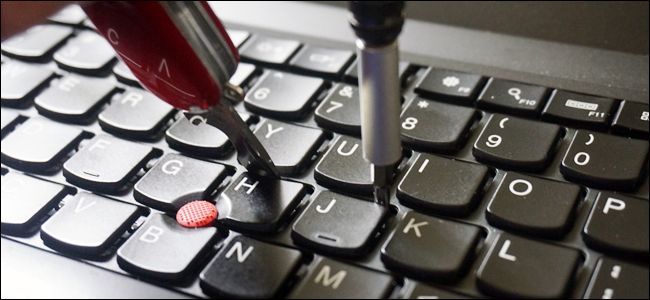
- Отвертки Phillips и плоские — разные размеры. В зависимости от модели могут понадобиться Torx или трещоточные биты.
- Маленькая пластиковая лопатка/приспособление для поддевания (pry tool). Металлический лом лучше не использовать для пластиковых защёлок.
- Небольшие контейнеры, чашки или магнитный коврик для винтов.
- Антистатический браслет или регулярное заземление (касание металлической трубы или корпуса блока питания).
- Запасные винты (опционально) и чистящие салфетки.
- Нужные запчасти: клавиатурный модуль, сборка тачпада и, при необходимости, верхняя панель корпуса.
Примечание: набор типа iFixit Pro Tech Toolkit стоит около $50 и содержит большинство перечисленных инструментов. Он оправдывает себя, если вы планируете несколько ремонтов.
Шаг 1: Найти сервисный мануал
Сервисный мануал — лучший помощник. Это документ от производителя для техников, содержащий пошаговые инструкции по разборке и замене деталей.
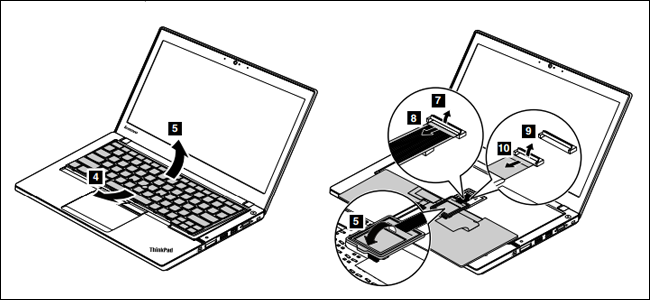
Где искать мануал:
- Официальный сайт производителя — раздел поддержки (Support / Downloads).
- Поиск в Google: «[модель ноутбука] service manual» или «[модель] maintenance manual».
- Архивы и библиотеки: Archive.org, специализированные форумы, базы мануалов.
- Обучающие видео на YouTube и пошаговые статьи на сайтах вроде iFixit.
Если официального мануала нет, найдите похожую по внутренней конструкции модель или подробное видеоразоблачение. Всегда открывайте PDF или видео заранее и изучите последовательность действий. Если нужно, распечатайте страницы с этапами для удобного следования.
Важно: у разных ревизий модели могут отличаться мелкие винты и фиксаторы. Сверяйте номера ревизий и маркировку плат.
Шаг 2: Подобрать запчасти
Запчасти можно найти у официальных поставщиков, на маркетплейсах и у частных продавцов.
Как искать верную деталь:
- Посмотрите номер детали (part number) в сервисном мануале или на обратной стороне старой клавиатуры.
- Сравните фотографии контактов, разъёмов и креплений.
- Учтите раскладку клавиатуры: QWERTY, AZERTY, локализованные варианты. Неправильная раскладка — частая неприятность.
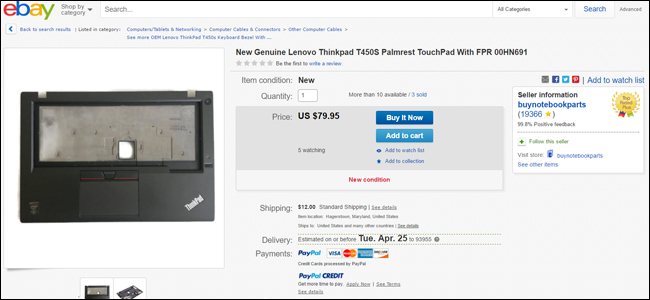
- Обратите внимание на то, встроен ли тачпад в верхнюю панель корпуса. Иногда тачпад продаётся только вместе с верхней крышкой.
- Если не удаётся найти новую деталь, ищите б/у детали в рабочем состоянии или разбирайте аналогичный неисправный ноутбук для запчастей.
Совет: продавцы на eBay и специализированные форумы часто указывают совместимость по модельным номерам. Если сомневаетесь — спросите у продавца фото конкретной детали.
Шаг 3: Подготовить рабочее место
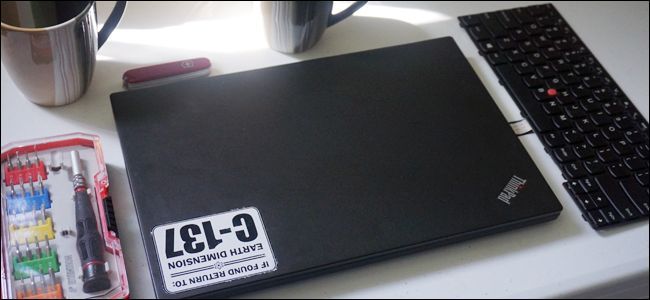
Подготовка снижает риск ошибок:
- Рабочая поверхность должна быть ровной и чистой. Избегайте ковров — они накапливают статическое электричество.
- Организуйте маленькие ёмкости для винтов и пометьте их местами (например, «нижняя крышка», «клавиатура», «петли»).
- Сделайте фото этапов разборки мобильным телефоном — это упрощает сборку.
- Отключите питание, выньте аккумулятор (если он съёмный) и дождитесь остывания ноутбука.
- Наденьте антистатический браслет или периодически касайтесь заземлённого металлического предмета.
Важно: работайте при хорошем освещении. Мелкие винты и шлейфы плохо видно в полумраке.
Шаг 4: Разборка и замена
Общая последовательность действий (могут отличаться в зависимости от модели):
- Выключите ноутбук и отсоедините питание.
- Снимите нижнюю крышку, открутив видимые винты.
- Освободите защёлки, аккуратно поддев пластиковым инструментом.
- Найдите крепёжный винт/планку, удерживающую клавиатурный модуль.
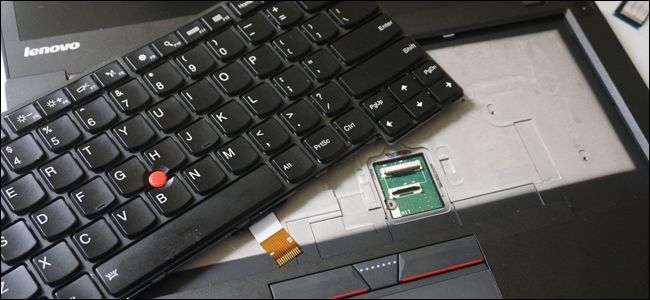
- Отсоедините шлейфы клавиатуры и тачпада. Запомните ориентацию разъёмов.
- Снимите старую клавиатуру/верхнюю панель.
- Установите новую деталь в обратном порядке. Затяните винты ровно — не перетягивайте.
- Перед окончательной сборкой подключите питание и протестируйте клавиатуру и тачпад.
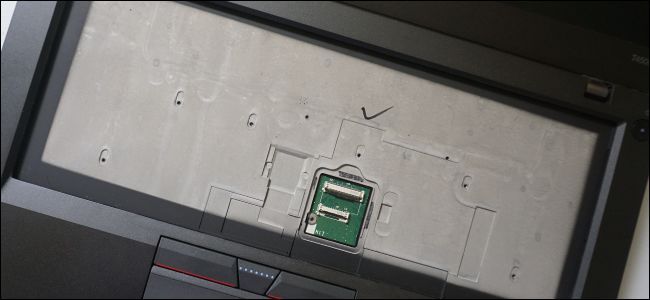
Советы при работе со шлейфами и защёлками:
- Разъёмы с фиксатором: сначала поднимите фиксатор, потом вытяните шлейф. При установке аккуратно вставьте шлейф и опустите фиксатор.
- Если защёлки хрупкие, поддёвывайте их только в указанном направлении, описанном в мануале.
- Фиксатор можно повредить при излишней силе — остановитесь и перепроверьте механизм.
Критерии приёмки
- Все клавиши нажимаются без залипания.
- Светодиоды и функциональные индикаторы работают.
- Тачпад реагирует на перемещение и жесты, если они поддерживаются.
- Нет посторонних шумов и отсутствующих винтов в отверстиях.
Если после сборки остались лишние винты, не запускайте устройство, а разберите снова — это может мешать механике или коротить платы.
Контроль качества и тестирование
Проверка после установки:
- Откройте текстовый редактор и протестируйте каждую клавишу по очереди.
- Проверьте комбинации Fn и функциональные клавиши (яркость, звук, Wi‑Fi).
- Проведите тесты тачпада: перемещение указателя, клик, прокрутка двумя пальцами.
- Посмотрите в «Диспетчере устройств» (Windows) или в настройках (macOS/Linux), отображается ли новая клавиатура.
Если часть клавиш не работает, проверьте шлейф и разъём. Частая причина — неплотно вставленный шлейф или повреждённый контакт.
Отладка — что делать, если что-то не работает
- Переподключите шлейф клавиатуры и тачпада.
- Проверьте, нет ли повреждений на шлейфе (трещины, изломы).
- Замените BIOS/UEFI по умолчанию: иногда требуется сброс настроек, чтобы система увидела новую деталь.
- Проверьте, не конфликтует ли драйвер (особенно для тачпада): установите оригинальные драйверы производителя.
Важно: если при подключении появляются запах гари или дым, немедленно выключите питание и обратитесь в сервис.
Когда не стоит ремонтировать самому (контрпримеры)
- Если ноутбук на гарантии — самостоятельная разборка может её аннулировать.
- При повреждении матплаты или сломанных защёлок корпуса лучше обратиться к специалистам.
- Если требуется пайка плат или ремонт SMD-компонентов — это задача для опытного техника.
Альтернативные подходы
- Подключить внешнюю USB-клавиатуру и мышь/тачпад — быстрый обходной путь.
- Отдать ноутбук в сервисный центр, если вы не уверены в своих навыках.
- Заменить только верхнюю панель вместе с тачпадом (если она продаётся так), вместо отдельной клавиатуры.
Ментальные модели и эвристики
- Разбейте задачу на маленькие шаги: подготовка, разборка, замена, сборка, тест.
- Подпишитесь и фотографируйте этапы — так вы уменьшите когнитивную нагрузку при обратной сборке.
- Модель «меньшая сила, больше внимания»: при неожиданном сопротивлении — остановитесь и найдите винт/защёлку.
Быстрая методика выбора совместимой запчасти
- Найдите модель ноутбука и ревизию (обычно на днище или в BIOS).
- Найдите part number клавиатуры/панели в мануале или на старой детали.
- Поиск по part number на маркетплейсах и у специализированных продавцов.
- Сравните фото: расположение винтов, отверстия под разъёмы, форма разъёма шлейфа.
Короткий чеклист (игровая карточка)
- Перед началом: выключить питание, вынуть шнур и аккумулятор.
- Инструменты: отвертки, пластик‑лопатка, контейнеры для винтов.
- Документы: сервисный мануал, фото этапов.
- Тест после установки: все клавиши, Fn‑клавиши, тачпад.
SOP — пошаговый свод действий
- Подготовить рабочее место, инструменты и мануал.
- Отключить источник питания и вынуть аккумулятор.
- Снять заднюю крышку и найти фиксирующие винты клавиатуры.
- Отсоединить шлейфы в правильной последовательности.
- Заменить модуль и установить шлейфы на место.
- Частично собрать корпус и подключить питание для теста.
- Если тест пройден — закончить сборку; если нет — отладить и повторить.
Простое дерево принятия решения
flowchart TD
  A[Проблема с клавиатурой или тачпадом?] --> B{Гарантия есть?}
  B -- Да --> C[Обратитесь в официальную поддержку]
  B -- Нет --> D{Подходит ли ваша квалификация?}
  D -- Да --> E[Найти мануал и запчасти, заменить самостоятельно]
  D -- Нет --> F[Отдать в сервис]
  E --> G{Работает после замены?}
  G -- Да --> H[Готово]
  G -- Нет --> F
Часто задаваемые вопросы
Как долго займёт замена?
Время зависит от модели: от 30 минут для простых ноутбуков до нескольких часов для тонких ультрабуков с множеством защёлок.
Стоит ли покупать новую клавиатуру у производителя?
Оригинальная деталь гарантирует совместимость, но зачастую можно найти эквивалентную по качеству у проверенных продавцов дешевле.
Можно ли почистить клавиатуру вместо замены?
Да, если проблема лишь в загрязнении. Для этого аккуратно снимите клавиши или используйте сжатый воздух и очищающий гель.
Заключение
Замена клавиатуры и тачпада — выполнимая задача при внимательной подготовке: найдите мануал, купите правильную деталь, подготовьте инструменты и рабочее место, фотографируйте каждый шаг. Если что‑то идёт не по плану, остановитесь и перепроверьте шаги — это сэкономит время и снизит риск повреждений. В случаях гарантии, сложных повреждений или если требуется пайка, лучше обратиться в сервис.

Похожие материалы

Как раскрашивать 3D модели в Procreate

Обход требований Internet Explorer на Mac

Установка графических драйверов в Ubuntu
Отключить голосовые покупки Amazon Alexa
Уведомления Tile при нахождении потерянной вещи