
Замените DVD‑привод ноутбука на SSD или HDD — пошаговое руководство
Что вы получите в этом руководстве
- Полный пошаговый процесс замены DVD/CD-привода на 2.5” SSD или HDD.
- Советы по выбору диска, совместимости и инструментам.
- Контрольные списки, критерии приёмки и варианты отката.
- Рекомендации по повторному использованию старого привода и альтернативам.
Основные варианты запроса (SEO):
- Заменить DVD на SSD
- Вставить HDD вместо привода
- Caddy для ноутбука
- Как установить второй диск в ноутбук
Что потребуется для замены DVD‑привода на SSD или HDD
- Адаптер‑корпус для привода (drive caddy, 2.5”)
- Отвертка (обычно крестовая PH0/PH1)
- Пластиковая лопатка или медиатор (для аккуратного поддёма фасции)
- Тряпка или мягкая поверхность для работы
- Термоколодки/пайка не требуются; термопаста не нужна
- При желании: горячий клей для фиксации фасции (опционально)
Примечание: используйте антистатические меры (касание металлической части корпуса) и работайте на ровной мягкой поверхности, чтобы не поцарапать крышку ноутбука.
Шаг 1 — Закажите подходящий caddy (адаптер для оптического отсека)
Drive caddy — это металлический или пластиковый модуль размером и формой, позволяющий вставить 2.5” диск в отсек оптического привода. Он подключается к той же разъёмной части, что и DVD‑привод (обычно SATA).
На что обратить внимание при заказе:
- Высота caddy: 9.5 мм или 12.7 мм. Измерьте высоту установленного DVD‑привода — неверный размер может не влезть или расшатать крепление.
- Интерфейс: современная оптика использует SATA; если у вас очень старый ноутбук с PATA/IDE, найдите соответствующий адаптер.
- Наличие пластиковых винтов/креплений в комплекте.
- Качество фасции (bezel) — желательно, чтобы caddy позволял прикрепить оригинальную лицевую панель привода.
Где купить: Amazon, eBay, крупные маркеты в вашей стране. Цена обычно невысока — базовый caddy стоит в несколько долларов/евро.
Важно: если вы не уверены в модели, сфотографируйте снятый привод и разъём и сверяйтесь с продавцом.
Шаг 2 — Выберите SSD или HDD для установки в caddy
Коротко о вариантах:
- SSD (твердотельный накопитель): быстрее, надежнее при механическом воздействии, дороже за гигабайт; лучший вариант для ускорения системы и приложений.
- HDD (жёсткий диск): больше ёмкость за меньшие деньги, медленнее и чувствителен к ударам; подходит для хранения больших объёмов данных, резервных копий или игр.
Как выбрать:
- Если главный диск системы — HDD, и вы хотите скорость, поставьте SSD в слот для системы и переместите большой HDD в оптический отсек (или наоборот).
- Если главная цель — вместимость и цена, выберите HDD 1–2 ТБ.
- Если важна выносливость и низкий энергопотребление, выбирайте SATA‑SSD.
Мини‑методология выбора (быстро):
- Оцените бюджет и требуемую ёмкость.
- Решите, что важнее — скорость (SSD) или объём (HDD).
- Проверьте высоту (7/9.5/12.7 мм) и интерфейс (SATA).
Факторы совместимости: большинство ноутбучных приводов используют SATA‑интерфейс. У исключительных старых моделей встречается IDE; для них нужен специальный caddy.
Шаг 3 — Как снять DVD‑привод из ноутбука
Подготовка:
- Выключите ноутбук и извлеките аккумулятор (если он съёмный).
- Отсоедините питание и периферийные устройства.
- Положите ноутбук на мягкую поверхность экраном вниз.
Стандартный порядок действий:
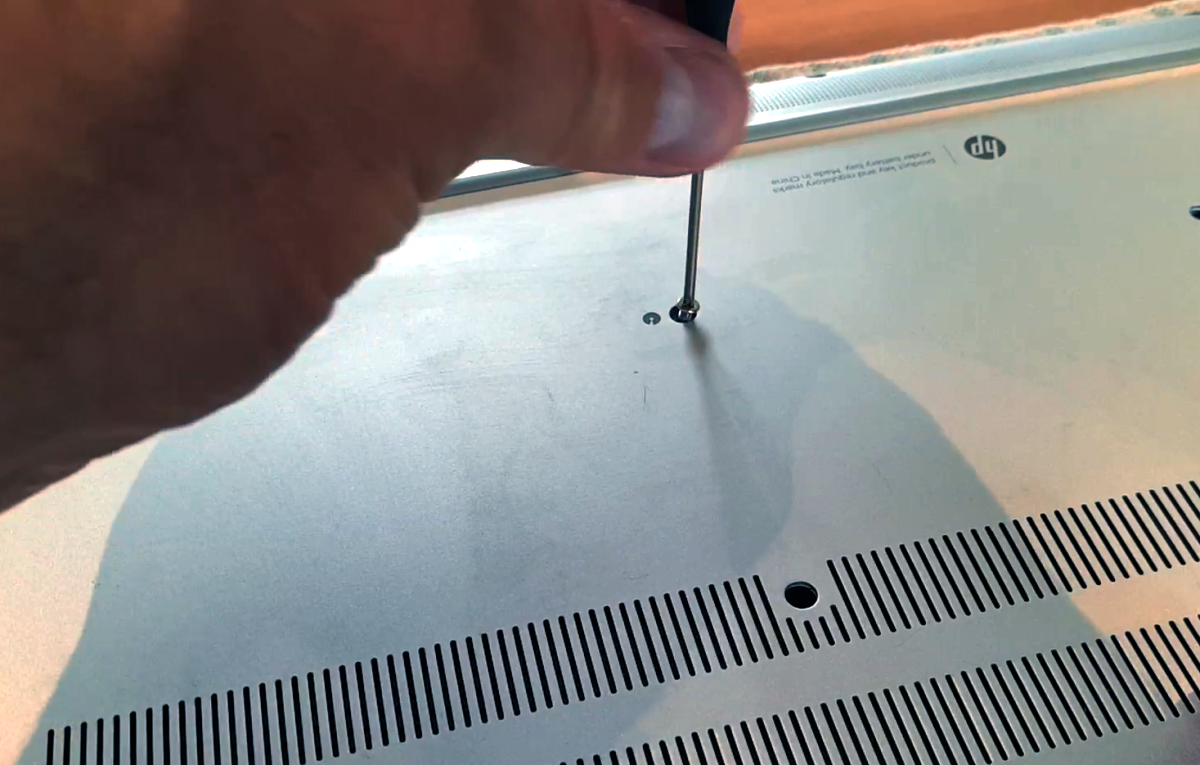
- Найдите фиксирующий винт привода на нижней панели (часто около центра или с маркировкой диска).
- Выкрутите этот винт и положите его в безопасное место.
- Потяните привод наружу — обычно он вынимается плавно.
Возможные механизмы извлечения:
- Фиксирующий винт (наиболее часто).
- Кнопка/защёлка под крышкой.
- В некоторых моделях придётся снять нижнюю панель корпуса; следуйте руководству производителя.
ALT: Извлечение DVD‑привода из корпуса ноутбука — вид снизу
После извлечения:
- Снимите лицевую панель (fascia/bezel) с DVD‑привода аккуратно пластиковой лопаткой.
- Сохраните панель и винты — они понадобятся для установки на caddy.
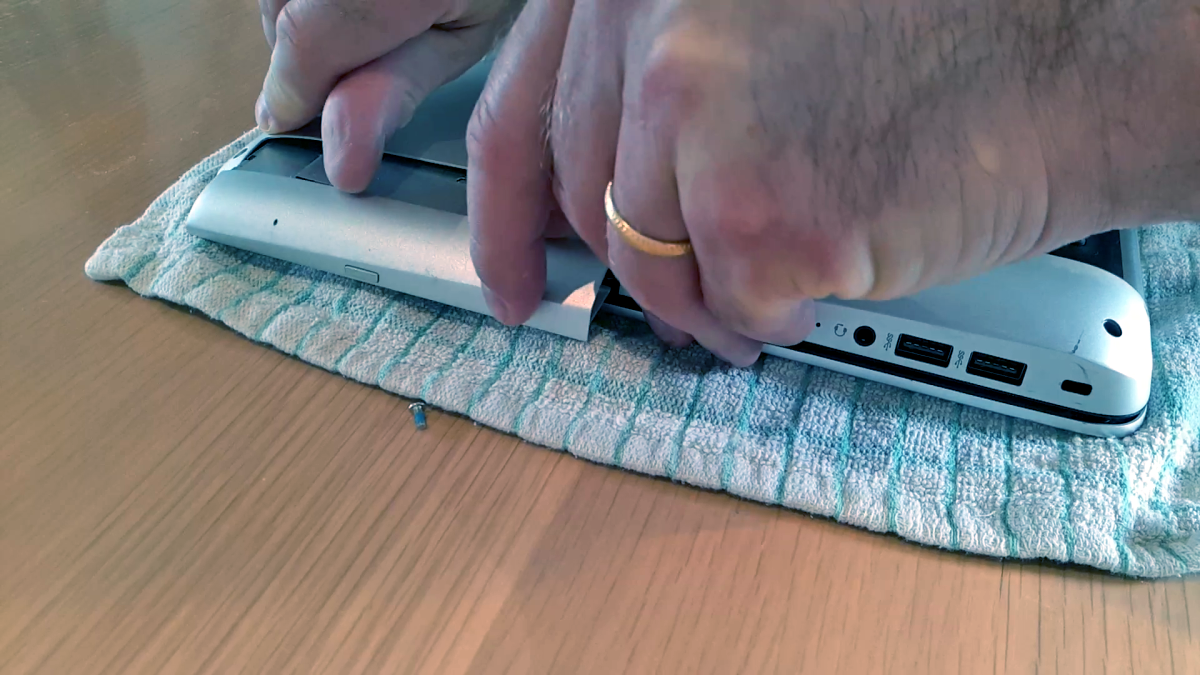
ALT: Фронтальная панель DVD‑привода аккуратно поддета пластиковым инструментом
Если видите защёлки, нажмите их аккуратно. Никогда не применяйте чрезмерную силу — это может сломать защёлки на корпусе.
Шаг 4 — Установка выбранного диска в caddy
Порядок установки:
- Совместите разъём SATA диска с разъёмом в caddy.
- Вставьте диск в посадочное место до упора так, чтобы коннекторы сошлись ровно.
- Закрепите диск маленькими винтами, прилагаемыми к caddy.
- Убедитесь, что винты утоплены и не выступают — иначе caddy не задвинется в слот.
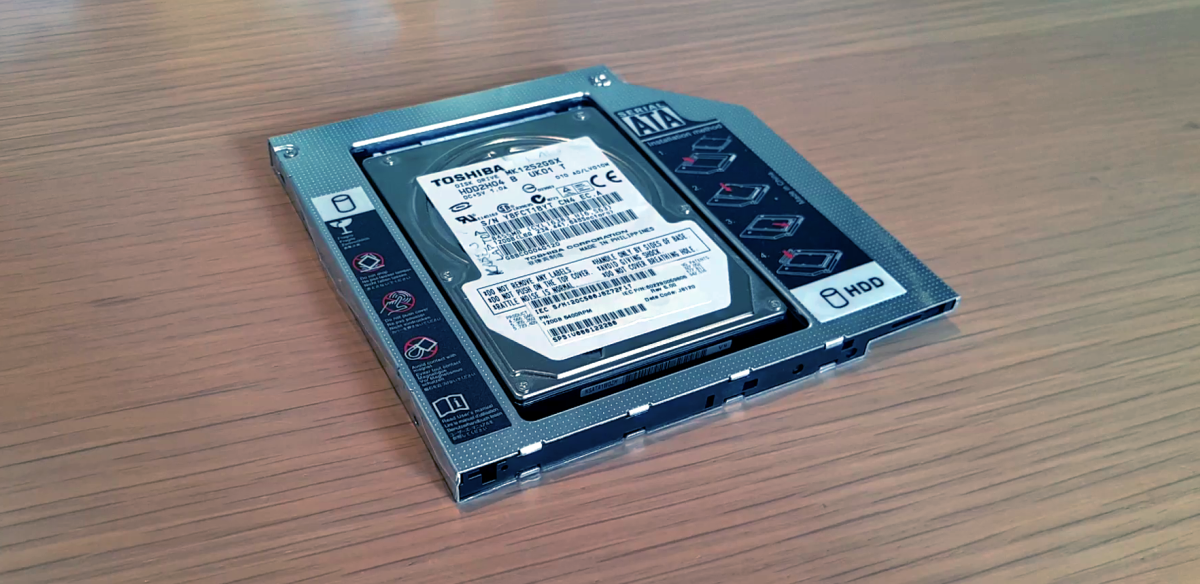
ALT: SSD установлен в адаптер‑caddy для оптического отсека ноутбука
Совет: если диск чуть короче по высоте, можно использовать тонкие прокладки (из комплекта или из вспененного материала), но избегайте металлических распорок, которые могут повредить разъём.
Шаг 5 — Установка caddy в ноутбук и закрепление фасции
- Приставьте ранее сохранённую лицевую панель (fascia) к передней части caddy и защёлкните её.
- Если панель плохо держится, аккуратно обработайте места защёлок горячим клеем или используйте оригинальные винты.
- Вставьте caddy в отсек до характерного щелчка.
- Закрутите фиксирующий винт снизу корпуса — он удерживает caddy на месте.
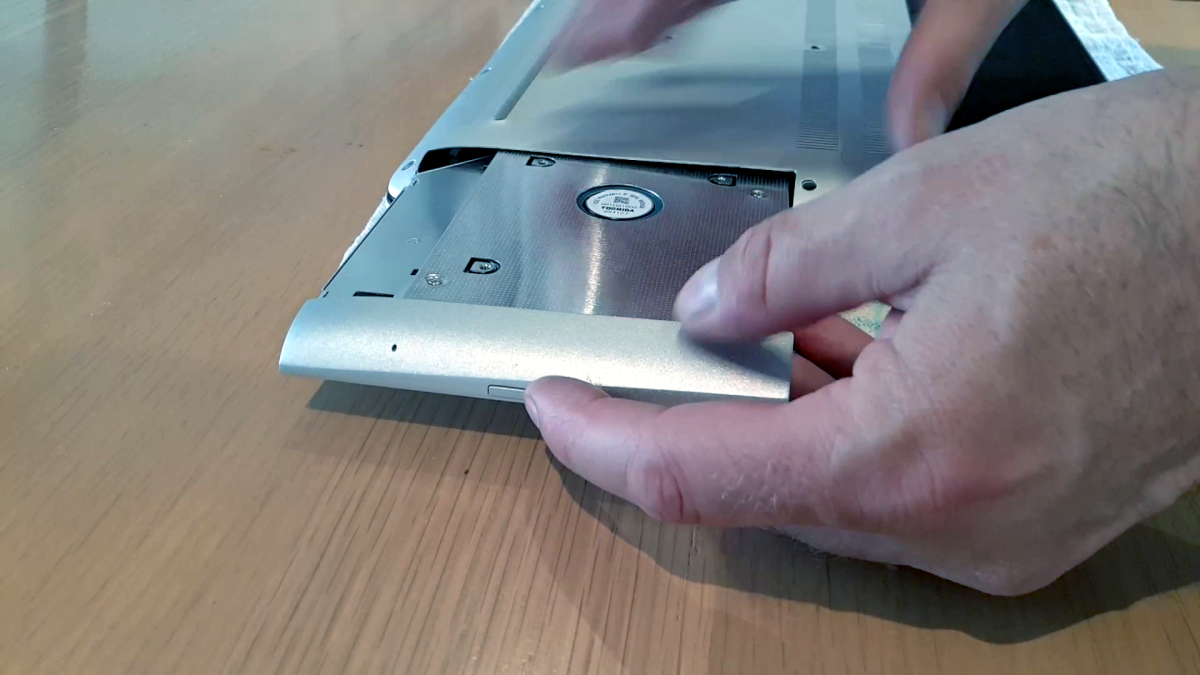
ALT: Установка адаптера‑caddy с SSD в отсек оптического привода ноутбука
После установки:
- Включите ноутбук и зайдите в BIOS/UEFI, чтобы убедиться, что новый диск виден (обычно в разделе SATA‑devices).
- Если диск не отображается, проверьте плотность соединения в caddy и корректность размера (иногда неполное соединение разъёма вызывает проблему).
Повторное использование старого DVD‑привода
Старый привод можно превратить в внешний USB‑привод. Для этого пригодится внешний корпус‑энкложер для ноутбучного привода, который подключается по USB и обеспечивает питание и передачу данных.
Преимущества:
- Получаете портативный DVD‑привод для редкого использования.
- Экономия — реиспользование рабочего привода.
Минусы:
- Дополнительный кабель/корпус и небольшая потеря удобства по сравнению с внутренним приводом.
Можно ли поставить вместо привода USB‑хабы, кардридер или HDMI?
Теоретически проектные OEM‑решения существовали — некоторые производители предлагали модульные опции (USB‑hub, кардридер). На практике такие изделия редки: большинство caddy ориентированы на хранение данных (HDD/SSD). Поиск специальных USB‑модулей для конкретной модели ноутбука иногда возможен, но затратно по времени.
Если вам нужны дополнительные порты, проще использовать внешние USB‑хабы или док‑станции.
Когда замена не сработает — контрпримеры и ограничения
- Очень старые ноутбуки с IDE‑оптическим приводом потребуют специального caddy или совместимости по интерфейсу.
- Некоторые ультрабуки используют нестандартные приводы или запаяные интерфейсы — в таких моделях нет физического отсекa для типичного caddy.
- Ноутбуки с фирменными креплениями фасции: если не удаётся прикрепить оригинальную лицевую панель, внешний вид будет отличаться.
Всегда проверяйте спецификации вашей модели и форумы по ремонту для конкретного ноутбука.
Альтернативные подходы
- Внешний USB‑SSD/HDD: простой, безопасный и быстрозаменяемый вариант без разбора корпуса.
- Замена основного диска на SSD и перенос данных: даст наибольший эффект для скорости системы.
- Использование облачных хранилищ для освобождения места без вмешательства в аппаратную часть.
Контрольный список (чеклист) — перед началом, во время, после
До начала:
- Сохраните важные данные с основного диска.
- Извлеките питание и аккумулятор (если возможно).
- Подготовьте нужный caddy и диск, отвертку, тряпку.
Во время работы:
- Работайте на мягкой поверхности.
- Не прилагайте чрезмерную силу при снятии фасции.
- Закручивайте винты аккуратно, не перетягивая.
После установки:
- Проверьте видимость диска в BIOS/UEFI.
- Инициализируйте диск в ОС (Disk Management в Windows, GParted в Linux) при необходимости.
- Проведите тест чтения/записи для проверки стабильности.
Критерии приёмки
- BIOS/UEFI распознаёт новый диск.
- Операционная система видит диск в списке устройств.
- Диск корректно монтируется и доступен для чтения/записи.
- Фасция закрыта аккуратно, caddy не шатается, нет посторонних звуков при работе.
Тесты и случаи приёмки
- Включение — диск определён в BIOS.
- Инициализация — диск разделён и отформатирован (NTFS/FAT32/EXT4 по необходимости).
- Копирование файлов — скорость стабильна и соответствует типу диска (SSD значительно быстрее).
- Физическая проверка — отсутствие люфта и внешних деформаций.
Риски и меры снижения
Риск: механическое повреждение защёлок или фасции. Меры: аккуратно поддеть панель пластиковой лопаткой; при поломке использовать клей или заменить фасцию.
Риск: несовместимость интерфейса (IDE vs SATA). Меры: заранее измерить и идентифицировать разъём, при сомнении — искать фото/документацию модели.
Риск: потеря данных. Меры: сделать резервную копию критичных файлов перед началом операций.
Роль‑ориентированные чеклисты
Для домашнего пользователя:
- Купить caddy нужной высоты.
- Приобрести SSD/HDD по бюджету.
- Выполнить простую замену и проверить в ОС.
Для IT‑специалиста / техподдержки:
- Проверить совместимость модели и серийный номер ноутбука.
- Подготовить набор винтов и запасную фасцию.
- Протестировать SMART‑статус диска и провести стресс‑тесты.
Пример плейбука: шаги отката (rollback)
- Выключить ноутбук.
- Убрать caddy и вернуть оригинальный DVD‑привод.
- Закрутить фиксирующий винт и установить фасцию.
- Включить и убедиться, что привод функционирует.
Диаграмма принятия решения (Mermaid)
flowchart TD
  A[Нужен ли оптический привод?] -->|Да| B[Оставить привод]
  A -->|Нет| C[Планируете хранить данные или ускорить систему?]
  C -->|Нужна скорость| D[Установить SSD]
  C -->|Нужен объём| E[Установить HDD]
  D --> F[Заказать caddy и диск]
  E --> F
  F --> G[Снять привод]
  G --> H[Установить диск в caddy]
  H --> I[Вставить caddy, проверить BIOS]
  I --> J[Готово]
Советы по клонированию и переносам данных
- Если вы хотите, чтобы новый диск стал загрузочным (например, перенести ОС), используйте программы для клонирования (Clonezilla, Macrium Reflect, встроенные утилиты). Клонирование не всегда требуется — можно установить ОС заново и хранить данные отдельно.
- Проверьте, поддерживает ли BIOS загрузку с выбранного слота: на некоторых ноутбуках при вставленном caddy загрузка идёт с основного диска по‑умолчанию.
Часто задаваемые вопросы
Нужно ли делать бэкап перед операцией?
Да. Всегда делайте резервную копию важных данных перед физическими операциями с дисками.
Видит ли операционная система диск автоматически?
Обычно да, но может потребоваться инициализация (создание раздела и форматирование).
Подойдёт ли любой 2.5” SSD?
Большинство SATA 2.5” SSD/HDD подойдут, но важно соответствие высоты и интерфейса (SATA/IDE).
Краткое резюме
- Замена оптического привода на SSD/HDD — выгодный и недорогой способ увеличить ёмкость или повысить производительность.
- Основные шаги: подобрать caddy, выбрать диск, аккуратно извлечь привод, установить диск в caddy и проверить систему.
- Всегда проверяйте совместимость по высоте и интерфейсу и делайте резервные копии.
Если вы готовы, начните с измерения высоты вашего DVD‑привода и поиска caddy по модели ноутбука — это самый частый шаг, который определяет успех операции.
Источники и дополнительные материалы: форумы по ремонту конкретных моделей ноутбуков и руководства производителя помогут при сомнениях в конструкции вашего компьютера.

Похожие материалы

Несколько аккаунтов Skype: Multi Skype Launcher

Журнал для работы: повысить продуктивность

Персональные звуки уведомлений на Android

Скачивание шоу Hulu для офлайн‑просмотра

Microsoft Start: персонализированная новостная лента
