
Снятие и установка лицевой панели контроллера PS5 DualSense
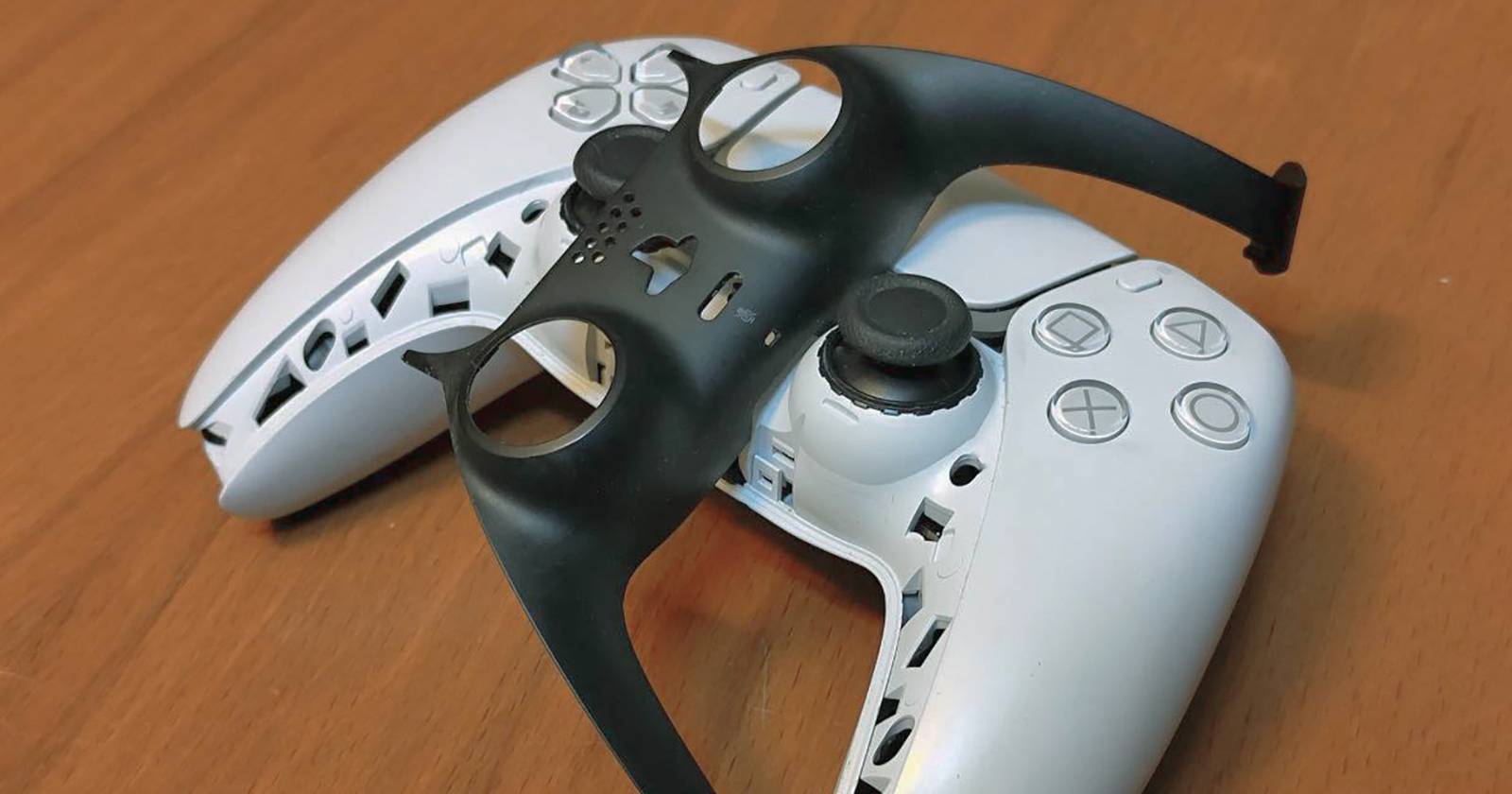
Что такое лицевая панель
Лицевая панель — тонкая пластиковая накладка, закрывающая область вокруг стиков и тачпада. Это декоративная и защитная деталь, она не связана с рабочими электронными компонентами контроллера.
Что потребуется
- Пластиковый монтажный инструмент (pry tool) или медиатор для гитары.
- Мягкая поверхность или салфетка, чтобы не поцарапать контроллер.
- Мягкая ткань из микрофибры для финальной очистки.
- Небольшой контейнер для временного хранения мелких деталей (на случай полного разбора).
Важно: избегайте металлических инструментов — они оставляют царапины и могут повредить клипсы.
Как снять лицевую панель
Ниже — подробная пошаговая инструкция с пояснениями и фотографиями. Работайте аккуратно, без рывков.
Подготовьте рабочее место: положите контроллер белой или мягкой тканью экраном вниз, чтобы не поцарапать поверхность.
Возьмите пластиковый монтажный инструмент и аккуратно вставьте его в нижний угол рукояти, между панелью и корпусом.

Немного приподнимите панель, чтобы освободить первые защёлки. Не применяйте сильную силу — панель тонкая и легко трескается.
Повторите ту же операцию на другой рукояти: аккуратно подденьте и оставьте небольшую щель открытой.
Постепенно продвигайтесь вдоль краёв панели в сторону порта зарядки, освобождая защёлки поочерёдно.
Повторите для другой стороны: медленно поднимайте панель, отпуская защёлки по направлению к стикам.
- Как только вы доберётесь до области вокруг тачпада и стиков, можно аккуратно взять панель двумя пальцами и тянуть вверх ровным движением, пока она полностью не отойдёт.
- Отложите панель в безопасное место. Под ней будут видны винты и внутренние элементы корпуса — теперь вы можете либо полностью разобрать контроллер (при необходимости ремонта), либо установить новую панель.
Important: если панель не выходит легко, остановитесь и проверьте, не застряла ли она за защёлками. Применение чрезмерной силы может привести к трещинам.
Как установить лицевую панель
Установка не требует инструментов: панель защёлкивается обратно вручную. Работайте по обратному порядку снятия.
Совместите новую лицевую панель с корпусом так, чтобы вырезы для стиков, кнопок и порта зарядки совпадали с элементами контроллера.
Начните с верхней части у тачпада, аккуратно подведя острые кромки панели к краям тачпада, чтобы они вошли в пазы.
Затем слегка нажмёте область вокруг стиков: панель должна опуститься на место и начать застёгиваться.
Работайте по бокам: прижимайте края панели от центра к рукоятям, чтобы последовательно защёлкивать фиксаторы.
Наконец, прижмите панель у порта зарядки и по всему периметру, пока не услышите характерные клацания — это звук защёлкивающихся фиксирующих язычков.
- Визуально осмотрите стык по периметру: нет ли щелей или выступающих кромок. При необходимости слегка прижмите проблемные зоны до полного защёлкивания.
Поздравляем — панель установлена. Проверьте работоспособность всех кнопок, стиков, вибрации и зарядки.
Критерии приёмки
- Панель ровно прилегает по всему периметру, без зазоров.
- Все кнопки и стики работают без заеданий и шумов.
- Порт зарядки доступен и не перекошен.
- Вибрация и беспроводное подключение сохраняют прежнюю работу.
Когда это может не сработать
- Защёлки панели повреждены или сломаны — панель не фиксируется.
- Панель деформирована от нагрева или падения — плохо ложится на корпус.
- Сторонняя панель не совместима по модификациям — вырезы не совпадают с интерфейсами или фиксаторами.
- Внутренние компоненты мешают установке (например, после предыдущего небрежного ремонта).
Если столкнулись с одной из этих проблем, лучше обратиться в сервис или обменять панель на оригинальную или совместимую модель.
Альтернативные подходы и варианты персонализации
- Сервисы по ремонту и модификации: мастера могут заменить панель и устранить повреждения защёлок.
- Наклейки и виниловые скины: не требуют разборки и защищают от царапин.
- Полный кастом — замена корпуса (shell) у специалистов для радикального изменения внешнего вида.
- Установка сменных насадок на стики и дополнительной подсветки (при наличии совместимых наборов).
Мини‑методика для быстрого проведения (5 минут)
- Подготовьте рабочее место и инструмент. 2. Подденьте нижний угол, затем другой. 3. Освободите стороны и край у порта. 4. Снимите панель; установите новую, начиная от тачпада. 5. Проверка: кнопки, зарядка, вибрация.
Чеклист перед началом работ (роль‑based)
- Для домашнего пользователя: инструмент (медиатор), мягкая поверхность, спокойный темп работы.
- Для мастера: запасные клипсы, комплект винтов, набор точных инструментов и паяльник (если планируется разборка до платы).
Отладка и откат (если панель не защёлкивается)
- Убедитесь, что вы используете правильную панель (оригинал или совместимая модель).
- Снимите панель снова и осмотрите защёлки: нет ли заусенцев или выступов.
- Если защёлки деформированы, аккуратно подправьте их тонкой пластиковой лопаткой или замените панель.
- При необходимости верните оригинальную панель и проверьте работоспособность — это откат к исходному состоянию.
Глоссарий — 1 строка
- Лицевая панель (faceplate): пластиковая накладка, закрывающая фронтальную часть контроллера.
- Pry tool: пластмассовый инструмент для поддевания без царапин.
- Защёлка/клипса: пластиковый фиксатор, удерживающий панель на корпусе.
- Тачпад: сенсорная панель в центре контроллера.
Советы по уходу после установки
- Протирайте панель мягкой тканью, избегайте агрессивных растворителей.
- Не подвергайте контроллер сильному нагреву (например, прямому солнечному свету), чтобы избежать деформации пластика.
- При падениях проверяйте фиксацию панели — удар может разрушить защёлки.
Короткое резюме
Снять и установить лицевую панель DualSense — простая и быстрая операция, доступная даже непрофессионалам. Главное — использовать пластиковый инструмент, действовать аккуратно и проверять совместимость панели. Если панель повреждена или не подходит, обратитесь в сервис или выберите альтернативные методы персонализации.
Выполнив эти инструкции, вы сможете быстро обновлять внешний вид контроллера и при необходимости получить доступ к внутренним компонентам для ремонта.
Notes: при любых сомнениях в совместимости лучше протестировать новую панель без сильных усилий и при необходимости заменить её на рекомендованную производителем.

Похожие материалы

Несколько аккаунтов Skype: Multi Skype Launcher

Журнал для работы: повысить продуктивность

Персональные звуки уведомлений на Android

Скачивание шоу Hulu для офлайн‑просмотра

Microsoft Start: персонализированная новостная лента
