
Замените BIOS вашего Chromebook на SeaBIOS — подробное руководство
Содержание
- Поддерживается ли моё устройство?
- Как включить Режим разработчика
- Как включить запись (read/write) на устройстве Chrome
- Установка модифицированного BIOS (SeaBIOS / coreboot / UEFI)
- Новая прошивка vs. дуальная загрузка
- Установка Windows на Chromebook
- Восстановление штатного Chrome BIOS
- Часто задаваемые вопросы
- Когда это не работает и альтернативы
- Чек‑лист по ролям и план отката
- Критерии приёмки, тесты и проверка
- Краткий глоссарий и полезные ссылки
Поддерживается ли моё устройство?
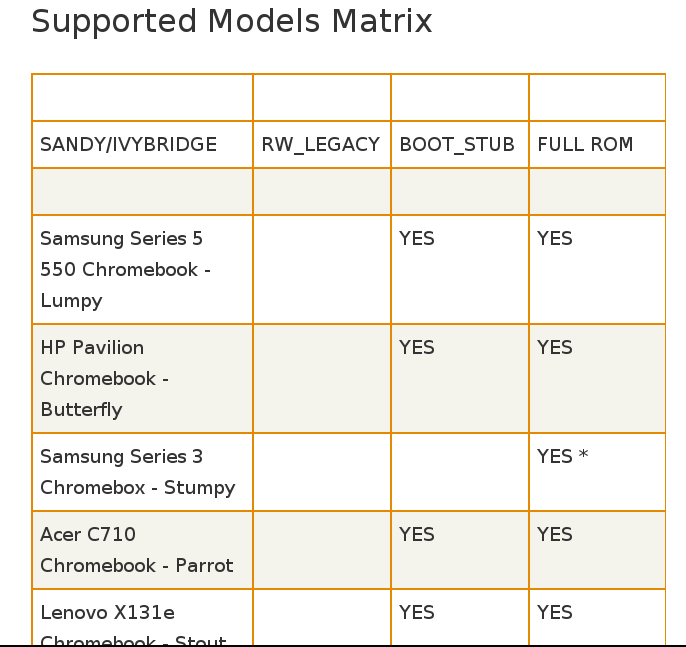
Перейдите на страницу поддержки проекта (ссылка в оригинале) и найдите матрицу совместимости — на ней указаны модели с поддержкой SeaBIOS / coreboot / UEFI. Если вы не видите диаграмму, проверьте архивные версии таблицы (chart version 1, chart version 2). Даже если вашей модели нет в списке, возможна частичная или экспериментальная поддержка.
Важно: перед любыми правками сделайте резервную копию оригинальной прошивки (BIOS/firmware). Без неё восстановление в случае неудачи усложнено.
Important: Если во время процесса устройство не включается, см. раздел «План восстановления/откат» и раздел «Устранение неполадок» ниже.
Требования перед началом (коротко)
- Полный заряд батареи или питание от сети.
- Отвертки и умение аккуратно снимать крышку (для доступа к WP‑винту).
- Флэш‑накопитель (USB) 8+ ГБ для установочных образов/резервных копий.
- Пк с Windows или другой рабочей ОС для подготовки установочных носителей.
- Резервная копия прошивки (обязательно).
Как включить Режим разработчика
Включение Режима разработчика отключает часть встроенных мер безопасности ChromeOS и в некоторых случаях аннулирует гарантию. Делайте это на свой страх и риск.
- Выключите Chromebook.
- Удерживайте клавиши Esc + Refresh (Обновить) + Power одновременно, чтобы войти в режим восстановления.
- При появлении предупреждения нажмите Ctrl + D.
- Если появляется сообщение о проверке ОС (OS verification), нажмите Enter для подтверждения.

- Дождитесь перезагрузки в Режим разработчика.
Чтобы отключить Режим разработчика и вернуть устройство к заводским настройкам:
- Выключите и снова включите Chromebook.
- На экране проверки ОС нажмите пробел (Space). Это инициирует сброс и последующую перезагрузку.
Note: в Режиме разработчика некоторые функции (напр., автоматические обновления или доступ к Play Store) могут работать иначе.
Как включить запись (read/write) на устройстве Chrome
По умолчанию файловая система ChromeOS защищена от записи. Для установки прошивки и модификаций нужно включить режим записи.
- Откройте терминал Crosh: нажмите Ctrl + Alt + T.
- Введите команду
shellи нажмите Enter — вы попадёте в bash‑подобную оболочку.
Выполните эти команды для отключения защиты записи и обхода WP (запишите их точно как в оригинале при вводе, обратите внимание на пробелы и опции):
sudo-s
flashrom --wp-disable
Перезагрузите устройство — файловая система ChromeOS станет доступна для записи.
Note: большинство Chromebook имеют аппаратный переключатель/винт защиты от записи (WP Screw). Его нужно найти и удалить: это физическая мера защиты, помогающая предотвратить перезапись прошивки. Описание винта обычно помечено «WP Screw» или похожей маркировкой.

Важно: снятие винта требует аккуратности — не повредите разъёмы, плёнки и шлейфы. Если не уверены — обратитесь в сервис.
Установка модифицированного BIOS (SeaBIOS и аналоги)
Установка модифицированной прошивки — часто самая простая часть, но перед ней нужно подготовить резервные копии.
- Откройте терминал (Ctrl + Alt + T) и введите
shell. - Выполните набор команд (сохраняйте порядок):
cd
rm-f flash_chromebook_rom.sh
curl -L-O https://johnlewis.ie/flash_chromebook_rom.sh
sudo-Ebash flash_chromebook_rom.sh- После завершения перезагрузите систему.

Если установка прошла успешно, вместо логотипа Chrome вы увидите чёрный экран с подписью SeaBIOS. Для отката вы можете повторно запустить скрипт и выбрать опцию «Revert» (Восстановить).
Примечание: Для установки других версий SeaBIOS или coreboot посетите архив прошивок.

После установки прошивки вы получите возможность загружаться с USB‑накопителей по умолчанию. Это открывает путь к установке Linux, Windows и другим системам.
Новая прошивка vs. дуальная загрузка
Раньше Chromebook не поддерживали дуальную загрузку. SeaBIOS или UEFI‑прошивки добавляют возможность legacy/UEFI загрузки с диска/USB. Но есть нюансы:
- eMMC vs SSD: Windows плохо работает с eMMC на некоторых моделях. Для установки Windows предпочтительнее SSD.
- Старые процессоры (Sandy/Ivy Bridge, Pineview) зачастую требуют legacy boot (SeaBIOS) для установки альтернативных ОС.
- Если вы не хотите менять прошивку, есть инструменты, позволяющие установить Linux рядом с ChromeOS без прошивки, например chrx.
Альтернативы, если SeaBIOS не совместим:
- chrx — позволяет установить Linux рядом с ChromeOS без замены BIOS (не на всех моделях).
- Использование внешних USB‑дисков с полноценной системой (Live‑режим и установка на внешний SSD).
- Виртуальные машины (на другом ПК) для запуска желаемой ОС без модификации Chromebook.
Установка Windows на Chromebook (основные шаги)
Для установки Windows вам понадобится рабочий компьютер с Windows, флеш‑накопитель и модифицированная прошивка на Chromebook (UEFI от MrChromebox или совместимый coreboot+UEFI).

Шаги:
- Выключите Chromebook и удалите Write Protect винт внутри корпуса.
- Нажмите Esc + Refresh + Power для входа в режим восстановления.
- Нажмите Ctrl + D и Enter, чтобы активировать Режим разработчика.
- Нажмите Ctrl + Alt + T, введите
shell. - Выполните команды:
cd ~
curl -L-O https://mrchromebox.tech/uefi-flash.sh &&sudobash uefi-flash.sh- Выберите «Full coreboot Firmware.»
- Подтвердите «Y», затем «U» для установки UEFI.
- На Windows‑ПК загрузите официальный образ Windows 10 и создайте установочный USB (через Media Creation Tool).
- Вставьте USB в Chromebook и перезагрузите — SeaBIOS/UEFI по умолчанию загружает USB.
- Следуйте мастеру установки Windows: при запросе ключа выберите «I don’t have a product key»; формат установки — Custom: Install Windows only.
Если Chromebook не загружается с USB, во время загрузки нажмите ESC и выберите USB‑накопитель в меню загрузки.
Note: игнорируйте предупреждения об отсутствии драйверов и несовместимости в процессе установки — после установки понадобится найти и установить совместимые драйверы для оборудования Chromebook (Wi‑Fi, тачпад и т. п.).
Восстановление штатного Chrome BIOS (полная инструкция)
Если вам нужно вернуть устройство в исходное состояние, подготовьте:
- ПК с Windows для создания восстановительного носителя ChromeOS.
- Флеш‑накопитель для Ubuntu (если вы используете скрипты восстановления через Linux).
- Резервную копию прошивки (если она у вас есть).
Процедура (общая схема):
- Убедитесь, что Write Protect‑винт всё ещё удалён. Если он на месте — удалите его снова.
- На Windows скачайте Ubuntu ISO и Rufus, чтобы создать загрузочную флешку Ubuntu.

- Создайте загрузочную флешку с Ubuntu (Rufus: GPT для UEFI, FAT32).
- Вставьте флешку в Chromebook, загрузитесь с неё (ESC при загрузке для выбора устройства). Выберите Try Ubuntu.

- После загрузки Ubuntu подключитесь к Интернету и откройте терминал (Ctrl + Alt + T).
- Выполните команды:
cd ~; curl -L-O http://mrchromebox.tech/firmware-util.sh; sudobash firmware-util.shЕсли curl отсутствует, установите его:
sudo apt install curl- Выберите опцию «9 — Restore Stock Firmware (full)» и подтвердите «Y».
- Если у вас есть резервная копия прошивки, вставьте флешку с ней и подтвердите «Y» при запросе. Если резервной копии нет — скрипт попытается скачать подходящую прошивку из Интернета.
- После успешного отката загрузитесь в ChromeOS Recovery, используя Chromebook Recovery Utility на Windows:
- Создайте recovery USB с указанием вашей модели (номер модели можно увидеть на экране внизу во время загрузки).
- Загрузитесь с recovery USB на Chromebook и пройдите процесс восстановления.
- После восстановления ChromeOS сбросьте флаги загрузки через утилиту firmware‑util.sh, выбрав пункты 4 и 5 в меню.
Важное замечание: процесс восстановления может отличаться между моделями. Всегда следуйте указаниям скрипта и инструкции для вашей модели.
Часто задаваемые вопросы
Может ли мой Chromebook «окаменеть» (brick)?
Да. Вмешательство в прошивку рисковано. Потеря питания во время прошивки, неправильный образ или пропущенный шаг — всё это может привести к неработоспособности устройства. Наличие резервной копии прошивки и план отката существенно снижает риск необратимого повреждения.
Что лучше: менять BIOS и ставить другую ОС или купить другое устройство?
Безопаснее и зачастую дешевле купить устройство с нужной ОС. Модификация Chromebook подходит энтузиастам, для экспериментов или при желании дать вторую жизнь старой модели. Если нужна стабильность для работы — лучше выбрать устройство, изначально поддерживающее нужную ОС.
Ускорит ли SeaBIOS работу Chromebook?
Нет. SeaBIOS не повышает производительность аппаратно. Если устройство медленное, имеет смысл оптимизировать систему, увеличить объём оперативной памяти (если возможно) или заменить eMMC на SSD (если модель поддерживает). SeaBIOS даёт гибкость по установке ОС, но не ускоряет процессор или память.
Когда этот метод не сработает — примеры и ограничения
- Устройство с жесткой привязкой к аппаратным оболочкам (некоторые ARM‑Chromebook) может не поддерживать legacy/UEFI загрузку.
- Если устройство использует зашифрованный контроллер памяти или нестандартный EC (Embedded Controller), нужные драйверы для Windows могут быть недоступны.
- Модели с eMMC часто не совместимы с Windows — вместо этого лучше использовать Linux.
- Аппаратные ключи безопасности или встроенные модули TPM могут повлиять на функциональность после прошивки.
Если вы сомневаетесь — проверьте форумы проекта MrChromebox, списки совместимости и отчёты пользователей для вашей модели.
Альтернативные подходы
- chrx: позволяет установить Ubuntu/Arch‑based вместе с ChromeOS без замены прошивки (поддерживается не для всех моделей).
- Использование внешнего SSD/USB для установки Linux — безопаснее, чем перепрошивка.
- Использование Linux внутри ChromeOS через Crostini (контейнеры) — хорошая альтернатива для большинства задач разработчика.
- Установка ChromiumOS на другом ПК для тестирования, прежде чем прошивать Chromebook.
Чек‑листы по ролям
Рекомендованные действия до/во время/после для трёх ролей: «Энтузиаст», «Администратор» и «Сервизный техник».
Чек‑лист — Энтузиаст (один человек выполняет все шаги):
- Создать резервную копию прошивки (flashrom dump).
- Снять Write Protect винт и задокументировать его расположение.
- Включить Режим разработчика.
- Включить R/W (flashrom –wp-disable).
- Записать модифицированный BIOS и перезагрузиться.
- Проверить загрузку с USB и тестировать выбранную ОС.
- Сделать снимки состояния и записи в журнал (логи команд).
Чек‑лист — Администратор (корпоративная среда):
- Оценить совместимость моделей в инвентаре.
- Выбрать кандидатные устройства (старые/не критичные).
- Подготовить инструкцию для пользователей и политику отката.
- Провести тестовую прошивку на 1 устройстве и документировать результаты.
- Массовая прошивка только после успешного прохождения тестов и наличия образов для восстановления.
Чек‑лист — Сервисный техник:
- Инструменты: набор отверток, антистатический браслет, флеш‑накопители с образами.
- Проверить физическую целостность устройства.
- Сделать dump прошивки и сохранить на внешний накопитель.
- Выполнить прошивку и проверить аппаратные компоненты (Wi‑Fi, BT, звук, экран).
- При необходимости восстановить оригинальную прошивку.
План отката и инцидентный сценарий (SOP)
- Если устройство не загружается после прошивки, не пытайтесь многократно перезаписывать прошивку — это повышает риск повреждения.
- Подготовьте другой рабочий Chromebook или плату с совместимым программатором (если device‑recovery требуется аппаратный программатор).
- Попробуйте восстановить через безопасный режим boot (UEFI/SeaBIOS — вернуть загрузку с USB и запустить скрипт восстановления).
- Если доступен backup image, используйте его через firmware‑util.sh (или flashrom с соответствующим аргументом).
- В крайнем случае: аппаратная перепрошивка микросхемы SPI с программатором (CH341A и SOIC‑8 клип) — только в сервисе и при наличии опыта.
Important: аппаратная перепрошивка часто единственный путь при «brick» после неправильной записи SPI.
Критерии приёмки и тесты (acceptance)
Критерии успешной прошивки:
- Устройство проходит POST и отображает SeaBIOS/UEFI экран.
- Устройство загружается с USB‑носителя с live‑дистрибутивом.
- После установки ОС базовые устройства работают: клавиатура, тачпад, экран, слот SD/USB.
- При установке Windows: доступны базовые драйверы (возможно частично), Wi‑Fi работает или есть обходной путь через USB‑Ethernet.
Тест‑кейсы:
- TC1: Загрузка с USB Live Linux — проходит.
- TC2: Установка и загрузка Windows (на SSD) — проходит на целевой модели.
- TC3: Откат к оригинальной прошивке — восстанавливается и проходит ChromeOS Recovery.
- TC4: Повторная прошивка из резервной копии — образ успешен и устройство работоспособно.
Совместимость и миграционные заметки
- Модели на базе Intel чаще поддерживают SeaBIOS/UEFI и legacy boot, а ARM‑модели — реже.
- Замена eMMC на SSD возможна не на всех платах; выясните это предварительно.
- Для Windows: убедитесь, что существует поддержка драйверов Wi‑Fi и чипсета — иначе придётся использовать внешние адаптеры.
Риски и меры смягчения
Риски:
- Потеря гарантийных обязательств.
- Неисправность устройства (brick).
- Потеря данных.
Митигирование:
- Всегда делать dump прошивки и хранить на внешнем носителе.
- Проводить процедуры на настольном столе, имея инструкцию для модели.
- Тестировать сначала на не критичных устройствах.
Краткий глоссарий (1‑строчное определение)
- SeaBIOS: альтернативный BIOS/legacy загрузчик, добавляющий поддержку загрузки с USB/дисков.
- coreboot: минималистичный проект прошивки открытого исходного кода для инициализации оборудования.
- UEFI: современный интерфейс прошивки, заменяющий legacy BIOS.
- Write Protect (WP): аппаратная защита, предотвращающая запись в SPI‑флеш микросхему прошивки.
- Dump: побитовый экспорт (резервная копия) текущей прошивки.
Полезные ссылки и ресурсы
- MrChromebox.tech — инструменты прошивки и скрипты UEFI/firmware‑util.
- Форумы и страницы поддержки моделей (см. таблицу совместимости).
- Статьи по использованию CH341A и безопасной аппаратной перепрошивке (для сервисных случаев).
Вывод и рекомендации
Замена штатного BIOS на SeaBIOS или UEFI открывает Chromebook для установки альтернативных ОС и даёт гибкость, но требует аккуратности, подготовки резервных копий и понимания рисков. Если вы не готовы к возможному отказу устройства, подумайте о внешних решениях (внешний SSD/USB, виртуальные машины или покупка нового устройства).
Короткий чек перед началом:
- Резервная копия прошивки — есть.
- Write Protect винт — найден и готов к удалению.
- Есть загрузочный USB и рабочий ПК для подготовки образов.
- Вы понимаете риски и готовы к откату.
Удачи и аккуратности при прошивке!
Image credit: Unsplash and Unsplash. All screenshots by Crystal Crowder.

Похожие материалы

Несколько аккаунтов Skype: Multi Skype Launcher

Журнал для работы: повысить продуктивность

Персональные звуки уведомлений на Android

Скачивание шоу Hulu для офлайн‑просмотра

Microsoft Start: персонализированная новостная лента
