
Как заменить батарейку в AirTag
Проверка заряда AirTag
Батарея в AirTag рассчитана примерно на год автономной работы при обычном использовании. Следить за её состоянием просто: откройте приложение “Find My” на iPhone или iPad и выберите ваш трекер — статус батареи будет показан в карточке устройства.
Apple
Вы также получите уведомление от приложения, когда батарея AirTag станет низкой и требует замены.
Важно: сам AirTag, его крышка и батарейка представляют опасность удушения для маленьких детей. Меняйте батарею вдали от детей и храните использованные элементы питания в недоступном месте.
Шаг за шагом: как заменить батарейку
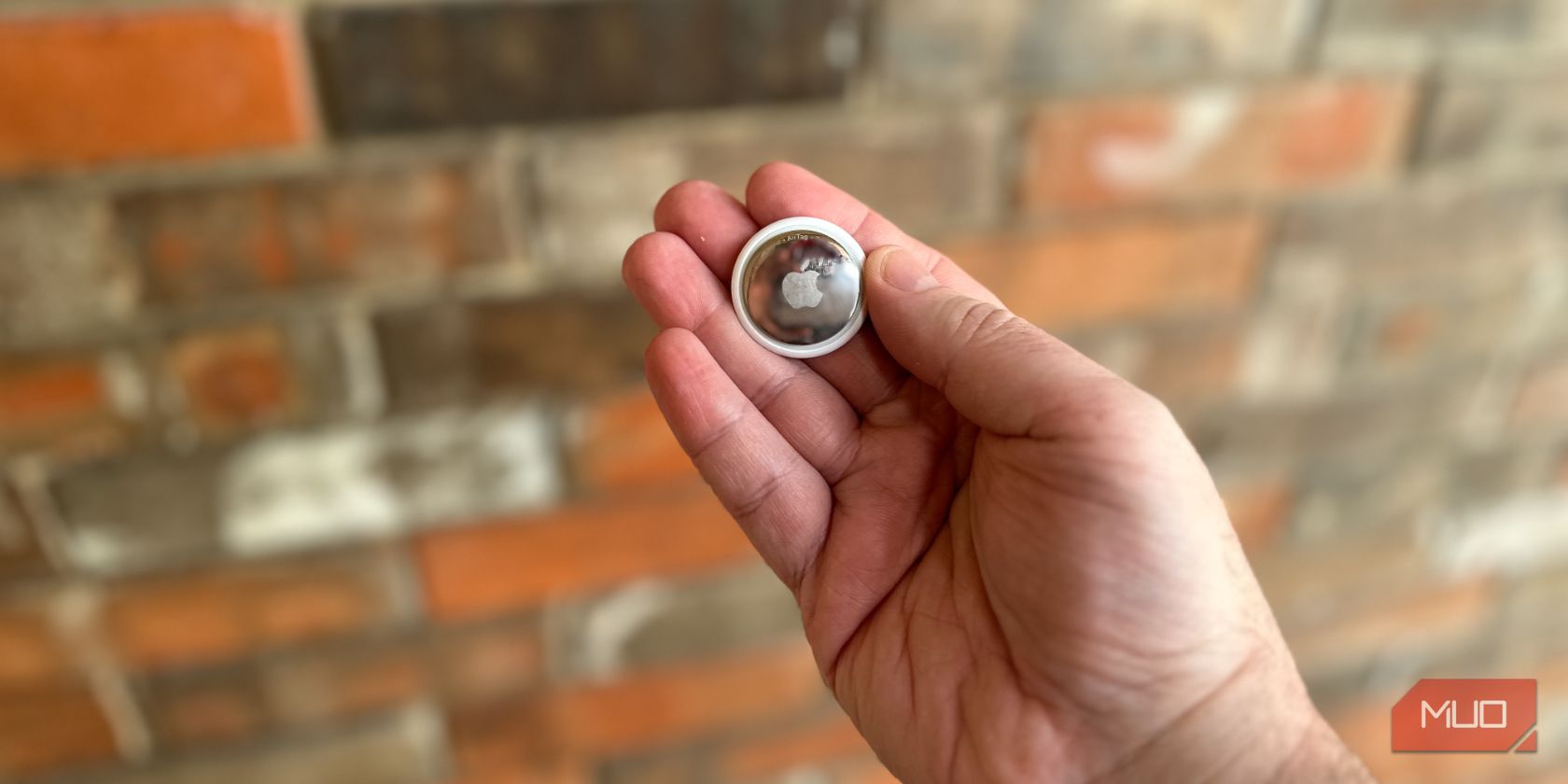
- Положите AirTag белой (пластиковой) стороной вниз на ровную поверхность, чтобы была видна стальная батарейная крышка.
- Нажмите на крышку и поверните её против часовой стрелки, пока она не остановится.
- Снимите крышку и извлеките старую батарею.
- Подготовьте новую батарею CR2032 (литиевая монетка 3 В). Вставьте батарею положительной стороной (+) к себе.
- Совместите три выступа на крышке с тремя пазами на корпусе AirTag и поверните крышку по часовой стрелке до фиксации.
- При правильной установке вы услышите звуковой сигнал — это подтверждает успешную замену.
Brent Dirks/
MakeUseOf
Советы по выбору батареи
- Используйте стандартную батарею CR2032, 3 В. Они имеются в магазинах электроники, супермаркетах и в онлайн-магазинах.
- Избегайте CR2032 с горьким покрытием (bitterant), так как некоторые такие элементы питания могут не работать с AirTag — об этом упоминает служба поддержки Apple.
- Для удобства купите упаковку из нескольких штук, если у вас несколько AirTag.
Когда простая замена не помогает (примеры ситуаций)
- После замены батареи AirTag не реагирует и не подает звуковой сигнал — проверьте правильность установки и ориентацию батареи.
- Если приложение “Find My” не показывает устройство, убедитесь, что AirTag был зарегистрирован в вашем Apple ID и что Bluetooth на iPhone включён.
- Батарея могла быть дефектной или слабо контактировать — попробуйте другую новую CR2032.
Альтернативные подходы
- Обратиться в авторизованный сервисный центр Apple, если устройство не работает после замены.
- Если AirTag повреждён (механические дефекты корпуса, ржавчина контактов), иногда проще заменить устройство полностью.
- Для организаций: использовать централизованный инвентарный подход и менять батареи по расписанию, чтобы избежать неожиданного простоя.
Контрольный чек‑лист перед и после замены
- До замены: проверьте уведомления в “Find My” и подтвердите низкий уровень заряда.
- При замене: наденьте перчатки при необходимости, избегайте касания полюсов батареи грязными руками.
- После замены: дождитесь звукового сигнала и проверьте статус в приложении; убедитесь, что трекер обнаруживается и передаёт местоположение.
Критерии приёмки
- AirTag подаёт звуковой сигнал при закрытии крышки.
- Устройство отображается в “Find My” как подключённое и с показателем заряда (не «низкий»).
- Отсутствуют люфты крышки и батарея плотно зафиксирована.
Быстрый SOP для команды поддержки (мини‑методология)
- Подтвердите жалобу пользователя и попросите описать поведение AirTag.
- Попросите пользователя проверить уведомления “Find My”.
- Проведите инструктаж по безопасной замене батареи (шаги выше).
- Если проблема не решена — направьте на диагностику в сервис.
Фактбокс: ключевые числа
- Ожидаемая служебная жизнь батареи: ~1 год при обычном использовании.
- Тип батареи: CR2032, 3 В (литиевая монетка).
- Количество контактных точек крышки: 3 (совмещаются с пазами корпуса).
Глоссарий (в 1 строку)
- CR2032 — стандартная литиевая монетная батарея 3 В.
- Bitterant — горькое покрытие на батарейках, добавляемое для предотвращения проглатывания детьми.
- “Find My” — приложение Apple для поиска устройств и аксессуаров.
Рекомендации по безопасности и утилизации
- Не бросайте использованные батареи в обычный мусор; утилизируйте их в пункте приёма батареек или на специальных контейнерах.
- Не нагревайте и не вскрывайте батарейки.
- Храните запасные элементы питания в недоступном для детей месте.
Краткое резюме
Замена батарейки в AirTag простая и быстрая: используйте CR2032, следуйте последовательности снятия крышки и установки новой батареи, слушайте звуковой сигнал подтверждения и проверяйте статус в приложении “Find My”. Если устройство не работает после замены — проверьте ориентацию батареи, попробуйте другую батарею или обратитесь в сервис.
- Памятка: избегайте CR2032 с горьким покрытием.
- Чек‑лист: уведомление в “Find My” → снять крышку → вставить CR2032 (+ вверх) → закрыть и услышать звуковой сигнал.

Похожие материалы

Несколько аккаунтов Skype: Multi Skype Launcher

Журнал для работы: повысить продуктивность

Персональные звуки уведомлений на Android

Скачивание шоу Hulu для офлайн‑просмотра

Microsoft Start: персонализированная новостная лента
