
Конец Windows Essentials: что использовать вместо?

Краткая история
Windows Essentials впервые появился в августе 2006 года. Изначально это был набор простых, но полезных приложений, которые дополняли работу Windows: просмотр фото, простая обработка видео, почтовый клиент, блоговый редактор, синхронизация файлов и родительский контроль.
Со временем состав пакета менялся. Некоторые компоненты исчезли или были заменены сервисами Microsoft. На момент последней версии в комплект входили шесть программ:
- Photo Gallery — Фотогалерея
- Movie Maker — Редактор видео Movie Maker
- Mail — Почтовый клиент
- Writer — Редактор для блогов
- OneDrive — Синхронизация файлов
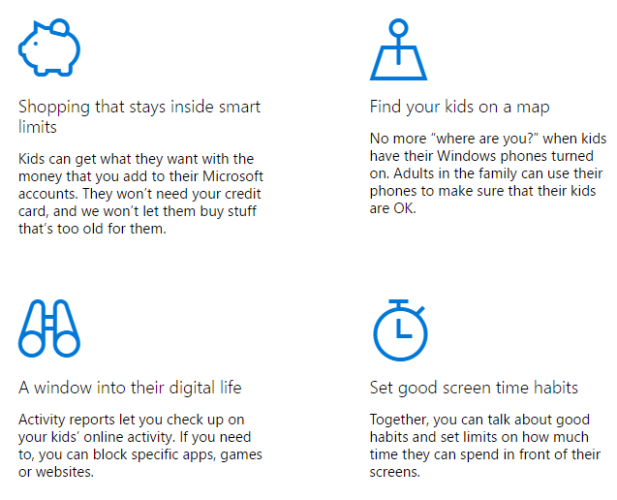
- Family Safety — Родительский контроль
Что сейчас работает в Windows 10?
Не все компоненты пакета сохраняют работоспособность в Windows 10. Фактическая ситуация такая:
- OneDrive интегрирован в систему с Windows 8.1 и выше. Это не отдельный классический десктопный установщик, а встроенный клиент, который работает через трей и системные службы.
- Family Safety как отдельное приложение совместимо в основном с устаревшими сборками Windows 7. На Windows 10 его заменили Microsoft Family Features, которые управляются через веб-панель account.microsoft.com/family.
- Photo Gallery, Movie Maker, Mail и Writer в ряде случаев можно запустить на Windows 10, но поддержка и обновления прекращены.
В итоге четыре из шести приложений физически запускаются на современных версиях Windows, но без поддержки рискуют стать источником уязвимостей и несовместимостей.
Чего ждать дальше?
Microsoft официально объявила о прекращении поддержки набора с 10 января 2017 года. Это означает, что компания не будет выпускать обновления безопасности, исправления багов или новые функции. На практике это приводит к нескольких последствиям:
- С течением времени приложения могут переставать корректно работать с новыми версиями Windows и стороннего ПО.
- Уязвимости останутся без патчей и могут привлекать внимание злоумышленников.
- Новые функции и интеграции в экосистеме Windows уже не появятся для старых версий.
Важно: если вы продолжаете использовать старые компоненты, планируйте переход заранее. Это снижает риск потери данных и проблем с безопасностью.
Универсальные приложения Microsoft и их ограничения
Microsoft делает ставку на Universal Windows Platform (UWP) — «универсальные приложения», доступные через Microsoft Store. Это удобно для централизации установки и обновлений, но есть ограничения:
- Многие UWP-аналоги не поддерживают расширенную функциональность desktop-версий.
- Интерфейс адаптирован под сенсорные устройства и может быть громоздким для настольной работы.
- Отсутствуют нативные редакторы для видео и полноценные блоги/Writer-аналоги.
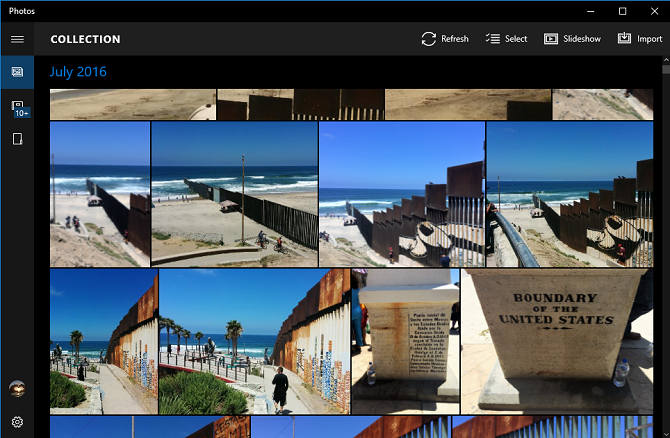
Примеры: приложение «Фотографии» в Windows теперь объединяет просмотр и простую правку, но оно часто медленнее и менее гибко, чем классическая Фотогалерея. Почтовое приложение Mail не всегда заменит возможности классических почтовых клиентов с богатой кастомизацией.
Сторонние альтернативы — что выбрать
Если Microsoft не предлагает подходящую замену, разумно смотреть на сторонние решения. Ниже — подборка проверенных вариантов по ключевым категориям из пакета Essentials.
Почта — заменяем Mail
Десктопные почтовые клиенты вернулись в моду: они удобно работают с несколькими аккаунтами, поддерживают офлайн-доступ и расширенные фильтры.
- Mailbird — современный почтовый клиент с интеграциями, темами и удобным интерфейсом. Подходит для большинства пользователей, кто хочет простой и красивый клиент.
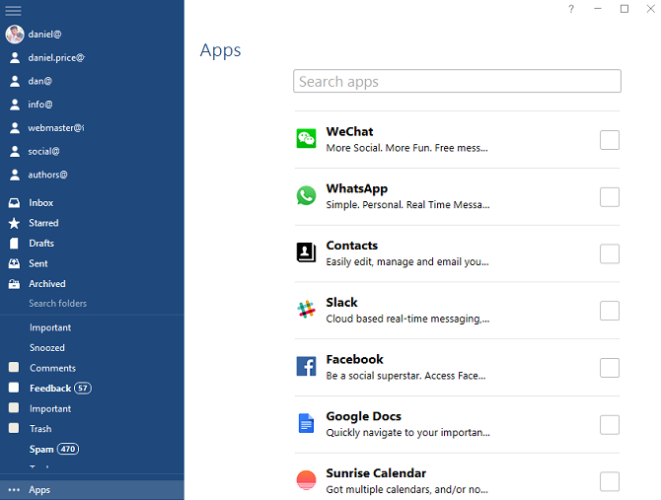
- Thunderbird — проект с открытым кодом, поддерживаемый сообществом. Предлагает вкладки, расширения, встроенную защиту и гибкую настройку.
Когда выбирать: Mailbird лучше для тех, кто хочет готовый продукт с современным UX. Thunderbird предпочтителен, если важна расширяемость и контроль над данными.
Фотогалерея — заменяем Photo Gallery
Классическая Фотогалерея была простая и быстрая. Есть несколько альтернатив, которые дают больше форматов и функций.
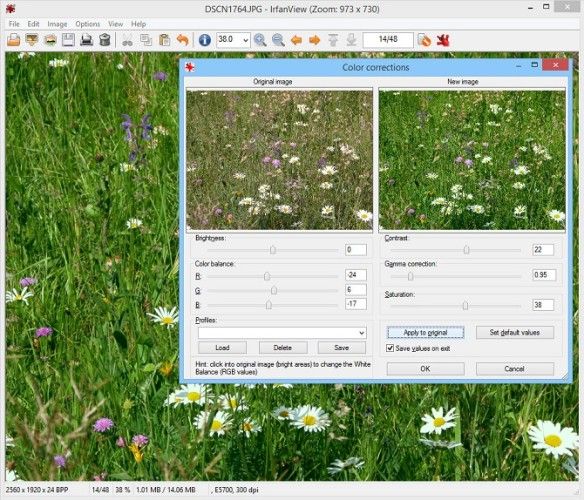
- IrfanView — нативная поддержка многих форматов, плагины, быстрый просмотр и базовая обработка.
- Imagine — ультракомпактное приложение (~1 МБ). Быстрое, минималистичное и функциональное. Внимание: официальный сайт может выглядеть простовато.
Когда выбирать: IrfanView хорош для любителей гибкости и форматов. Imagine пригодится на слабых машинах или когда нужна скорость.
Редактор видео — заменяем Movie Maker
Для базовой нарезки и склеивания видео подойдут бесплатные решения. Для серьёзного монтажа лучше профессиональные продукты.
- VideoLAN Movie Creator (VLMC) — проект от создателей VLC, умеет работать с множеством форматов.
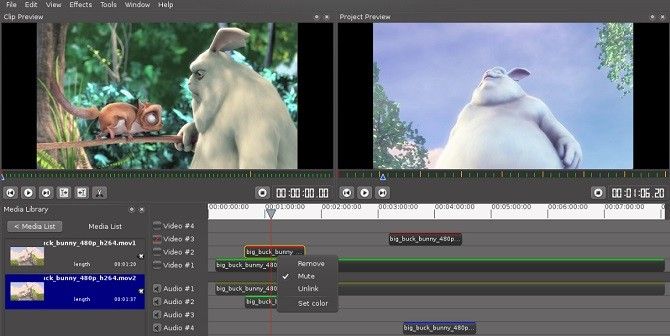
- VirtualDub — простое приложение для работы с AVI и ряда других форматов. Хорошо подходит для быстрой обработки и пакетов перекодировки.
Когда выбирать: VLMC для более общего монтажа и совместимости. VirtualDub — для работы с AVI и пакетной обработки.
Факто-бокс: ключевые цифры и даты
- Год появления: 2006
- Число приложений в последней версии: 6
- Официальная дата окончания поддержки: 10 января 2017 г.
Важно: эти даты означают прекращение официальной поддержки от Microsoft. Продолжать использование можно, но с повышенными рисками.
Как выбирать замену — простая методика
- Определите требования: какие функции вам действительно нужны (поддержка форматов, экспорт, плагины, интеграция с облаком).
- Проведите быстрый тест (10–30 минут) в каждой кандидатной программе на реальной задаче.
- Проверьте экспорт/импорт данных и совместимость форматов.
- Оцените обновления и политику безопасности разработчика.
- Подготовьте план отката на случай, если новый инструмент не подойдёт.
Этот подход помогает минимизировать простои и потерю данных.
Пошаговый план миграции (SOP)
- Создайте резервную копию текущих данных и настроек Essentials (почтовые файлы, проекты Movie Maker, библиотека фотографий).
- Выпишите ключевые рабочие сценарии (например: импорт фото с камеры, базовая коррекция, экспорт в JPEG/PNG; создание семейного видео длиной до 5 минут с титрами).
- Установите выбранное альтернативное ПО на тестовый профиль или вторую машину.
- Выполните импорт ваших данных и протестируйте сценарии из шага 2.
- Протестируйте безопасность: проверьте наличие обновлений и отзывы о безопасности.
- Перенесите данные на основной профиль и удалите устаревший пакет или заблокируйте автозапуск.
- Храните резервную копию минимум 30 дней постмиграции на случай отката.
Критерии приёмки
- Все ключевые сценарии выполняются корректно в новой программе.
- Нет значимых потерь данных при импорте/экспорте.
- Производительность и стабильность находятся на приемлемом уровне.
Матрица совместимости: что и кем заменять
| Оригинальное приложение | Microsoft-замена | Сторонняя альтернатива | Тип |
|---|---|---|---|
| Photo Gallery | Photos (UWP) | IrfanView, Imagine | UWP / Desktop |
| Movie Maker | нет нативной замены | VLMC, VirtualDub | Desktop |
| Mail (UWP) / Outlook | Mailbird, Thunderbird | UWP / Desktop | |
| Writer | нет нативной замены | WordPress Desktop / Markdown-редакторы | Desktop |
| OneDrive | OneDrive (интегрирован) | — | Интеграция |
| Family Safety | Microsoft Family Features (веб) | Родительские инструменты от сторонних вендоров | Сервис |
Примечание: «UWP» означает универсальное приложение из Microsoft Store; «Desktop» — классическое приложение для рабочего стола Windows.
Роли и чек-листы
Домашний пользователь
- Нужно: простота, минимум настроек, автоматическое резервное копирование.
- Рекомендации: Photos для базовых задач, Mailbird для почты, VLMC для простого монтажа.
Продвинутый пользователь / энтузиаст
- Нужно: контроль над форматами, плагины, тонкая настройка.
- Рекомендации: IrfanView + плагины, Thunderbird, VirtualDub или профессиональные редакторы.
Малый бизнес
- Нужно: надёжность, безопасность, централизованная администрируемость.
- Рекомендации: Thunderbird для локального контроля почты или облачные решения с управлением; коммерческие видеоредакторы при необходимости.
Родители / опекуны
- Нужно: фильтры по контенту, время использования, отчёты.
- Рекомендации: Microsoft Family Features (через аккаунт), при необходимости — сторонние семейные решения.
Когда старые приложения всё ещё разумны в использовании (и когда нет)
Подходящая ситуация для продолжения использования:
- Вы работаете в изолированной среде без доступа к интернету и не нуждаетесь в обновлениях.
- У вас нет альтернативных инструментов и вы понимаете риски.
Неподходящая:
- Подключение к интернету и регулярный обмен файлами.
- Обработка конфиденциальных данных или использование на рабочих компьютерах.
Important: в большинстве случаев лучше планировать переход.
Короткий глоссарий
- Universal App (UWP): приложение, которое работает в Windows Store и оптимизировано для разных типов устройств.
- OneDrive: облачный сервис синхронизации файлов от Microsoft.
- Family Features: веб-сервис Microsoft для родительского контроля.
Заключение и рекомендации
Windows Essentials был удобным набором утилит, но официальное прекращение поддержки делает его устаревшим и потенциально небезопасным. Для большинства пользователей разумный путь — выбрать сторонние альтернативы для почты, фото и видео, протестировать их в своей рабочей среде и выполнить аккуратную миграцию с резервными копиями.
Если вы не уверены, с чего начать, выполните простую методику выбора: перечислите требования, протестируйте 2–3 варианта и выберите тот, который покрывает ключевые сценарии без компромиссов по безопасности.
Расскажите в комментариях: какие приложения вы используете вместо Windows Essentials? Какие у вас были сложности при переходе?
Автор изображения: Iaroslav Neliubov/Shutterstock

Похожие материалы

Несколько аккаунтов Skype: Multi Skype Launcher

Журнал для работы: повысить продуктивность

Персональные звуки уведомлений на Android

Скачивание шоу Hulu для офлайн‑просмотра

Microsoft Start: персонализированная новостная лента
