
Как заменить небо в Photoshop и привести кадр в гармонию
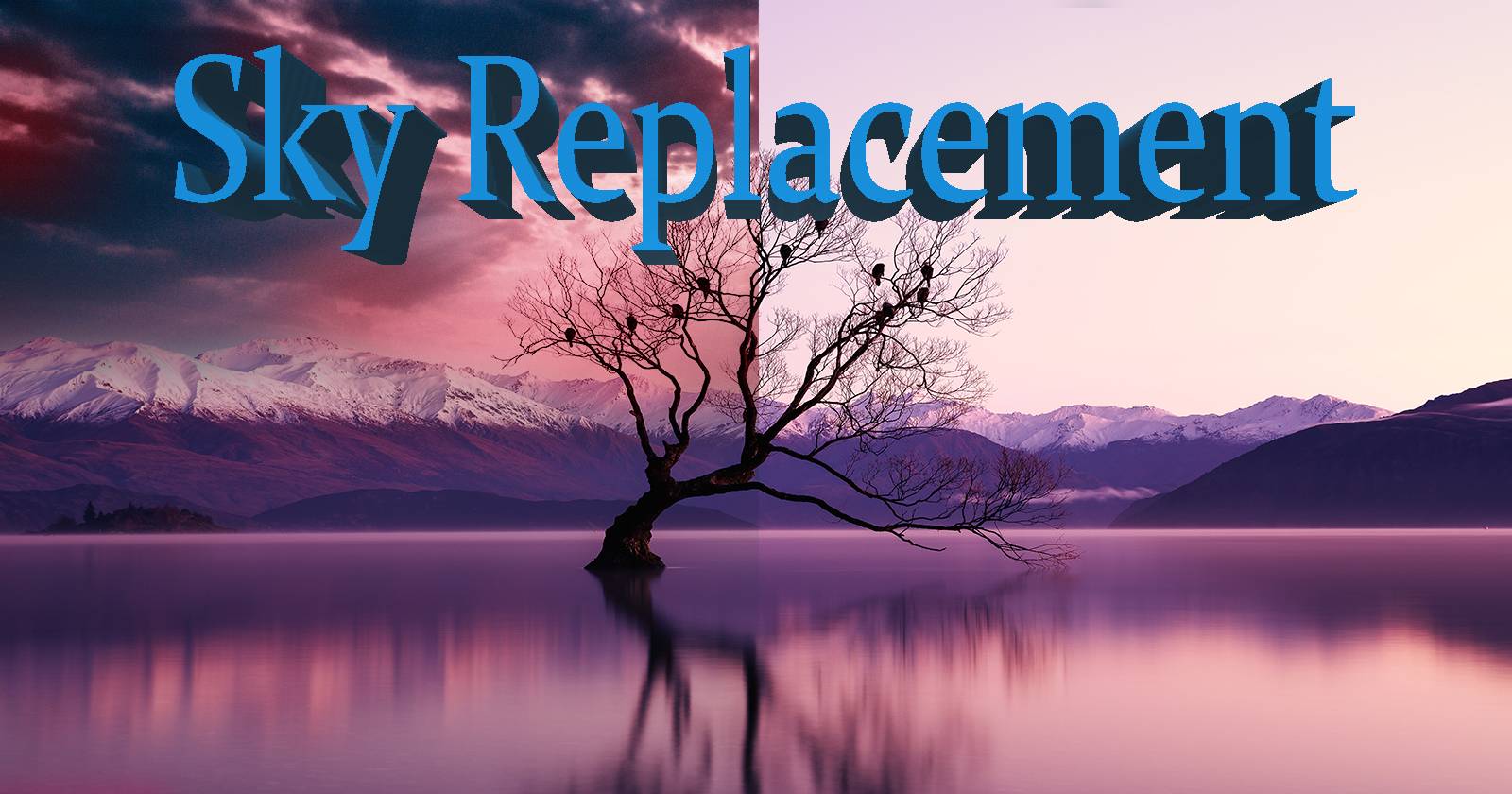
Видели когда-нибудь кадр с потрясающим небом и думали, как фотограф добился такого результата? Профессионалы иногда годами охотятся за идеальным светом, но в большинстве практических задач проще и быстрее заменить небо в Photoshop. Этот приём экономит часы съёмок и даёт больше контроля над эстетикой.
В этом материале вы найдёте понятную пошаговую инструкцию по замене неба и набор практических приёмов, которые помогут быстро согласовать цвет и освещение переднего плана с новым небом.
Кому это полезно
- Ретушёрам, которым нужно быстро улучшить портфолио или коммерческие кадры.
- Фотографам, которые хотят расширить возможности постобработки без сложных композиций.
- Контент-менеджерам и создателям визуального контента для веба и соцсетей.
В одном предложении: замена неба — это композитинг: вы добавляете новый слой с небом, маскируете, настраиваете свет и цвет под основной кадр.
Что нужно знать перед началом
- Оригинал: убедитесь, что у исходного кадра корректный баланс белого и допустимый уровень шума в тенях. Слишком шумное небо усложняет реализм.
- Совместимость: ищите небо с похожей перспективой и направлением света — это ключ к правдоподобию.
- Легальность: используйте снятые вами изображения или лицензированные ресурсы (Pexels, Unsplash, платные банки). В конце статьи сохранена исходная подпись автора изображения.
Как заменить небо в Photoshop
- Откройте файл в Photoshop.
- Выберите в меню: Edit > Sky Replacement.
- В диалоге “Sky Replacement” в верхней части нажмите стрелку у миниатюры неба, чтобы открыть дополнительные параметры.
- В появившемся меню нажмите значок шестерёнки и выберите “New Sky” для загрузки собственного варианта неба.
- Photoshop предложит открыть проводник/проводник macOS в вашей папке загрузок по умолчанию. Выберите нужный файл неба и нажмите Open.
- После загрузки вы увидите превью, а также набор контролов для смешивания неба и переднего плана: ползунки Brightness, Temperature, Scale и другие. Настройте их до желаемого результата и нажмите OK.
Важно: экспериментируйте со всеми ползунками — Photoshop пытается угадать оптимальное смешение, но каждое изображение требует индивидуальной подстройки.
Что делают основные параметры
- Shift Edge — смещает границу перехода между небом и передним планом с помощью градиента; полезно при сложных силуэтах.
- Fade Edge — тонкая регулировка мягкости перехода.
- Sky Adjustments (Brightness, Temperature, Scale) — изменение яркости, цветовой температуры и масштаба неба; опция Flip зеркально отражает небо по горизонтали.
- Foreground Adjustments (Lighting Mode, Lighting Adjustment, Color Adjustment) — параметры, которые корректируют освещение и цвет переднего плана, делая композит более естественным.
- Output — как будет выведен результат в палитре слоёв; рекомендуем оставить New Layers, чтобы иметь полный контроль над дальнейшей ретушью.
Работа со слоями после замены неба
Photoshop сгруппирует созданные корректирующие слои в группу Sky Replacement прямо над вашим фоновым слоем. Обычно там 3–4 слоя: Sky, Foreground Lighting, Foreground Color и при активированной яркости — Sky Brightness на вершине.
На этом этапе изображение может выглядеть неправдоподобно, особенно если старое и новое небо сильно отличаются по тону и характеру света. Дальше мы применим два простых приёма, которые часто решают проблему за считанные минуты.
Быстрая правка: слой для цветовой стилизации
Этот приём позволяет «подсадить» цвет неба в облачные блики и гармонизировать оттенки:
- Сверните группу “Sky Replacement” и убедитесь, что она выделена.
- Создайте новый пустой слой поверх группы (значок Create a new layer). На панели появится слой «Layer 1».
- Поменяйте режим наложения слоя с Normal на Color.
- Выберите инструмент Eyedropper (Пипетка) и кликните по участку цвета на переднем плане, который хотите добавить в небо (обычно это тёплые блики или акценты).
- Нажмите B, чтобы активировать Brush (Кисть). Это удобный шорткат.
- Выберите мягкую круглую кисть (Soft Round) в General Brushes и отрегулируйте Flow и Opacity по необходимости.
- Закрашивайте области облаков и бликов, которые должны получить выбранный оттенок. При необходимости уменьшите Flow и/или Opacity для более плавного эффекта.
Этот приём даёт быстрый визуальный «клей», когда небо и передний план иначе конфликтуют по цвету.
Корректирующий слой Color Balance
Color Balance — универсальный инструмент для точной подстройки теней, средних тонов и светов. Он помогает передать настроение неба на передний план.
- Нажмите на иконку корректирующих слоёв внизу панели слоёв и выберите Color Balance.
- В диалоге регулируйте Midtones, Highlights и Shadows по очереди, чтобы получить согласованную гамму.
- При необходимости уменьшите Opacity слоя, чтобы смягчить эффект.
- Выберите маску слоя Color Balance, нажмите B (кисть), нажмите X, чтобы сделать Foreground Color чёрным, и закрасьте области, где эффект не нужен — обычно это участки кожи, важные детали или объекты, которые не должны менять тон.
- Смягчайте и доводите до нужного результата, комбинируя Opacity и маску слоя.
Готово — вы можете остановиться здесь или продолжить художественную доводку: тонировать, добавлять градиенты, применять локальные кривые и т.д.
Когда замена неба не работает: примеры и предостережения
- Сильный контровой свет: если в оригинальном кадре солнце освещает объекты строго сзади, а выбранное небо даёт совершенно другой ракурс света, композит будет выглядеть неправдоподобно.
- Неадекватная перспектива: небо с сильной структурой облаков, имеющих выраженную перспективу, плохо совместится с кадром, снятым под другим углом.
- Сильно шумные или низкодетализированные участки: ретушировать шум и артефакты сложнее, чем подобрать подходящее небо заранее.
В таких случаях лучше альтернативный путь: снять серию небо+передний план с контролем экспозиции, снять небо отдельно с тем же объективом/фокусным расстоянием, или использовать HDR-склейку.
Альтернативные методы замены неба
- Локальные маски + градиенты: вручную создать маску и плавно растушевать переходы.
- Luminosity masks (маски по яркости): полезно для сложных сцен с тонкой детализацией в облаках.
- HDR-композиция: если исходный кадр имеет большой динамический диапазон, сначала собрать HDR, а затем заменить небо.
- 3D/визуальные эффекты (VFX): для сложных сцен со спецэффектами используют 3D-пакеты и трекеры.
Ментальные модели и эвристики (как думать о задаче)
- Свет — главный критерий правдоподобия: совпадение направления, яркости и цветовой температуры.
- Контраст — если небо намного контрастнее переднего плана, добавьте локальные световые акценты и теневые корректировки.
- Края — силуэтные объекты (деревья, провода) требуют аккуратных масок и часто ручной подправки маски.
Пошаговый SOP для быстрой замены неба (Playbook)
- Оцените кадр: направление света, баланс белого, шум.
- Откройте Edit > Sky Replacement и загрузите подходящее небо.
- Настройте Sky Adjustments и Foreground Adjustments примерно до желаемого результата.
- Сохраните результат в New Layers.
- Создайте пустой слой в режиме Color, выберите ключевой цвет и аккуратно закрасьте блики в облаках.
- Добавьте Color Balance для тонкой коррекции средних тонов, светов и теней.
- Примените маски: скройте коррекции там, где они неуместны.
- Переключитесь на 100% зум и проверьте края, прорежьте артефакты.
- Экспортируйте финал и создайте вариант для веб (sRGB, нужное разрешение).
Критерии приёмки
- Цвета неба и переднего плана не контрастируют противоестественно.
- Переходы вдоль силуэтов аккуратные, без жёстких ореолов.
- Тон и направление света согласованы визуально.
- Критические детали (лица, логотипы) не искажены корректировками.
Ролевые чек-листы
Фотограф:
- Снять отдельное небо с нейтральной экспозицией и хорошим качеством.
- Зафиксировать направление света, если планируется композит.
Ретушёр:
- Проверить уровни и шум перед заменой неба.
- Использовать New Layers и не править исходный фон навсегда.
- Сохранять PSD с группами и масками для возможных правок.
Арт-директор:
- Утвердить настроение неба и его цветовую палитру.
- Проверить соответствие брендовым цветовым рекомендациям.
Decision tree для выбора метода (Mermaid)
flowchart TD
  A[Оценка кадра] --> B{Направление света совпадает с нужным небом?}
  B -- Да --> C[Использовать Sky Replacement + базовую коррекцию]
  B -- Нет --> D{Можно ли подогнать свет локально?}
  D -- Да --> C
  D -- Нет --> E[Снять другое небо или переснять кадр]
  C --> F{Нужна ли тонкая доводка?}
  F -- Да --> G[Color Balance + локальные маски + кисть в режиме Color]
  F -- Нет --> H[Экспорт и финализация]
Глоссарий (1 строка)
- Композитинг — совмещение нескольких изображений в одно с целью создания реалистичной сцены.
- Маска — слой, который скрывает или показывает части изображения.
- Режим Color — режим наложения, который переносит только цветовую информацию без изменения яркости.
Меры предосторожности и риски
- Риск: артефакты на границах объектов — mitigations: увеличить разрешение, ретушь маски, использовать Refine Edge.
- Риск: пересвеченные участки — mitigations: локальные кривые, уменьшение яркости Sky Brightness.
- Риск: потеря деталей в небе — mitigations: работать в 16-битном формате, при необходимости применять шумоподавление точечно.
Тонкости локализации для русскоязычных рынков
- Лицензии: отдавайте предпочтение локализованным сервисам или платным стокам с понятными условиями использования в вашей стране.
- Цветовые предпочтения: в коммерческих проектах указывайте требуемую цветовую температуру (теплее/нейтральнее) в техническом задании.
Тесты и приёмка (простые критерии)
- Откройте изображение на мониторе в sRGB и в провиде, сравните с оригиналом — нет ли чрезмерных оттенков.
- Проверьте печатную версию малого размера: нет ли полос и резких границ.
Быстрые советы (cheat sheet)
- Начинайте с New Layers — сохраняйте неснижаемость исходных данных.
- Используйте мягкие кисти с пониженным Flow для естественности.
- Для сложных силуэтов применяйте Select and Mask и вручную дорисовывайте маску.
- Для панорам и широких горизонтов следите за линией перспективы и масштабом неба.
Заключение
Замена неба в Photoshop — это сочетание автоматических инструментов и ручной тонкой доработки. Сначала используйте Sky Replacement как быстрый способ получить базовый результат, затем применяйте Color-слой, Color Balance и маски для гармонизации. Понимание направления света и внимательная работа с краями — ключ к правдоподобию.
Автор изображения: Kyle Roxas / Pexels
Короткое резюме:
- Замена неба даёт быстрый результат — но требует согласования света и цвета.
- Используйте режим Color и Color Balance для естественной интеграции.
- Проверяйте края и источник света; при необходимости выбирайте другие методы или дополнительные съёмки.

Похожие материалы

Несколько аккаунтов Skype: Multi Skype Launcher

Журнал для работы: повысить продуктивность

Персональные звуки уведомлений на Android

Скачивание шоу Hulu для офлайн‑просмотра

Microsoft Start: персонализированная новостная лента
