
Замена неба в Photoshop: пошаговое руководство и лучшие практики
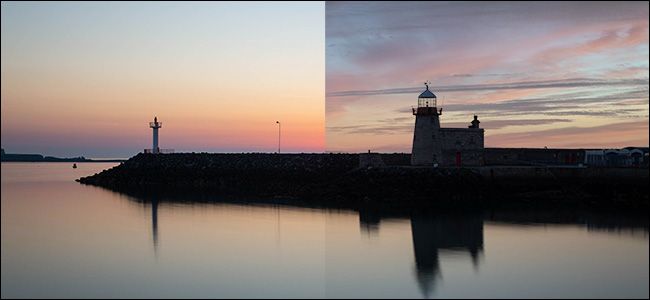
Важно: чем ближе новое небо по направлению света и тону к исходному, тем более реалистичным получится результат.
Быстрые ссылки
- Как пользоваться инструментом Замена неба в Photoshop
- Настройка параметров замены неба
- Проблемы и ограничения замены неба
- Как сделать замену неба правдоподобной
Краткое введение
Adobe представила автоматическую замену неба в Photoshop в конце 2020 года. Теперь достаточно открыть фотографию и запустить инструмент, чтобы быстро подменить небо. Это удобно и экономит время, но требует художественного чутья: автоматические алгоритмы не всегда учитывают направление света, отражения и контекст сцены. В этом материале вы найдёте пошаговую практику, советы для реальных съемок и чек-листы для фотографов и ретушёров.
Как пользоваться инструментом Замена неба в Photoshop
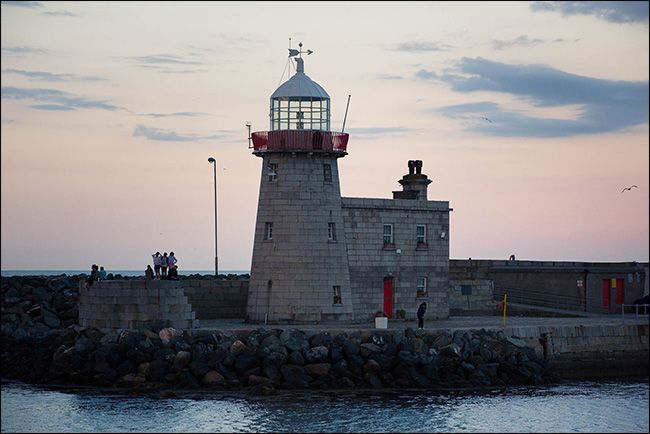
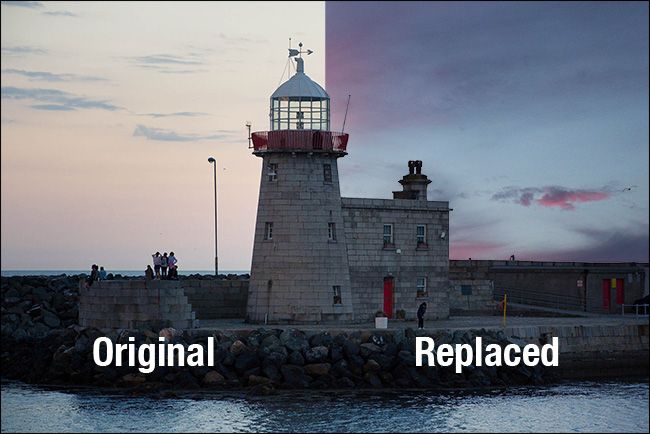
Автор снимка: Harry Guinness
- Откройте фотографию в Photoshop.
- Выберите меню Edit → Sky Replacement.
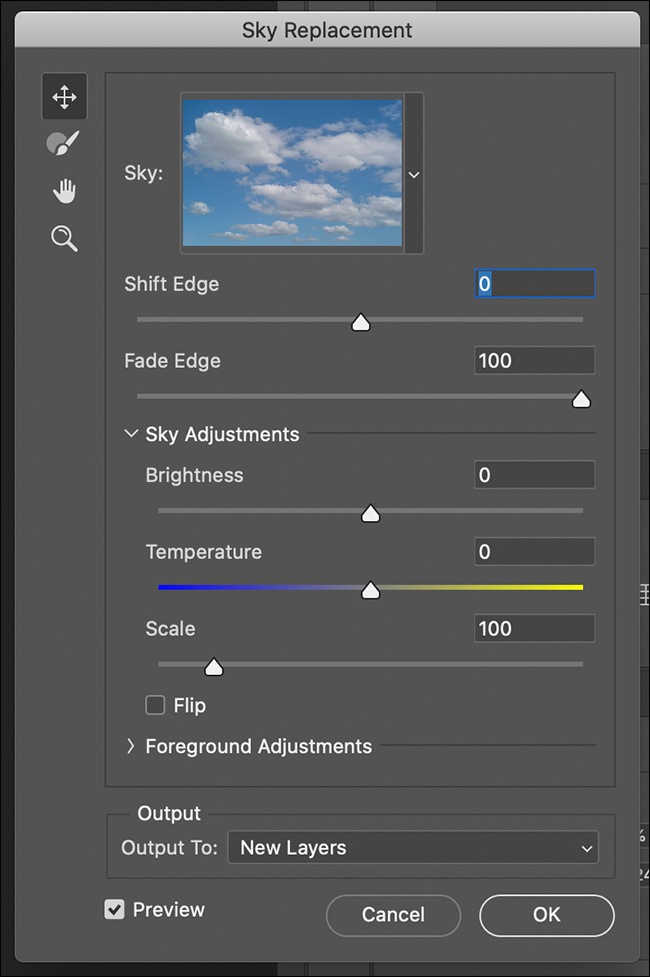
- Откроется интерфейс инструмента с предварительным просмотром и набором опций.
Инструмент использует модели машинного обучения Adobe Sensei для выделения неба и создания масок. Однако окончательный вид зависит от ваших действий: выбора неба, положения, масштаба и последующих правок.

Выбор неба
- Нажмите на миниатюру неба в панели и выберите одно из предустановленных изображений. В комплекте около 25 неб: «Blue Skies», «Spectacular», «Sunsets» и т. п.
- Чтобы использовать своё небо, нажмите «Create New Sky» и укажите файл. Это лучший способ получить нечто менее распространённое и более подходящее под вашу сцену.
Совет: предустановленные неба часто встречаются в сети. Если вы хотите уникальный результат, используйте собственные фотографии или купленные стоки.
Настройки и инструменты внутри панeли
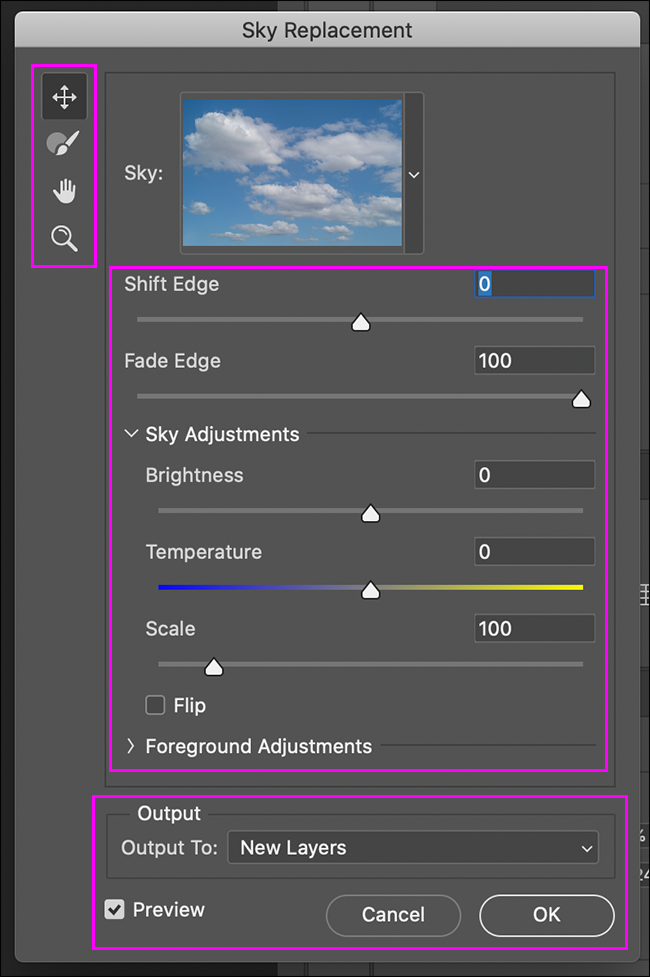
Слева в окне замены неба находятся инструменты для быстрой правки маски и позиции:
- Sky Move (V) — перемещает изображение неба внутри кадра. Полезно, когда вы хотите сдвинуть облака или солнце.
- Sky Brush (B) — кисть для добавления или удаления новой области неба. Удерживайте Alt (Option на Mac), чтобы стереть добавленное небо.
- Hand (H) и Zoom (Z) — стандартные инструменты навигации.
Справа — основные параметры для подгонки результата:
- Shift Edge — смещает границу между небом и передним планом. Отрицательные значения добавляют больше переднего плана, положительные — больше неба.
- Fade Edge — размытие/перья по краю маски. Больше значение для мягких переходов, меньше — для резких.
- Sky Adjustments: Brightness (яркость), Temperature (температура цвета), Scale (масштаб неба), Flip (зеркальное отражение по горизонтали).
- Foreground Adjustments: Lighting Mode (Multiply/Screen) — режим наложения для коррекции освещения переднего плана; Lighting Adjustment — сила этой коррекции; Color Adjustment — интенсивность автоматической перекраски переднего плана под цвет неба.
- Output: Output to New Layers (рекомендуется) создаёт отдельные слои и маски. Output to Duplicate Layer — даёт один объединённый слой.
- Preview — переключатель превью для сравнения до/после.
Практическая заметка: всегда выбирайте Output to New Layers. Это даёт контроль и не разрушает оригинал.
Тонкости редактирования после автоматической замены
Инструмент создаёт набор слоёв и масок. Это ваше главное преимущество: вы можете вручную доработать маску, добавить корректирующие слои, покрасить отражения, восстановить детали.
Типичный рабочий цикл после нажатия OK:
- Осмотрите созданные маски. Зайдите в маску слоя неба и увеличьте контраст маски, если требуется — чтобы убрать артефакты.
- Используйте мягкую кисть с низкой непрозрачностью на маске «Foreground Adjustment» чтобы локально подправить перекраску.
- Добавьте корректирующий слой Curves или Levels, зацепите его к слою переднего плана (Clipping Mask) и слегка подправьте тени/света для согласования с новым небом.
- Если есть отражения (в воде, стекле), продублируйте слой неба, трансформируйте и примените маску, чтобы вручную «нарисовать» отражение.
- Для тонкой цветовой гармонизации используйте Selective Color или Color Balance на переднем плане.
Примеры проблем и как их заметить
Автор снимка: Harry Guinness
Photoshop обычно справляется с простыми сценами. Но есть частые ошибки:
- Старое небо остаётся в отражениях воды или стекла.
- Новое небо не совпадает по направлению света с объектами — тени и блики становятся неверными.
- Небо слишком драматично по контрасту и тону по сравнению с передним планом.
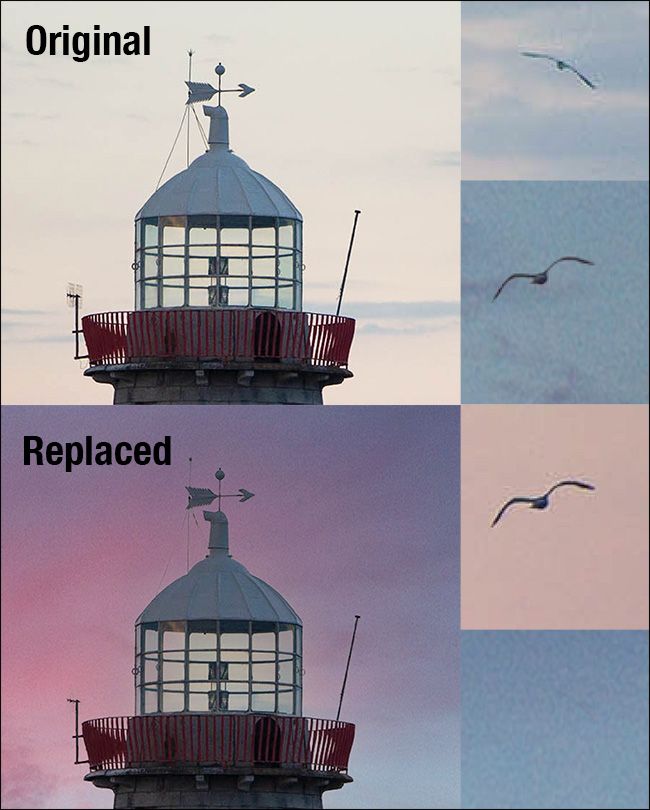
Примеры, где автоматическая замена подводит

Автор снимка: Harry Guinness
В этом кадре отражение в воде осталось от старого неба. Алгоритм корректно заменил небо вверху, но отражения требуют ручной правки.
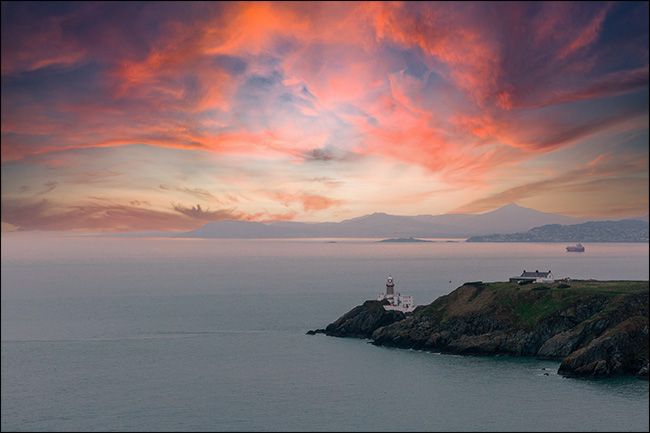
Автор снимка: Harry Guinness
Здесь небо слишком контрастное и насыщенное. Результат «не в тон» с передним планом.

Источник: Adobe
Главный недостаток — смещение положения солнца. Изменился угол света, и тени на переднем плане не совпадают с направлением света на небе.
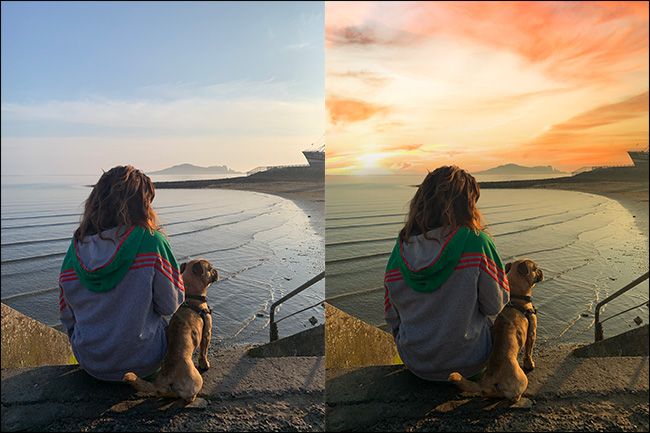
Автор снимка: Harry Guinness
В этом примере цвета и контраст подобраны хорошо, но направление света не совпадает. Солнце слева, а свет и тени на людях указывают на правую сторону. Это разрушает реализм.
Почему важна согласованность света и цвета
Человеческий глаз не всегда может сформулировать проблему, но он чувствует несогласованность. Если солнце и тени «смотрят» в разные стороны, сцена кажется неправдоподобной. Если небо слишком насыщенное, а передний план — приглушённый, мозг «расхождение» заметит интуитивно.
Ключевые параметры, которые нужно согласовать:
- Направление света (положение солнца/источника света).
- Цветовая температура (теплые/холодные тона).
- Контраст и насыщенность (уровень детализации и динамический диапазон).
- Отражения (вода, стекло, мокрый асфальт).
Как правильно подбирать небо: практическая методика
Мини-методика для выбора корректного неба:
- Ориентируйтесь на направление света. Найдите на небе солнце или место повышенной яркости и сопоставьте его с направлением теней в кадре.
- Сравните цветовые температуры: если передний план снят при «золотом часе», ищите тёплое небо; при пасмурной погоде — нейтральное, холодное небо.
- Подберите по контрасту: высокий контраст — драматичное небо; низкий — мягкое.
- Если есть отражения — подберите небо с похожим рисунком облаков и степенью яркости.
Совет: делайте несколько версий. Иногда лучше взять небo, чуть менее выразительное, и усиливать эффекты вручную, чем сразу ставить очень драматичное небо.
Альтернативные подходы к замене неба
- Классический композит с масками: вырезаете маску неба вручную (Pen Tool, Quick Select), вставляете своё небо, корректируете маску и цветокоррекцию. Это даёт полный контроль, но требует времени.
- Замена через канал HSL и селективное выделение: полезно при сложных краях и прозрачностях.
- Съёмка панорамы и использование HDR-материалов: лучшее решение для контроля динамики и отражений.
- Использование сторонних плагинов (Luminar, ON1) — имеют свои алгоритмы и пресеты; иногда дают лучший стартовый результат.
Когда автоматизм не проходит — возвращайтесь к ручной маске и локальной коррекции.
Чек-листы для ролей
Чек-лист для фотографа перед обработкой:
- Проверьте направление света при съёмке и зафиксируйте его (фотоэксплейнер или заметка).
- Снимайте запасные кадры неба с разными экспозициями.
- Снимайте отражения и ближние планы отдельно при возможности.
- Держите RAW — в нём больше данных для коррекции.
Чек-лист для ретушёра:
- Всегда выбирайте Output to New Layers.
- Проверьте маски на артефакты в деталях: стекло, вода, тонкие ветки.
- Синхронизируйте направление света и температуру цвета.
- Локально дорисуйте отражения при необходимости.
- Сохраните рабочую PSD с отдельными слоями.
Роль art-director / клиент:
- Определите желаемый уровень драматичности заранее.
- Укажите, где отражения должны быть изменены.
- Утвердите итоговый вариант по цвету и направлению света.
Пошаговый SOP: быстрая игровая инструкция
- Откройте RAW-файл и сделайте базовую коррекцию экспозиции.
- Запустите Edit → Sky Replacement.
- Выберите или загрузите небо, предварительно согласовав направление света и цвет.
- Настройте Shift Edge и Fade Edge для аккуратного перехода.
- Отрегулируйте Sky Adjustments (яркость/температура) для базовой гармонии.
- Output to New Layers → OK.
- Увеличьте маски, исправьте недочёты кистью (мягкая кисть 10–30% opacity).
- Добавьте корректирующий слой Curves для переднего плана, привяжите к ему.
- Проработайте отражения: продублируйте слой неба → трансформируйте → слой-маска → кадрирование/размытие по движению.
- Финальная цветокоррекция: Vibrance, Selective Color, Grain при необходимости.
- Экспорт: сохраните PSD + финальный JPG/PNG.
Примеры тест-кейсов и критерии приёмки
Критерии приёмки:
- Направление света логично и согласовано между небом и передним планом.
- Отражения (если есть) изменены и не содержат старого неба.
- Нет резких артефактов по краям сложных объектов (ветки, провода, стекла).
- Общая цветовая гармония: температура и насыщенность в одном стиле.
- Изображение выглядит правдоподобно при просмотре в масштабе 100%.
Тест-кейсы (минимальный набор):
- Простая сцена с ровным горизонтом: автомат проходит. Ожидаемый результат — чистая замена, минимальные маски.
- Сцена с отражением в воде: автомат не должен оставлять старое небо в отражении.
- Сцена с прозрачным стеклом и внутренними отражениями: маска неба должна аккуратно обходить края стекла.
- Сильные ветки/листья на фоне неба: маска должна сохранять тонкие детали.
- Сцена с несоответствующим направлением света: итог должен требовать ручной коррекции или замену на другое небо.
Типичные ошибки и как их исправить (решения)
- Старое небо в отражении: создайте слой с дубликатом нового неба, трансформируйте его по перспективе отражения, затем примените маску и уменьшите непрозрачность/размойте по направлению поверхности воды.
- Неправильные блики/тени: добавьте корректирующий слой Curves для локальной подгонки освещения; используйте режимы наложения (Multiply/Screen) на мягких масках.
- Пересыщенность: примените корректирующий слой Vibrance или Hue/Saturation для снижения насыщенности.
- Жесткие края вокруг сложных объектов: увеличьте Fade Edge, вручную доработайте маску мягкой кистью с низкой непрозрачностью.
Риски и меры смягчения
Риск: итог выглядит «фальшиво», особенно при публикации в высоком разрешении. Мягчение: всегда проверяйте параметры при 100% и на нескольких устройствах. Делайте несколько версий и показывайте коллегам.
Риск: нарушение прав на использованное небо (сток/авторские права). Мягчение: используйте собственные фото или лицензированные материалы. Для коммерческих работ берите права на использование.
Когда автоматическая замена неба не подойдёт (контрпримеры)
- Сцены с сильными локальными источниками света, несогласованными со сторонним небом (например, студийная лампа и драматичное закатное небо).
- Световые эффекты, завязанные на конкретное положение солнца (сильные тени архитектурных элементов).
- Снимки, где важны аутентичность и документальность — для репортажа и права на изображение.
В таких случаях лучше использовать ручной композит или отказаться от замены.
Галерея крайних случаев и подходы к их решению
- Крайний случай: прозрачные объекты (стекло) с внутренними отражениями. Решение: вручную отделить отражения, оставить часть старого неба в отражении или аккуратно скомпоновать новый слой с локальной прозрачностью.
- Крайний случай: сцены с множеством мелких деталей (ветки, сетки). Решение: использовать канал альфа и технику «Refine Edge» или маску на основе каналов (Channels → Load Selection).
- Крайний случай: ночной кадр со звёздами. Решение: не применять яркое дневное небо; подобрать ночное небо и синхронизировать экспозицию, добавить шум и зерно.
Краткий словарь терминов
- Маска — слой, который контролирует, какие части изображения видны.
- Clipping Mask — ограничение корректирующего слоя на конкретный слой.
- Curves — инструмент для тональной коррекции яркости и контраста.
- Exposure — экспозиция снимка.
- Golden hour — «золотой час», время сразу после рассвета или перед закатом.
Решение: какой подход выбрать (дерево решений)
flowchart TD
  A[Нужна замена неба?] -->|Да| B{Есть отражения в сцене?}
  B -->|Да| C{Можно ли вручную скорректировать отражения?}
  B -->|Нет| G[Использовать Sky Replacement]
  C -->|Да| G
  C -->|Нет| D{Направление света совпадает?}
  D -->|Да| G
  D -->|Нет| E[Попробовать другое небо с похожим направлением света]
  E --> F{Подходит ли ручной композит?}
  F -->|Да| H[Ручной композит с масками и отражениями]
  F -->|Нет| I[Отказаться от замены]
Шаблон для приёма работы (контроль качества)
Таблица проверки перед сдачей (можно вставить в тикет-систему):
- Output to New Layers использован
- Проверены маски при 100%
- Направление света согласовано
- Отражения исправлены
- Цветовая температура выровнена
- Итог одобрен арт-директором/клиентом
Итог и рекомендации
Замена неба в Photoshop — мощный инструмент, который автоматически решает рутинную задачу. Но реализм зависит от вас: подбирайте небо по направлению света, тону и контрасту, всегда выводите слои в отдельные слои и доводите результат ручной ретушью. Практикуйтесь на разных сценах, создавайте несколько версий и используйте контрольные чек-листы.
Ключевые рекомендации:
- Начинайте с неба, максимально близкого по свету и цвету к исходному.
- Всегда используйте Output to New Layers.
- Прорабатывайте отражения и тонкие края вручную.
- Сохраняйте исходные файлы и PSD с слоями.
Краткое резюме
Это инструмент для творчества, а не замена грамотной ретуши. Чем аккуратнее вы подходите к свету и отражениям, тем более правдоподобным будет итог.

Похожие материалы

Несколько аккаунтов Skype: Multi Skype Launcher

Журнал для работы: повысить продуктивность

Персональные звуки уведомлений на Android

Скачивание шоу Hulu для офлайн‑просмотра

Microsoft Start: персонализированная новостная лента
