
Замена батареи Nexus 4 — пошаговое руководство для самостоятельного ремонта
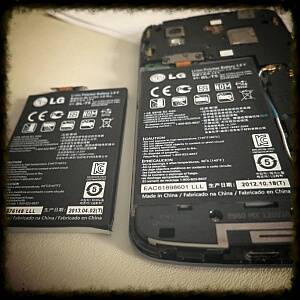
Что вам понадобится
- Отвёртка T5 Torx
- Отвёртка Phillips #0
- Запасная батарея для Nexus 4 (замена)
- Пластиковая лопатка для вскрытия или медиатор (guitar pick), можно использовать ноготь
- Антистатические перчатки или браслет (опционально, рекомендовано)
- Фен для волос (опционально, но настоятельно рекомендуется)
- Антистатический коврик (опционально)

Важно: используйте медиатор или жёсткий пластиковый инструмент — металлическим лезвием легко повредить пластиковые защёлки и плату.
Сколько времени и денег потребуется
Факты:
- Ориентировочная стоимость операции: 30–40 USD (инструменты + батарея).
- Время: от 10 минут (опыт) до 1 часа (первый раз, аккуратно).
- Необходимые винты: Torx T5 и Phillips #0.
Где и какую батарею покупать
- OEM-батареи можно встретить на торгах вроде eBay по цене около 20 USD. Продавцы иногда предлагают новые или восстановленные запчасти.
- Встречаются оригинальные и неоригинальные (копии). У копий могут отличаться качество клея, коннекторов и маркировка.
- Производство батарей для Nexus 4 происходило в нескольких странах. Обычно компоненты из Японии и Кореи считаются более качественными, китайские варианты дают лучшую цену, но риск вариативности выше.
Важно: при сомнениях — покупайте у продавца с хорошими отзывами и фотографиями товара. Если батарея явно отличается от оригинала (не совпадают отверстия под винты, другой коннектор) — лучше не рисковать.
Качество и признаки подделки
Признаки возможной подделки:
- Несоответствие размеров или отверстий под винты на разъёме.
- Плохая печать на этикетке или отсутствующие серийные номера.
- Необычно низкая цена без объяснения.
Если видите несоответствия, лучше вернуть товар продавцу до установки.
Инструменты: медиатор против пластикового рычага
Пластиковые лопатки нередко ломаются после одной-двух операций. Медиатор для гитары прочнее и тоньше — он хорошо подходит для аккуратного отделения защёлок и съёма пластиковых панелей.
Защита от статического электричества
Антистатический коврик и браслет полезны, но не обязательны при аккуратной работе. Если у вас есть, подключите браслет к заземлению и работайте на коврике — это снизит риск повреждения электроники ЭСР.
Аннулирует ли ремонт гарантию?
Да — самостоятельное вскрытие обычно аннулирует заводскую гарантию. Однако продавец/производитель сможет подтвердить факт вскрытия только в случае видимых повреждений (сломанные защёлки, следы ударов, отсутствующие винты, повреждения платы). Если хотите сохранить гарантию — обращайтесь в авторизованный сервис.
Советы по снижению риска лишения гарантии:
- Посмотрите видеоторееразор (teardown) перед началом.
- Ведите учёт винтов: раскладывайте их по порядку и отмечайте, откуда каждый винт.
- Работайте спокойно и аккуратно; не используйте металлические лезвия рядом с платой.
Шаг 0: Подготовка рабочего места
- Отключите телефон и извлеките SIM-карту.
- Рабочая поверхность — ровная, чистая, с мягкой тканью или антистатическим ковриком.
- Достаточное освещение и хорошая видеозапись/камера по желанию.
Шаг 1: Извлечь SIM-карту
- Вставьте инструмент для извлечения SIM в отверстие рядом с лотком SIM. Лоток выйдет наружу.
- Уберите лоток и SIM на безопасное место.
Шаг 2: Открутить винты в основании
- Снимите два винта Torx T5 у основания телефона.
- Отложите винты и пометьте их положение.
Шаг 3: Аккуратно раскрыть корпус
- Вставьте медиатор или пластиковую лопатку в зазор между задней крышкой и серебристой рамкой у основания.
- Аккуратно продвигайте инструмент вдоль левой стороны, затем по правой, освобождая защёлки.
- Обратите внимание на места защёлок — аккуратно подденьте их, чтобы не сломать пластик.
- Специально отмеченные круглые фиксаторы нужно освободить, поддев их тонким инструментом.
- После освобождения защёлок постепенно отведите заднюю крышку от основания, начиная с низа.
Если крышка не снимается — не применяйте силу. Проверьте незамеченные защёлки и продолжайте аккуратно.
Шаг 4: Снятие и замена батареи
- Снимите синюю антистатическую ленту, фиксирующую кабель Wi‑Fi.
- Открутите два винта, фиксирующие разъём батареи (отложите винты отдельно).
- Подденьте разъём батареи пластиковой лопаткой — он снимается при небольшом усилии.
Батарея приклеена к корпусу очень сильным клеем. Нагрейте заднюю сторону батареи феном на низкой мощности 30–60 секунд, чтобы размягчить клей.
Используйте плоскую отвёртку с толстым резиновым покрытием или пластиковый рычаг, чтобы медленно поддеть батарею по краям. Действуйте плавно и поэтапно — не сгибайте батарею и не применяйте резкую силу.
Примечание: нельзя использовать плату или жёсткие металлические предметы в роли рычага: это повышает риск прокола батареи и короткого замыкания.
Шаг 5: Сборка в обратном порядке
- Установите новую батарею на место, не забыв сначала подключить шлейф (разъём), затем опустить батарею в посадочное место.
- При необходимости верните синюю антистатическую ленту.
- Закрутите винты, фиксирующие разъём батареи.
- Закройте корпус, защёлкнув все зажимы по периметру.
- Закрутите два винта Torx T5 у основания.
- Вставьте SIM‑лоток обратно.
Проверка после сборки:
- Телефон включается и заряжается.
- Нет необычного нагрева в области батареи.
- Крышка плотно прилегает по всему периметру.
Критерии приёмки
- Телефон включается от новой батареи и держит заряд в пределах ожидаемого уровня.
- Зарядка идёт нормально (индикатор заряда, зарядка до 100%).
- Нет запаха гари, вздутий или сильного нагрева.
- Все функции телефона (Wi‑Fi, экран, кнопки) работают как до разборки.
Что делать, если что‑то пошло не так (инцидент‑ранбук)
- Телефон не включается: убедитесь, что разъём батареи надёжно подключён; попробуйте зарядить от сети 10–15 минут; если не помогает — перепроверьте винты и коннектор.
- Телефон сильно нагревается: немедленно выключите и отсоедините батарею, если есть техническая возможность. Не используйте устройство до выяснения причин.
- Видимое повреждение платы или шлейфа: обратитесь в сервисный центр.
Альтернативные варианты ремонта
- Обратиться в авторизованный сервис — безопаснее, но дороже, гарантия сохранится.
- Отдать в частный мастерская — быстрее и зачастую дешевле, но гарантию сервиса проверьте заранее.
- Использовать внешнюю аккумуляторную батарею (powerbank) как временное решение.
Когда не стоит менять батарею самостоятельно (контрпример)
- Если устройство всё ещё на гарантии и вы хотите её сохранить.
- Если у вас нет базовых инструментов и опыта — риск повредить корпус или плату выше.
- Если батарея сильно вздута или деформирована — лучше обратиться в сервис, чтобы избежать риска воспламенения.
Роль‑ориентированные чеклисты
Новичок:
- Смотреть видеоразбор.
- Приготовить все инструменты и тарелку для винтов.
- Не торопиться — работать медленно.
Продвинутый пользователь:
- Использовать антистатический браслет и коврик.
- Снимать и фотографировать процесс для контроля.
Профессионал/мастер:
- Проверять серийники на батарее перед установкой.
- Использовать профессиональный нагреватель клея и набор пластиковых клиньев.
Маленькая методология (mini‑method)
- Подготовка: инструменты, чистая поверхность, освещение.
- Документация: фотографируйте каждую стадию для обратной сборки.
- Осторожность: нагревайте, подденьте и снимайте — без рывков.
- Тест: включение и тестирование всех функций.
Дерево принятия решения (Mermaid)
flowchart TD
  A[Батарея садится] --> B{Гарантия активна?}
  B -- Да --> C[Отнести в сервис]
  B -- Нет --> D{Уверены в навыках?}
  D -- Нет --> C
  D -- Да --> E[Купить батарею + инструменты]
  E --> F[Заменить по инструкции]
  F --> G{Телефон работает?}
  G -- Да --> H[Готово]
  G -- Нет --> C
Совместимость и заметки по версиям
- Убедитесь, что батарея явно соответствует модели Nexus 4 (LG E960). Неподходящая форма или разъём могут повредить устройство.
- Если продавец указывает совместимость в описании — смотрите фотографии коннектора и метки изготовителя.
Тесты и критерии приёмки (чек‑лист тестирования)
- Подключить зарядное устройство — индикатор заряда должен загореться.
- Зарядить до 100% и выполнить калибровку батареи: разрядить до ~5% и зарядить до 100% раз.
- Провести 20–30 минут нагрузочного теста (видео/игра) — убедиться в отсутствии перегрева.
Часто задаваемые вопросы
Разве фен не опасен для аккумулятора?
Нагрев слабый и кратковременный (30–60 секунд) помогает размягчить клей. Держите фен на безопасном расстоянии и не перегревайте корпус.
Можно ли использовать металлический инструмент для поддёва?
Лучше не использовать. Металл повышает риск повреждения платы и короткого замыкания.
Что делать с неисправной новой батареей?
Не устанавливайте её и потребуйте возврата или замены у продавца.
Заключение
Замена батареи Nexus 4 выполнима в домашних условиях при наличии базовых инструментов и аккуратности. Основные риски — повреждение корпусных защёлок, коннекторов и платы, а также потеря гарантии. Если вы сомневаетесь, отдайте телефон в сервис. Если решились — следуйте пошаговой процедуре, используйте нагрев для размягчения клея и проверяйте работу телефона перед окончательной сборкой.
Краткие рекомендации:
- Подготовьте рабочее место и инструменты заранее.
- Делайте фото на каждом этапе для упрощённой обратной сборки.
- Работайте медленно и осторожно — большинство ошибок происходит от спешки.

Похожие материалы

Несколько аккаунтов Skype: Multi Skype Launcher

Журнал для работы: повысить продуктивность

Персональные звуки уведомлений на Android

Скачивание шоу Hulu для офлайн‑просмотра

Microsoft Start: персонализированная новостная лента
